U bent hier:
Een documentenbibliotheek maken voor de ondersteuningsagent van de aanvrager en subsidieontvanger
Upload PDF-bestanden naar een Agentforce gegevensbibliotheek zodat de aanvrager en de ondersteuningsagent van de subsidie antwoorden kunnen ophalen uit uw subsidiedocumenten.
Vereiste editions
| Beschikbaar in: Lightning Experience |
| Beschikbaar in: Nonprofit Cloud voor Subsidies en oplossingen voor de publieke sector. Bekijk editionbeschikbaarheid. |
| Benodigde gebruikersmachtigingen | |
|---|---|
| Een Agentforce gegevensbibliotheek maken: | Systeemmachtiging Gegevensbibliotheken beheren |
| Een agent wijzigen in Agentsamensteller: | Systeemmachtiging Bots beheren |
Voltooi Set-up van de ondersteuningsagent voor aanvrager en subsidieontvanger voordat u een documentenbibliotheek maakt.
-
Maak de Agentforce gegevensbibliotheek.
Als uw organisatie meerdere subsidieprogramma's ondersteunt, herhaalt u deze taak voor elk programma. Zie het voorbeeld voor details over het configureren van de agent voor meerdere retrievers.
- Geef vanuit Set-up Agentforce Data Library op in het vak Snel zoeken en selecteer vervolgens Agentforce Data Library.
- Klik op Gegevens toevoegen. U kunt lokale bestanden uploaden of een aangepaste retriever gebruiken.
- Selecteer een gegevensruimte en geef uw gegevensbibliotheek een naam.
-
Upload uw PDF-bestanden en klik op Opslaan.
 Belangrijk Voor de beste resultaten uploadt u PDF-bestanden met duidelijke, goed gestructureerde inhoud. Vermijd complexe, dicht op elkaar staande overheidsdocumenten zoals Notices of Funding Opportunity (NOFO's), die vanwege hun lengte en opmaak moeilijk te verwerken zijn voor de agent. Een document in de stijl van FAQ's dat rechtstreeks ingaat op veel voorkomende vragen van subsidieontvangers, is ideaal.
-
Wacht tot de gegevensbibliotheek de status Gereed heeft.
Nadat u bestanden hebt geüpload, indexeert Salesforce ze automatisch en worden de onderliggende Data Cloud-configuraties gemaakt. Dit proces duurt ongeveer 15-20 minuten. Als u de voortgang wilt controleren, gaat u naar Appstarter | Data Cloud | Zoekindices en wacht u totdat de zoekindex is gemaakt en de gegevensbibliotheek Gereed toont.
Belangrijk Verbind de bibliotheek pas met de agent als deze de status Gereed heeft. Het gebruik van een bibliotheek voordat de indexering is voltooid, leidt tot onvolledige of ontbrekende resultaten. -
Tag de gegevensmodelobjecten van de documentbibliotheek voor toegang door externe gebruikers.
Wanneer Salesforce de documentenbibliotheek indexeert, maakt het drie gegevensmodelobjecten (Data Model Objects, DMO's) in Data Cloud. U moet deze DMO's van tags voorzien zodat externe communitygebruikers toegang hebben tot de retriever. Interne platformgebruikers vallen automatisch onder het standaardbeleid Alle gegevenstoegang van Salesforce en vereisen deze stap niet.
- Open Data Cloud vanuit de Appstarter en klik op Gegevensmodel.
-
Zoek de drie DMO's die zijn gemaakt voor uw documentenbibliotheek. Hun namen volgen deze patronen, waarbij LibraryName de eerste 15 lettertekens van de API-naam van uw bibliotheek is.
ADL_LibraryNameADL_LibraryName chunkADL_LibraryName index
- Open voor elk DMO de detailpagina ervan door op Objectlabel te klikken, op Tags beheren en vervolgens op Tags bijvoegen.
-
Zoek in het zoekvak naar de volgende tags en voeg deze toe.
ExternalData.Visibility.PortalExternalData.Visibility.Public
- Selecteer Deze tags toevoegen aan [bibliotheeknaam] en klik op Opslaan.
- Klik op de pagina DMO-details op Gereed.
- Herhaal de substappen c) tot en met f) voor elk van de resterende DMO's.
-
Haal de API-naam op van de retriever van de bibliotheek.
- Geef vanuit Set-up Agentforce Data Library op in het vak Snel zoeken en selecteer vervolgens Agentforce Data Library.
- Selecteer uw gegevensbibliotheek.
- Klik in de sectie Status op de koppeling Ophalen.
-
Kopieer onder Details van ophalen de API-naam.
De API-naam van de retriever volgt de
File_ADL_LibraryName_UniqueIDvan het patroon, bijvoorbeeldFile_ADL_GrantDocuments_1Cx_l2D32f7b02d.
-
Werk de agent bij om de documentbibliotheek retriever te gebruiken.
- Geef vanuit de Appstarter Agents op in het zoekvak, selecteer vervolgens Agentforce Studio en open uw Ondersteuningsagent voor aanvrager en subsidieontvanger.
- Als de agent actief is, klikt u op Deactiveren.
- Schakel over van doekweergave naar scriptweergave.
-
Zoek in de subagent Hulp aan Grantseeker (1) de actie AnswersQuestionsFromDocument (2) en werk de instructie ervan bij om te verwijzen naar de API-naam van retriever (3) die u in de vorige stap hebt gekopieerd.
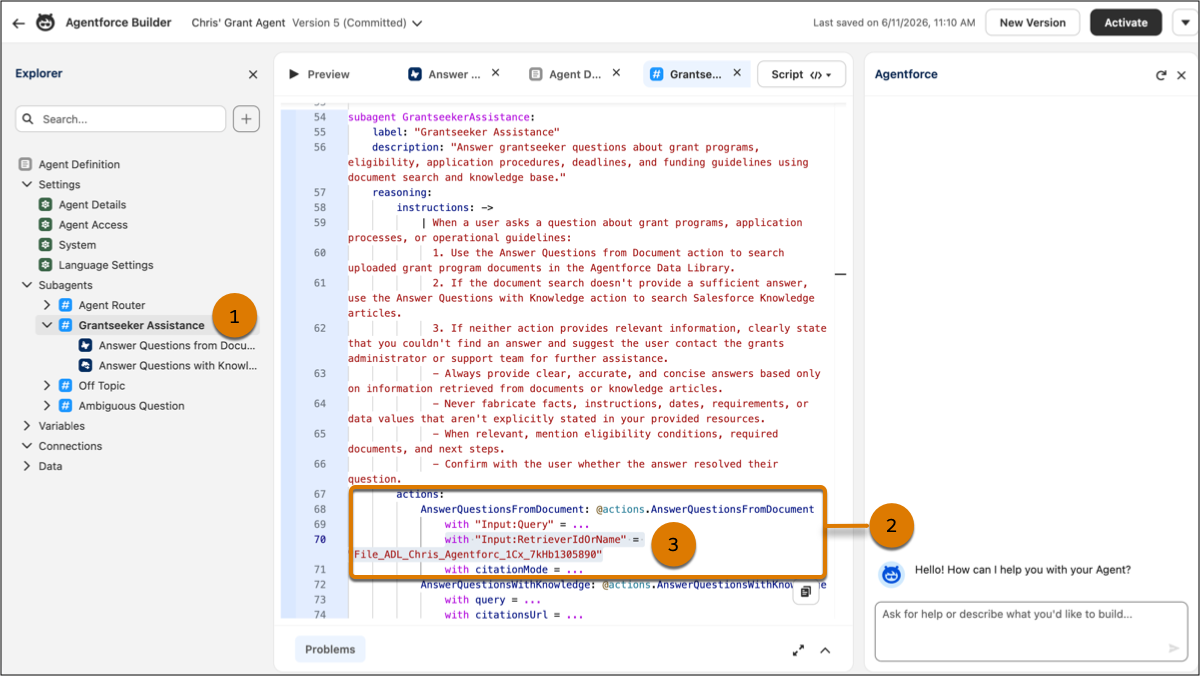
- Klik op Opslaan en schakel vervolgens over van Scriptweergave naar Doekweergave.
- Selecteer Gegevensbibliotheek in het deelvenster Verkenner onder Gegevens.
- Zoek en selecteer uw gegevensbibliotheek.
- Klik op Opslaan en vervolgens op Versie vastleggen.
-
Test de documentenbibliotheek.
- Klik in Agentsamensteller op Voorbeeld.
- Stel een vraag die kan worden beantwoord vanuit uw geüploade documenten en bevestig dat de agent een relevante reactie retourneert.

Als uw organisatie meerdere subsidieprogramma's ondersteunt, werkt u de instructies van de subagent Assistentie voor subsidieaanvragers bij in de scriptweergave om de agent naar de juiste retriever te leiden op basis van de vraag van de gebruiker. Het volgende voorbeeld toont instructies die zijn geconfigureerd voor twee subsidieprogramma's. Vervang de ID's van de retriever en verleen namen door uw eigen ID's.
subagent GrantseekerAssistance:
    label: "Grantseeker Assistance"
    description: "Answer grantseeker questions about grant programs, eligibility, application procedures, deadlines, and funding guidelines using document search and knowledge base."
    reasoning:
        instructions: ->
            | Your organization supports TWO grant programs. Use only the retriever for the grant the user is asking about:
              - Digital Equity Competitive Grant: File_Digital_Equity_Competitive_Grant_1Cx_ZZ3deff5335
              - Public Wireless Supply Chain Innovation Fund Grant: File_Public_Wireless_Supply_Chain_Innova_1Cx_ZZ393667fb8

              1. Identify which grant the user is asking about before taking any action.
                 - If the grant was named earlier in the conversation, continue using it for follow-up questions unless the user clearly switches.
                 - If the grant hasn't been identified, ask the user which grant their question is about. Do not call any action until a grant is identified.
                 - Recognize common shorthand (for example, "digital equity" for the Digital Equity Competitive Grant; "public wireless," "supply chain," or "wireless innovation" for the Public Wireless Supply Chain Innovation Fund Grant). When in doubt, ask.
                 - If the user names an unsupported grant, do not search. Tell them the two supported programs and direct them to the grants administrator for any other program.
                 - If the user asks a question that compares or spans both grants, decline politely and direct them to the grants administrator.
              2. Use the Answer Questions from Document action to search the identified grant's document retriever. Do not include the grant name in the search query — the retriever is already scoped to that grant.
              3. If the document search doesn't provide a sufficient answer, use the Answer Questions with Knowledge action to search Salesforce Knowledge articles.
              4. If neither action provides relevant information, clearly state that you couldn't find an answer and direct the user to contact the grants administrator or support team for further assistance.
              - Always provide clear, accurate, and concise answers based only on information retrieved from documents or knowledge articles.
              - Never fabricate facts, instructions, dates, requirements, or data values that aren't explicitly stated in your provided resources.
              - Never use content from one grant's retriever in an answer about the other grant.
              - When relevant, mention eligibility conditions, required documents, and next steps.
              - Confirm with the user whether the answer resolved their question.
Als u de agent toegang wilt geven tot Knowledge artikelen naast documenten, raadpleegt u Een Knowledge artikelbibliotheek maken voor de aanvrager en de ondersteuningsagent van de subsidieontvanger. Ga anders door naar De subsidieaanvrager activeren.
