Você está aqui:
Criar uma biblioteca de documentos para o agente de suporte de beneficiário e solicitante
Carregue arquivos PDF em uma biblioteca de dados do Agentforce para que o agente de suporte do solicitante e do beneficiário possa recuperar respostas dos seus documentos de concessão.
Edições obrigatórias
| Disponível em: Lightning Experience |
| Disponível em: Nonprofit Cloud para Grantmaking e Soluções do setor público. Visualizar disponibilidade da edição. |
| Permissões de usuário necessárias | |
|---|---|
| Para criar uma Biblioteca de dados do Agentforce: | Permissão do sistema Gerenciar bibliotecas de dados |
| Para modificar um agente no Criador de agentes: | Permissão do sistema Gerenciar bots |
Conclua a configuração do Agente de suporte do solicitante e do beneficiário antes de criar uma biblioteca de documentos.
-
Crie a Biblioteca de dados do Agentforce.
Se sua organização oferecer suporte a vários programas de concessão, repita essa tarefa para cada um. Consulte o exemplo para obter detalhes sobre como configurar o agente para vários recuperadores.
- Em Configuração, insira Agentforce Data Library na caixa Busca rápida e selecione Agentforce Data Library.
- Clique em Adicionar dados. Você pode carregar arquivos locais ou usar um recuperador personalizado.
- Selecione um espaço de dados e dê um nome à sua biblioteca de dados.
-
Carregue seus arquivos PDF e clique em Salvar.
 Importante Para obter melhores resultados, carregue PDFs com conteúdo claro e bem estruturado. Evite documentos do governo complexos e densamente formatados, como Notificações de oportunidade de financiamento (NOFOs), que são difíceis para o agente processar com precisão devido ao tamanho e à formatação. Um documento no estilo de Perguntas frequentes que aborde diretamente perguntas comuns do usuário que busca concessão é ideal.
-
Aguarde que a biblioteca de dados atinja o status Pronto.
Depois de carregar arquivos, o Salesforce os indexa automaticamente e cria as configurações subjacentes do Data Cloud. Esse processo leva aproximadamente 15 a 20 minutos. Para verificar o progresso, vá para Iniciador de aplicativos | Data Cloud | Índices de pesquisa e aguarde até que o índice de pesquisa seja criado e a biblioteca de dados mostre Pronto.
Importante Não conecte a biblioteca ao agente até que ele mostre o status Pronto. Usar uma biblioteca antes da conclusão da indexação produz resultados incompletos ou ausentes. -
Marque os objetos de modelo de dados da biblioteca de documentos para acesso de usuário externo.
Quando o Salesforce indexa a biblioteca de documentos, ele cria três objetos de modelo de dados (DMOs) no Data Cloud. Você deve marcar esses DMOs para que os usuários externos da Comunidade possam acessar o recuperador. Os usuários da plataforma interna são cobertos automaticamente pela política padrão de conjunto de regras de Acesso a todos os dados do Salesforce e não exigem essa etapa.
- No Iniciador de aplicativos, abra o Data Cloud e clique em Modelo de dados.
-
Localize os três DMOs criados para sua biblioteca de documentos. Seus nomes seguem estes padrões, em que LibraryName é os primeiros 15 caracteres do nome da API da sua biblioteca.
ADL_LibraryNameADL_LibraryName chunkADL_LibraryName index
- Para cada DMO, abra sua página de detalhes clicando no Rótulo do objeto, clique em Gerenciar marcas e depois em Anexar marcas.
-
Na caixa de pesquisa, pesquise e adicione as seguintes marcas.
ExternalData.Visibility.PortalExternalData.Visibility.Public
- Selecione Adicionar essas marcas a [nome da biblioteca] e clique em Salvar.
- Na página Detalhes do DMO, clique em Concluído.
- Repita as subetapas (c) a (f) para cada um dos DMOs restantes.
-
Obtenha o nome da API do recuperador da biblioteca.
- Em Configuração, insira Agentforce Data Library na caixa Busca rápida e selecione Agentforce Data Library.
- Selecione sua biblioteca de dados.
- Na seção Status, clique no link Retrator.
-
Em Detalhes do recuperador, copie o Nome da API.
O nome da API do recuperador segue o padrão
File_ADL_LibraryName_UniqueID, por exemplo,File_ADL_GrantDocuments_1Cx_l2D32f7b02d.
-
Atualize o agente para usar o recuperador de biblioteca de documentos.
- No Iniciador de aplicativos, insira Agentes na caixa de pesquisa, selecione Agentforce Studio e abra o Agente de suporte do Candidato e do Concessionário.
- Se o agente estiver ativo, clique em Desativar.
- Alterne da visualização de tela para a visualização de script.
-
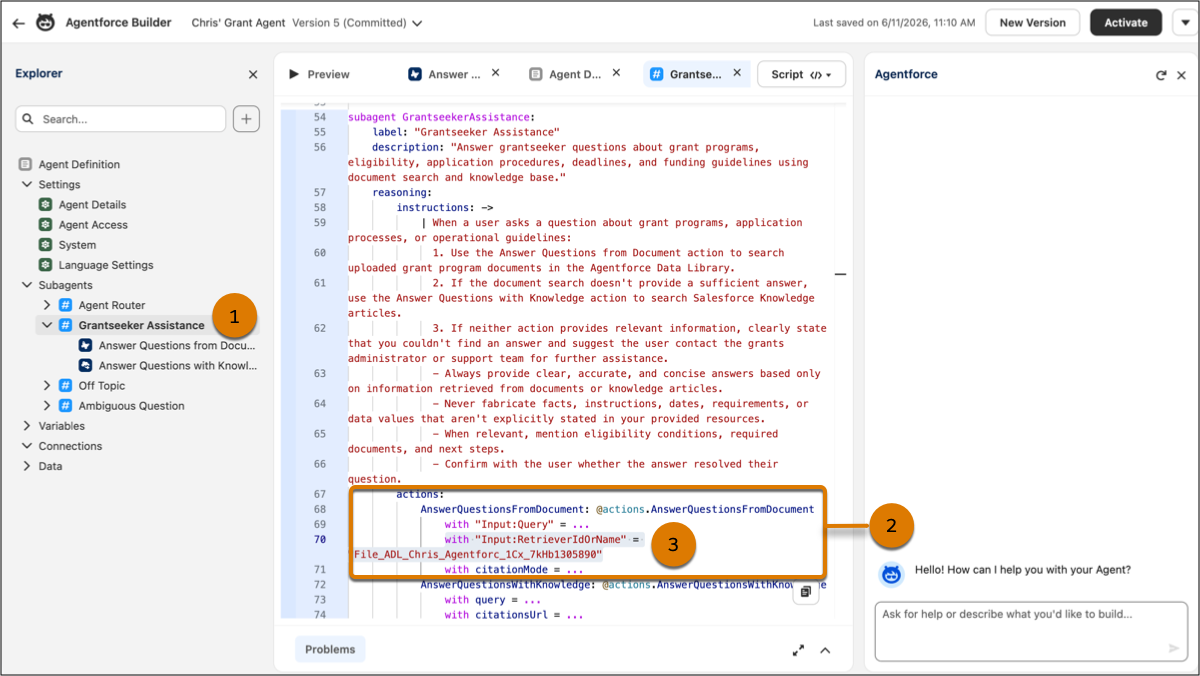
No subagente Assistência do Grantseeker (1), localize a ação AnswersQuestionsFromDocument (2) e atualize sua instrução para referenciar o nome da API do recuperador (3) que você copiou na etapa anterior.
- Clique em Salvar e mude de Exibição de script para Exibição de tela.
- No painel do Explorador, em Dados, selecione Biblioteca de dados.
- Pesquise e selecione sua biblioteca de dados.
- Clique em Salvar e depois em Confirmar versão.
-
Teste a biblioteca de documentos.
- No Criador de agentes, clique em Visualizar.
- Faça uma pergunta que possa ser respondida nos documentos carregados e confirme se o agente retorna uma resposta relevante.

Se sua organização oferecer suporte a vários programas de concessão, atualize as instruções do subagente Assistência do Grantseeker na visualização de script para direcionar o agente para o recuperador correto com base na pergunta do usuário. O exemplo a seguir mostra as instruções configuradas para dois programas de concessão. Substitua os IDs de recuperador e os nomes de concessão pelos seus próprios.
subagent GrantseekerAssistance:
    label: "Grantseeker Assistance"
    description: "Answer grantseeker questions about grant programs, eligibility, application procedures, deadlines, and funding guidelines using document search and knowledge base."
    reasoning:
        instructions: ->
            | Your organization supports TWO grant programs. Use only the retriever for the grant the user is asking about:
              - Digital Equity Competitive Grant: File_Digital_Equity_Competitive_Grant_1Cx_ZZ3deff5335
              - Public Wireless Supply Chain Innovation Fund Grant: File_Public_Wireless_Supply_Chain_Innova_1Cx_ZZ393667fb8

              1. Identify which grant the user is asking about before taking any action.
                 - If the grant was named earlier in the conversation, continue using it for follow-up questions unless the user clearly switches.
                 - If the grant hasn't been identified, ask the user which grant their question is about. Do not call any action until a grant is identified.
                 - Recognize common shorthand (for example, "digital equity" for the Digital Equity Competitive Grant; "public wireless," "supply chain," or "wireless innovation" for the Public Wireless Supply Chain Innovation Fund Grant). When in doubt, ask.
                 - If the user names an unsupported grant, do not search. Tell them the two supported programs and direct them to the grants administrator for any other program.
                 - If the user asks a question that compares or spans both grants, decline politely and direct them to the grants administrator.
              2. Use the Answer Questions from Document action to search the identified grant's document retriever. Do not include the grant name in the search query — the retriever is already scoped to that grant.
              3. If the document search doesn't provide a sufficient answer, use the Answer Questions with Knowledge action to search Salesforce Knowledge articles.
              4. If neither action provides relevant information, clearly state that you couldn't find an answer and direct the user to contact the grants administrator or support team for further assistance.
              - Always provide clear, accurate, and concise answers based only on information retrieved from documents or knowledge articles.
              - Never fabricate facts, instructions, dates, requirements, or data values that aren't explicitly stated in your provided resources.
              - Never use content from one grant's retriever in an answer about the other grant.
              - When relevant, mention eligibility conditions, required documents, and next steps.
              - Confirm with the user whether the answer resolved their question.
Para dar ao agente acesso a artigos do Knowledge além de documentos, consulte Criar uma biblioteca de artigos do Knowledge para o agente de suporte do solicitante e do beneficiário. Caso contrário, prossiga para ativar o Agente de solicitante de concessão.
