Вы находитесь здесь:
Создание библиотеки документов для агента службы поддержки заявителя и грантополучателя
Загрузите PDF-файлы в библиотеку данных Agentforce, чтобы соискатель и агент службы поддержки грантополучателей могли получить ответы из документов о предоставлении гранта.
Требуемые версии
| Доступно в версиях: Lightning Experience |
| Доступно в версиях: Некоммерческая организация Cloud для предоставления грантов и решений Public Sector. Просмотр доступности версии. |
| Необходимые полномочия пользователя | |
|---|---|
| Для создания библиотеки данных Agentforce: | Полномочие системы «Управление библиотеками данных» |
| Для изменения агента в конструкторе агентов: | Полномочие системы «Управление ботами» |
Завершите настройку агента службы поддержки заявителя и получателя грантов, прежде чем создавать библиотеку документов.
-
Создайте библиотеку данных Agentforce.
Если организация поддерживает несколько грантовых программ, повторите эту задачу для каждой из них. См. пример по настройке агента для нескольких извлекателей.
- Введите строку «Библиотека данных Agentforce» в поле «Быстрый поиск» в меню «Настройка» и выберите пункт «Библиотека данных Agentforce».
- Нажмите «Добавить данные». Вы можете загрузить локальные файлы или использовать настраиваемый ретривер.
- Выберите пространство данных и назовите библиотеку данных.
-
Загрузите PDF-файлы и нажмите кнопку «Сохранить».
 Важно! Для достижения лучших результатов загрузите PDF-документы с четким и структурированным содержимым. Избегайте сложных, плотно отформатированных правительственных документов, например, уведомлений о возможности финансирования (NOFO), которые сложно обработать агенту точно из-за их объема и форматирования. Идеально подходит документ по типу «Вопросы и ответы», который напрямую рассматривает распространенные вопросы грантополучателей.
-
Дождитесь получения библиотекой данных статуса «Готово».
После загрузки файлов Salesforce автоматически индексирует их и создает базовые конфигурации Data Cloud. Этот процесс занимает примерно 15-20 минут. Чтобы проверить прогресс, перейдите в Средство запуска приложений | Data Cloud | Поисковые индексы и дождитесь создания поискового индекса и отображения библиотеки данных «Готово».
Важно! Подключайте библиотеку к агенту только после отображения статуса «Готово». Использование библиотеки до завершения индексации приводит к неполным или отсутствующим результатам. -
Пометьте объекты модели данных библиотеки документов для доступа внешнего пользователя.
Когда Salesforce индексирует библиотеку документов, она создает три объекта модели данных (DMO) в Data Cloud. Вы должны отметить эти DMO, чтобы внешние пользователи сообщества имели доступ к ретриверу. Внутренние пользователи платформы автоматически охватываются стандартной политикой набора правил Salesforce «Доступ ко всем данным» и не требуют выполнения этого действия.
- В средстве запуска приложений откройте Data Cloud и нажмите «Модель данных».
-
Найдите три DMO, созданные для библиотеки документов. Их имена соответствуют следующим схемам, где LibraryName - это первые 15 символов API- имени библиотеки.
ADL_LibraryNameADL_LibraryName chunkADL_LibraryName index
- Для каждого DMO откройте страницу сведений, нажав на метку объекта, нажмите «Управление тегами», потом нажмите «Прикрепить теги».
-
В поле поиска найдите и добавьте следующие теги.
ExternalData.Visibility.PortalExternalData.Visibility.Public
- Выберите «Добавить эти теги в [имя библиотеки]» и нажмите «Сохранить».
- На странице сведений о DMO нажмите «Готово».
- Повторите подшаги с)-f) для каждого из оставшихся DMO.
-
Получите API-имя ретривера библиотеки.
- Введите строку «Библиотека данных Agentforce» в поле «Быстрый поиск» в меню «Настройка» и выберите пункт «Библиотека данных Agentforce».
- Выберите библиотеку данных.
- В разделе «Статус» нажмите на ссылку «Ретривер».
-
В сведениях о ретривере скопируйте API-имя.
API-имя ретривера соответствует
File_ADL_LibraryName_UniqueIDсхемы, напримерFile_ADL_GrantDocuments_1Cx_l2D32f7b02d.
-
Обновите агента для использования средства восстановления библиотеки документов.
- В средстве запуска приложений введите строку «Agents» в поле поиска, затем выберите «Agentforce Studio» и откройте «Агент службы поддержки соискателей и грантополучателей».
- Если агент активен, нажмите «Деактивировать».
- Переключение с представления холста на представление сценария.
-
В подагенте «Помощь грантополучателя» (1) найдите действие AnswersQuestionsFromDocument (2) и обновите его инструкцию для ссылки на API-имя ретривера (3), скопированное на предыдущем этапе.
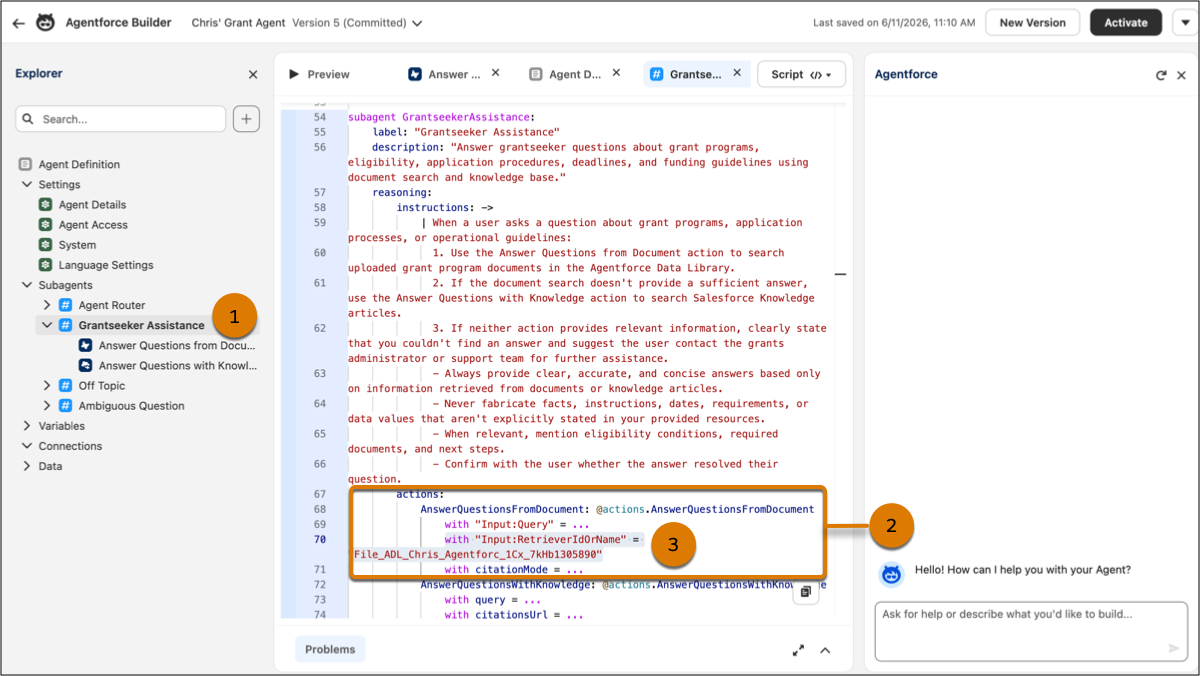
- Нажмите «Сохранить», потом переключитесь с представления сценария на представление холста.
- На панели проводника в разделе «Данные» выберите «Библиотека данных».
- Найдите и выберите библиотеку данных.
- Нажмите «Сохранить», а потом нажмите «Версия обязательства».
-
Протестируйте библиотеку документов.
- В конструкторе агентов нажмите «Предварительный просмотр».
- Задайте вопрос, на который можно ответить из переданных документов, и подтвердите, что агент возвращает соответствующий ответ.

Если ваша организация поддерживает несколько программ предоставления грантов, обновите инструкции субагента «Помощь грантодателя» в представлении «Сценарий», чтобы направить агента к правильному ретриверу на основе вопроса пользователя. Следующий пример отображает инструкции, настроенные для двух грантовых программ. Замените коды ретриверов и имена грантов собственными.
subagent GrantseekerAssistance:
    label: "Grantseeker Assistance"
    description: "Answer grantseeker questions about grant programs, eligibility, application procedures, deadlines, and funding guidelines using document search and knowledge base."
    reasoning:
        instructions: ->
            | Your organization supports TWO grant programs. Use only the retriever for the grant the user is asking about:
              - Digital Equity Competitive Grant: File_Digital_Equity_Competitive_Grant_1Cx_ZZ3deff5335
              - Public Wireless Supply Chain Innovation Fund Grant: File_Public_Wireless_Supply_Chain_Innova_1Cx_ZZ393667fb8

              1. Identify which grant the user is asking about before taking any action.
                 - If the grant was named earlier in the conversation, continue using it for follow-up questions unless the user clearly switches.
                 - If the grant hasn't been identified, ask the user which grant their question is about. Do not call any action until a grant is identified.
                 - Recognize common shorthand (for example, "digital equity" for the Digital Equity Competitive Grant; "public wireless," "supply chain," or "wireless innovation" for the Public Wireless Supply Chain Innovation Fund Grant). When in doubt, ask.
                 - If the user names an unsupported grant, do not search. Tell them the two supported programs and direct them to the grants administrator for any other program.
                 - If the user asks a question that compares or spans both grants, decline politely and direct them to the grants administrator.
              2. Use the Answer Questions from Document action to search the identified grant's document retriever. Do not include the grant name in the search query — the retriever is already scoped to that grant.
              3. If the document search doesn't provide a sufficient answer, use the Answer Questions with Knowledge action to search Salesforce Knowledge articles.
              4. If neither action provides relevant information, clearly state that you couldn't find an answer and direct the user to contact the grants administrator or support team for further assistance.
              - Always provide clear, accurate, and concise answers based only on information retrieved from documents or knowledge articles.
              - Never fabricate facts, instructions, dates, requirements, or data values that aren't explicitly stated in your provided resources.
              - Never use content from one grant's retriever in an answer about the other grant.
              - When relevant, mention eligibility conditions, required documents, and next steps.
              - Confirm with the user whether the answer resolved their question.
Чтобы предоставить агенту доступ к статьям Knowledge в дополнение к документам, см. Create a Knowledge Article Library for the Applicant and Grantee Support Agent. В противном случае, перейдите к активации агента грантополучателя.
