위치:
LWC OmniScript 활성화 및 배포
OmniScript를 활성화하고 배포하여 익스피리언스 사이트, Lightning 페이지, 사용자 정의 LWC 및 Lightning 탭에 OmniScript를 사용할 수 있도록 지정합니다. 배포하는 동안 오류가 발생하면 OmniScript가 비활성화됩니다.
업그레이드하는 경우 이 과업을 완료하여 각 활성 LWC OmniScript를 배포합니다.
- OmniScript에서 활성화를 클릭하여 OmniScript를 활성화하고 OmniScript를 자동으로 배포합니다.
- (옵션) 비활성화를 클릭한 다음, OmniScript를 재배포하고 업데이트를 적용하려면 활성화를 클릭합니다.
- (옵션) 비활성화를 클릭한 다음, 활성화를 클릭하여 OmniScript를 재배포하고 업데이트를 적용하거나 배포 문제를 해결합니다.
-
(옵션) Classic Designer에만 해당하며 배포에 문제가 있는 경우 스크립트 구성 속성에서 LWC 배포 버튼을 클릭하여 OmniScript를 재배포합니다.
 노트 OmniScript가 활성화되어 있는지 확인한 다음, LWC 배포 버튼을 클릭하여 OmniScript를 다시 배포합니다.
-
OmniScript를 배포한 후 다음 환경 중 하나에서 OmniScript를 시작합니다.
경험 상세 설명 Lightning 페이지
표준 OmniScript 구성 요소, OmniScript에서 생성된 LWC 또는 Vlocity LWC OmniScript Wrapper 구성 요소를 사용하여 Lightning 페이지에서 OmniScript를 시작합니다.
Experience 페이지
표준 OmniScript 구성 요소, OmniScript 생성 LWC 또는 Vlocity LWC OmniScript 래퍼 구성 요소를 사용하여 Experience 페이지에서 OmniScript를 시작합니다.
사용자 정의 구성 요소 내에 포함됨
OmniScript의 LWC를 내장하여 사용자 정의 Lightning 웹 구성 요소에서 OmniScript를 시작합니다.
플랫폼 외
OmniOut을 사용하여 플랫폼 외부에서 OmniScript를 실행합니다. Vlocity Insurance 및 Health 및 Vlocity CME Summer '20부터 사용할 수 있습니다.
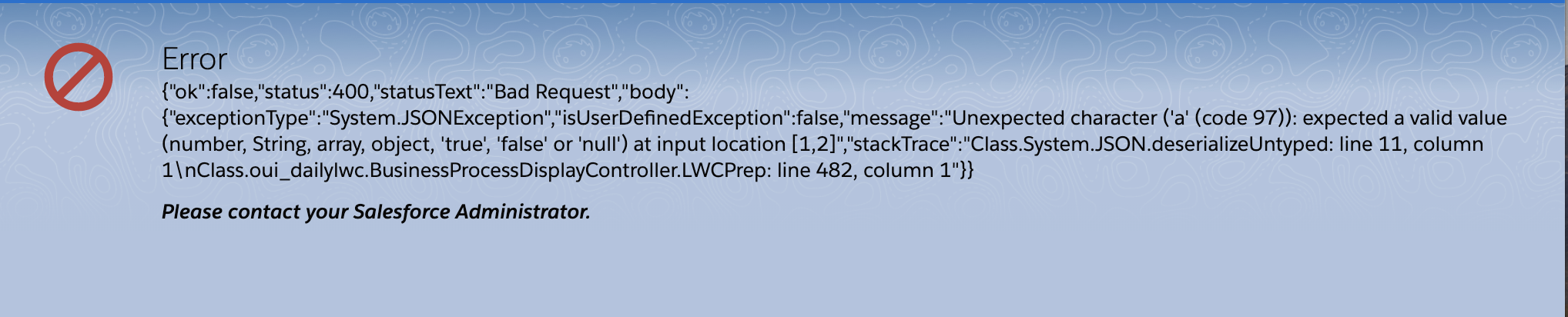
- (옵션) OmniScript의 초기 로드 시 오류가 발생할 경우 OmniScript에서 비활성화를 클릭한 다음, 활성화를 클릭합니다. 이렇게 하면 OmniScript가 다시 배포됩니다.
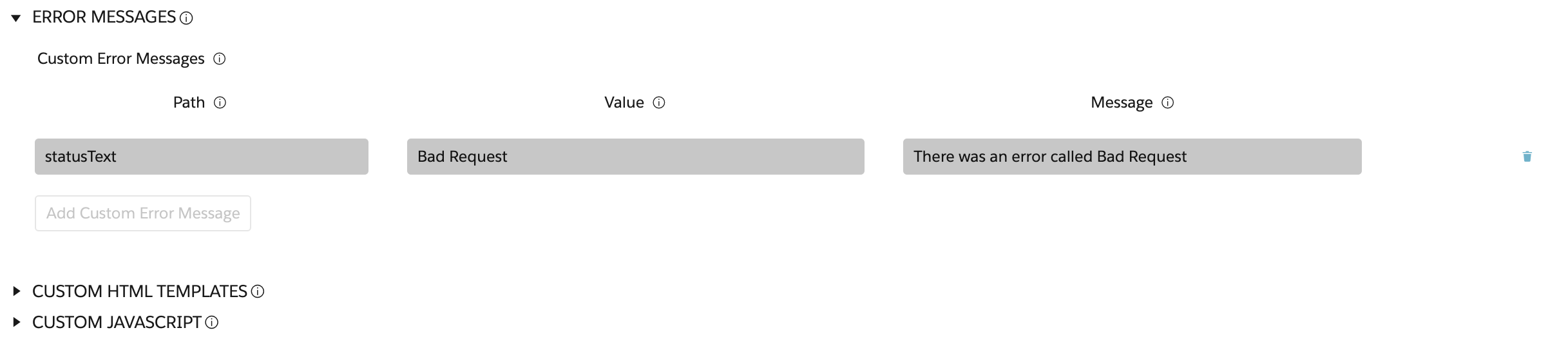
- (옵션) 오류 처리 프레임워크를 사용하여 배포 오류를 매핑합니다.
- (옵션) 드롭다운 화살표를 클릭하고 OmniScript의 메타데이터를 보려면 LWC 다운로드를 클릭합니다.

이 기사를 통해 문제를 해결했습니까?
개선을 위한 의견을 보내주세요.
