詳細情報:
作成した Lightning レコードページの有効化
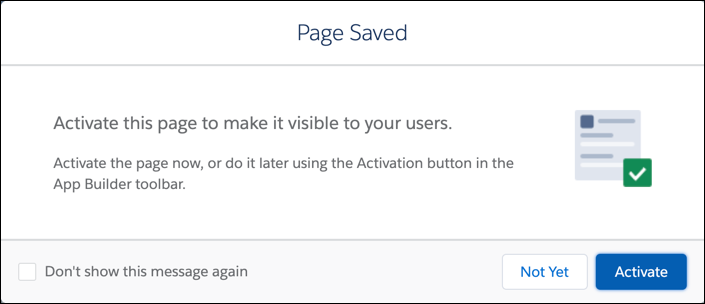
Lightning レコードページをユーザーが使用できるようにするには、有効化します。[有効化] ボタンを使用して、初めてページを保存するとき、または後でページを有効化できます。
- [設定] から、[クイック検索] を使用して [Lightning アプリケーションビルダー] を見つけて選択します。
- 手動で作成したレコードページの横にある [編集] をクリックします。
- [レコード] ページで、[保存] をクリックし、[有効化] をクリックします。
- [App, Record Type, and Profile (アプリケーション、レコードタイプ、およびプロファイル)] をクリックし、[Assign to Apps, Record Types, and Profiles (アプリケーション、レコードタイプ、およびプロファイルに割り当て)] をクリックします。
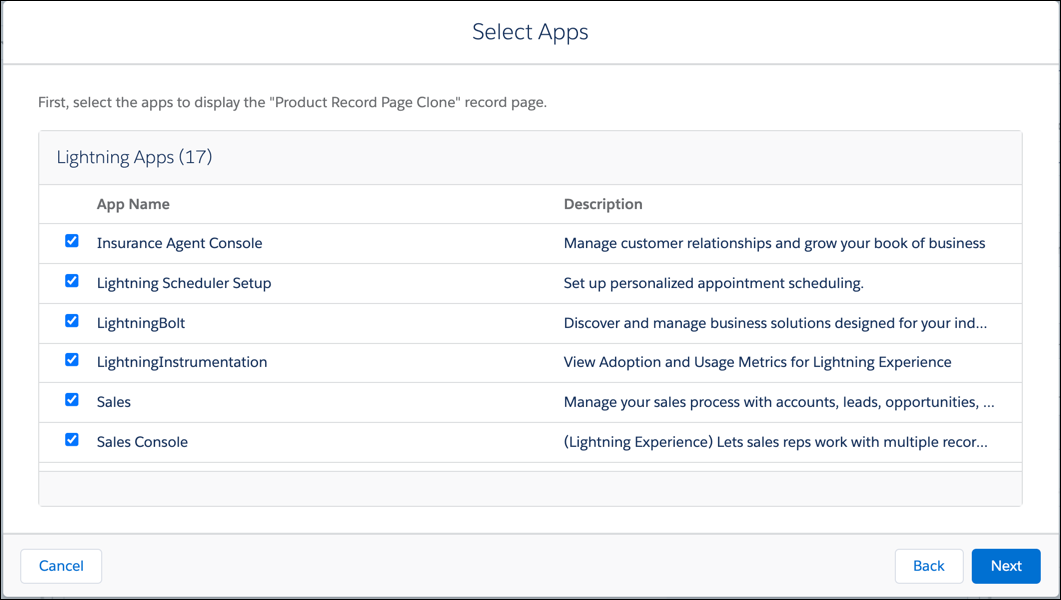
- すべてのユーザーに対してレコード ページを有効化するには、すべてのLightningアプリケーションを選択します。レコードページをテストする場合は、[セールス] のみを選択します。続いて、[次へ] をクリックします。
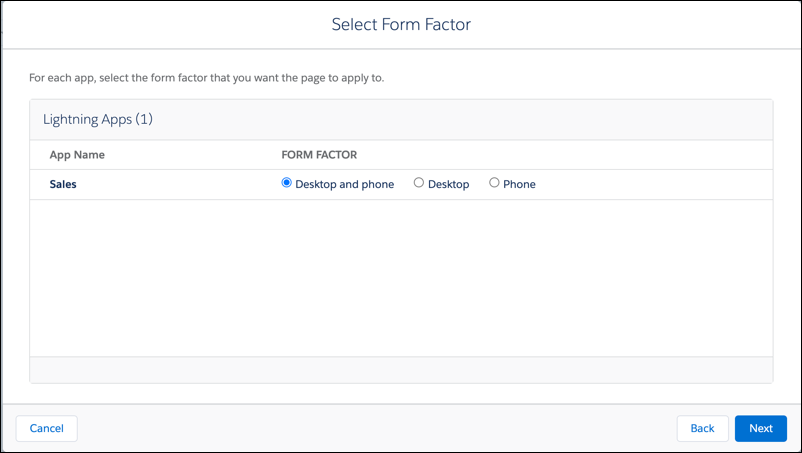
- 選択したフォーム要素を変更する必要はありません。[次へ] をクリックします。
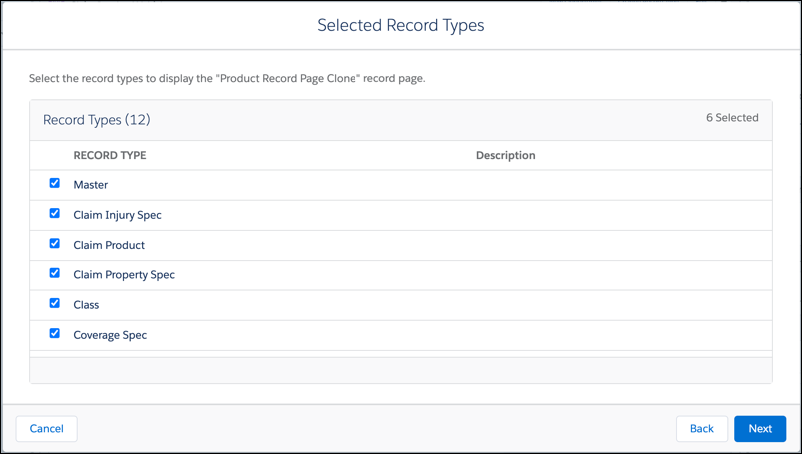
- [選択済みレコードタイプ] ウィンドウで、このレコードのページに表示するすべてのレコードタイプを選択し、[次へ] をクリックします。
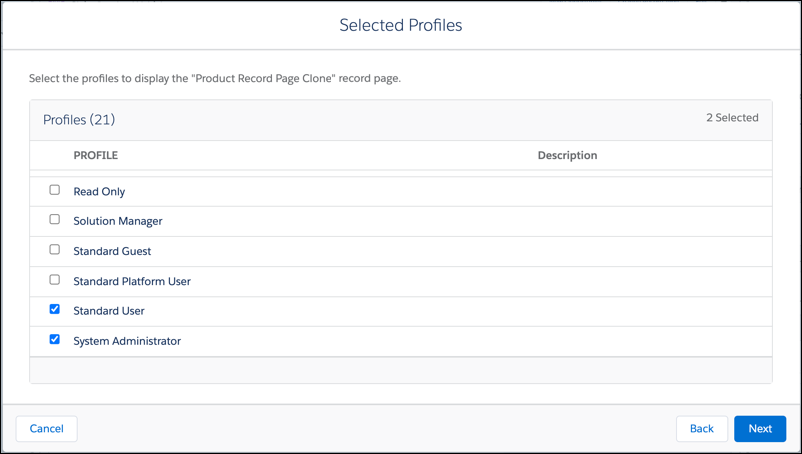
- [標準ユーザー] プロファイル、[システム管理者] プロファイル、および組織に必要なその他のプロファイルを選択します。続いて、[次へ] をクリックします。
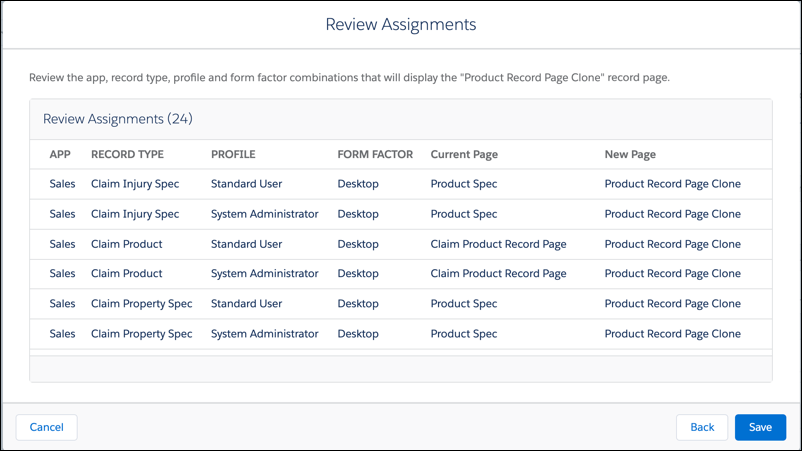
- [保存] をクリックします。

この記事で問題は解決されましたか?
ご意見をお待ちしております。
