Usted está aquí:
Agregar un nuevo miembro principal con planes
Puede agregar un nuevo miembro principal que no optó por ningún plan.
- Desde una página Cuenta, seleccione la ficha donde configuró el componente web Lightning Enrollment y luego haga clic en Agregar miembro.
- En la ventana Agregar plan de miembro, seleccione la ficha Información personal e ingrese la información personal requerida.
-
Seleccione la ficha Otra información e ingrese la información requerida. Si desea ver planes aptos para una clase de grupo específica, seleccione una clase de grupo en el campo Clase de grupo.
 Nota No puede cambiar la clase de grupo seleccionada para el miembro principal y no se puede cambiar mientras actualiza información más adelante. La clase de grupo que selecciona para el miembro principal se selecciona automáticamente para los dependientes correspondientes y no puede cambiarla.
- Haga clic en Siguiente.
- Basándose en la clase de grupo seleccionada en el paso 3, los planes se filtran de la lista de planes de grupo de contratos.
-
Seleccione el campo Selección de plan en cada categoría de plan y seleccione cualquier cobertura opcional que desee y luego haga clic en Siguiente.
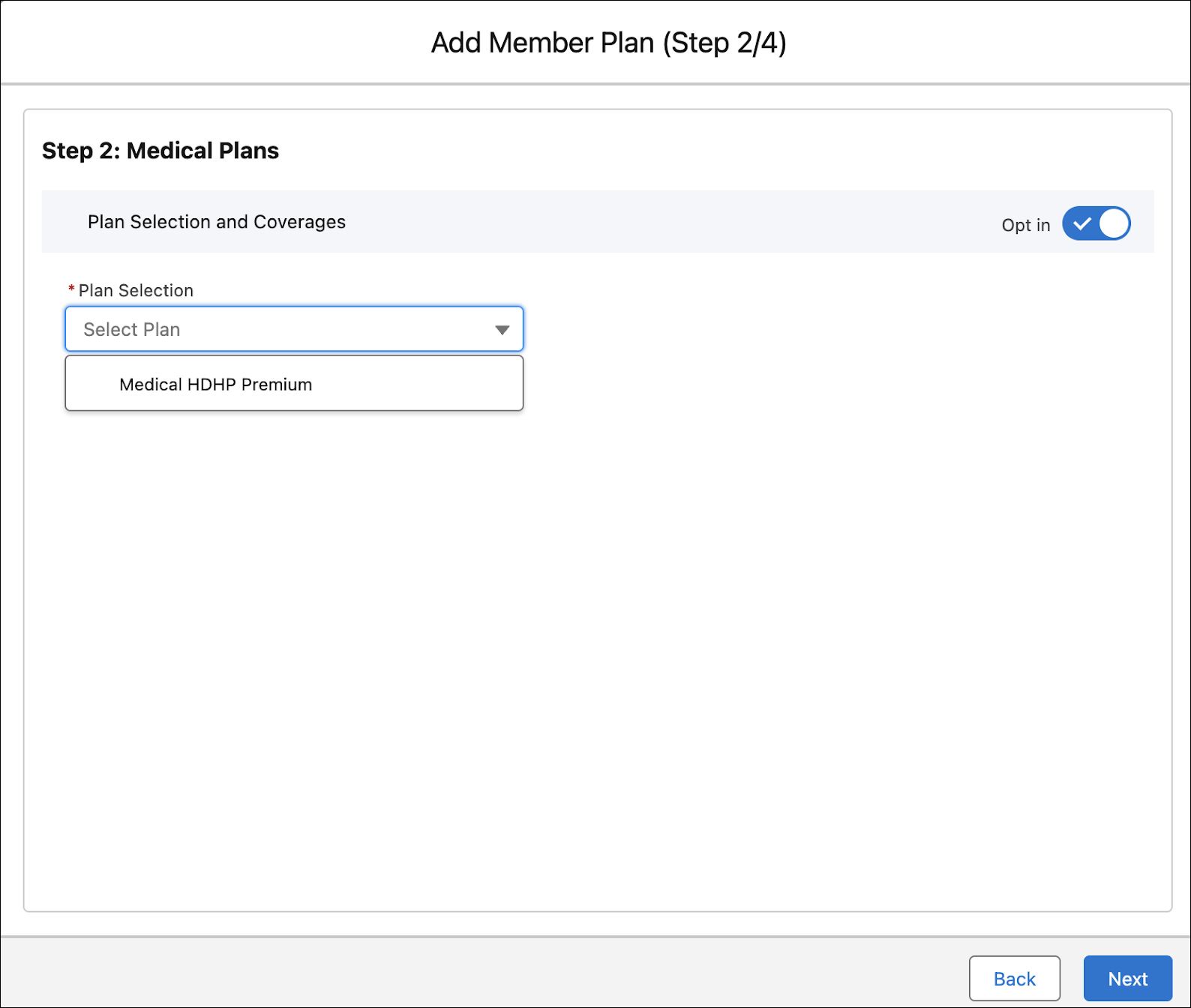
-
Para anular la suscripción a cualquier plan, desactive la suscripción.
Nota Si anula la suscripción a cualquier plan, el miembro dependiente correspondiente no puede optar por ese plan.
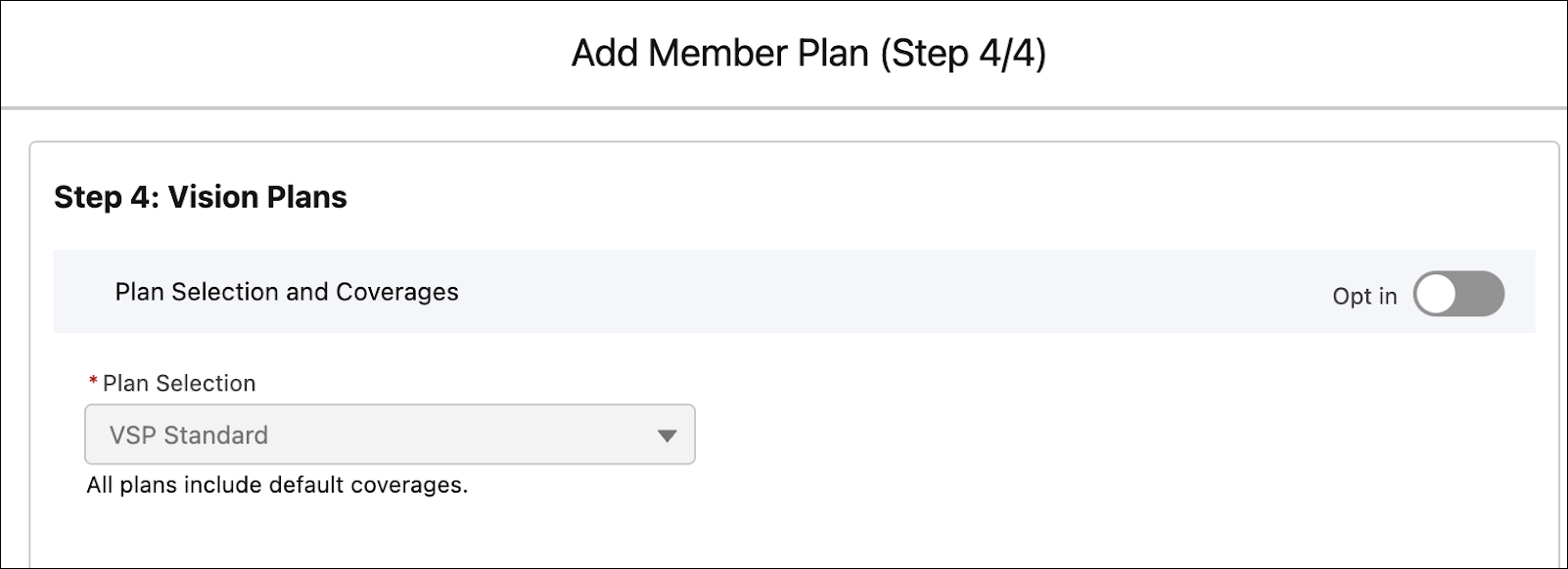
- Repita estos pasos para cada sección de plan y luego haga clic en Agregar miembro.
¿Resolvió este artículo su problema?
¡Háganos saber cómo podemos mejorar!
