Vous êtes ici :
Ajout d'un nouveau membre principal avec des plans
Vous pouvez ajouter un nouveau membre principal qui n'a choisi aucun plan.
- Dans une page Compte, sélectionnez l'onglet dans lequel vous avez configuré le composant Web Lightning Inscription, puis cliquez sur Ajouter un membre.
- Dans la fenêtre Ajouter un plan de membre, sélectionnez l'onglet Informations personnelles, puis saisissez les informations personnelles requises.
-
Sélectionnez l'onglet Autres informations, puis saisissez les informations requises. Si vous souhaitez afficher les plans éligibles pour une classe de groupe spécifique, sélectionnez une classe de groupe dans le champ Classe de groupe.
 Remarque Vous ne pouvez pas modifier la classe de groupe sélectionnée pour le membre principal et ne pouvez pas être modifiée lors de la mise à jour ultérieure des informations. La classe de groupe que vous sélectionnez pour le membre principal est automatiquement sélectionnée pour les personnes dépendantes correspondantes et vous ne pouvez pas la modifier.
- Cliquez sur Suivant.
- Selon la classe de groupe sélectionnée à l'étape 3, les plans sont filtrés de la liste des plans de groupe de contrats.
-
Sélectionnez le champ Sélection du plan dans chaque catégorie de plan, sélectionnez les couvertures facultatives de votre choix, puis cliquez sur Suivant.
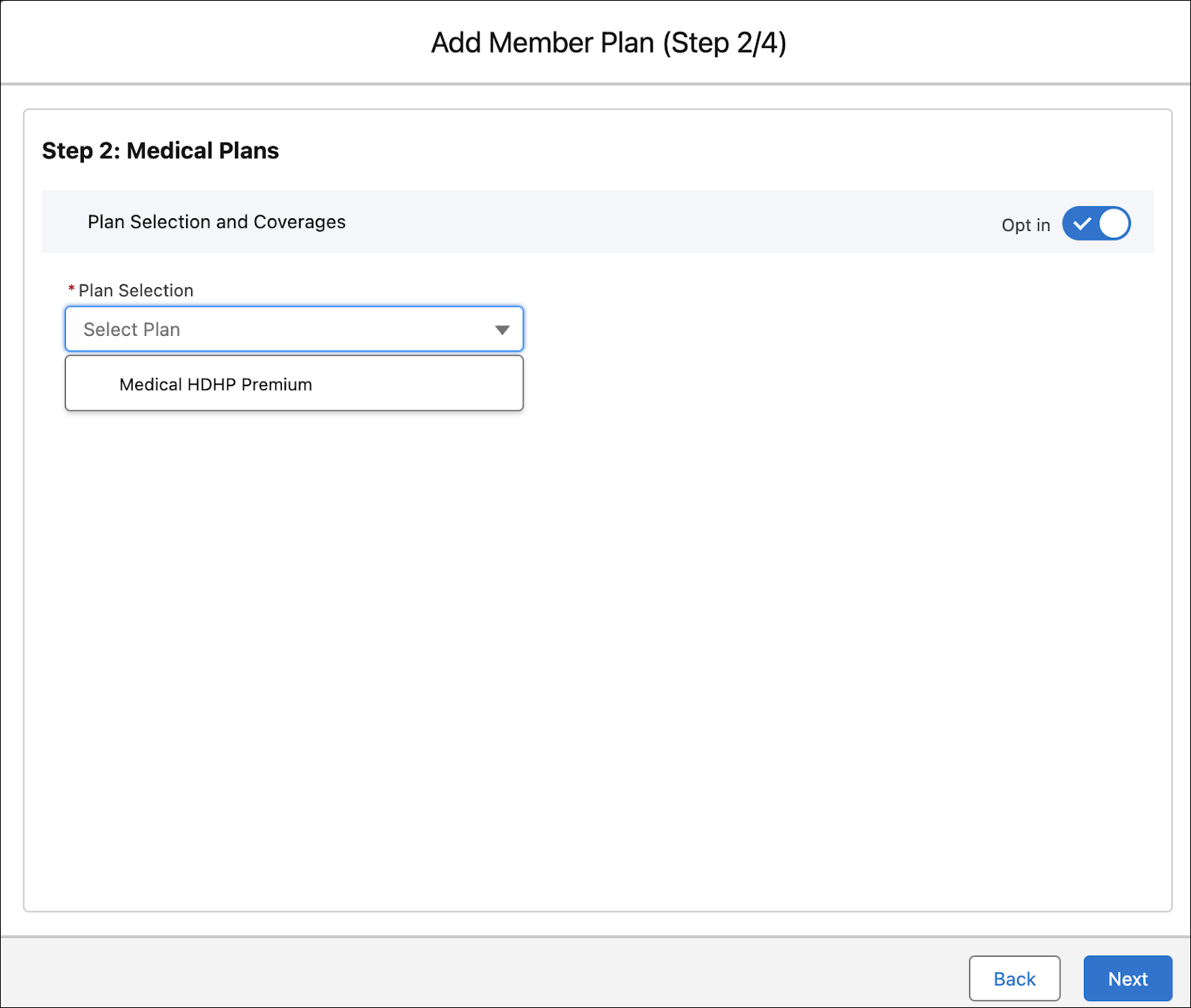
-
Pour vous désabonner d'un plan, désactivez S'abonner.
Remarque Si vous vous désabonnez d'un plan, le membre dépendant correspondant ne peut pas opter pour ce plan.
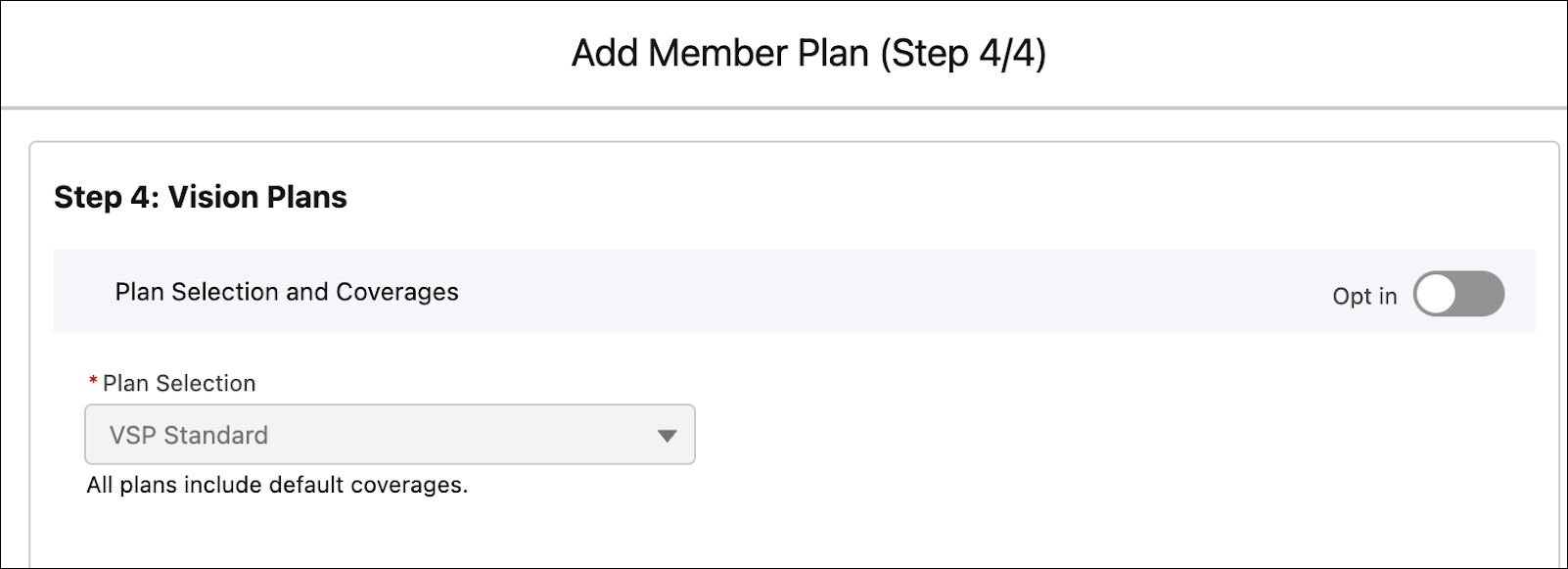
- Répétez ces étapes pour chaque section du plan, puis cliquez sur Ajouter un membre.
Cet article a-t-il résolu votre problème ?
Dites-nous ce que nous pouvons améliorer !
