Ti trovi qui:
Aggiunta di un nuovo membro principale con piani
È possibile aggiungere un nuovo membro principale che non ha scelto alcun piano.
- Dalla pagina Account, selezionare la scheda in cui è stato configurato il componente Lightning Web Iscrizione e fare clic su Aggiungi membro.
- Nella finestra Aggiungi piano membro, selezionare la scheda Informazioni personali e immettere le informazioni personali richieste.
-
Selezionare la scheda Altre informazioni e immettere le informazioni richieste. Se si desidera visualizzare i piani idonei per una classe di gruppo specifica, selezionare una classe di gruppo nel campo Classe di gruppo.
 Nota Non è possibile modificare la classe di gruppo selezionata per il membro principale e non può essere modificata durante l'aggiornamento delle informazioni in un secondo momento. La classe di gruppo selezionata come membro principale viene selezionata automaticamente per i dipendenti corrispondenti e non è possibile modificarla.
- Fare clic su Avanti.
- In base alla classe di gruppo selezionata nel passaggio 3, i piani vengono filtrati dall'elenco dei piani dei gruppi di contratti.
-
Selezionare il campo Selezione piano in ogni categoria di piano e selezionare le coperture facoltative desiderate, quindi fare clic su Avanti.
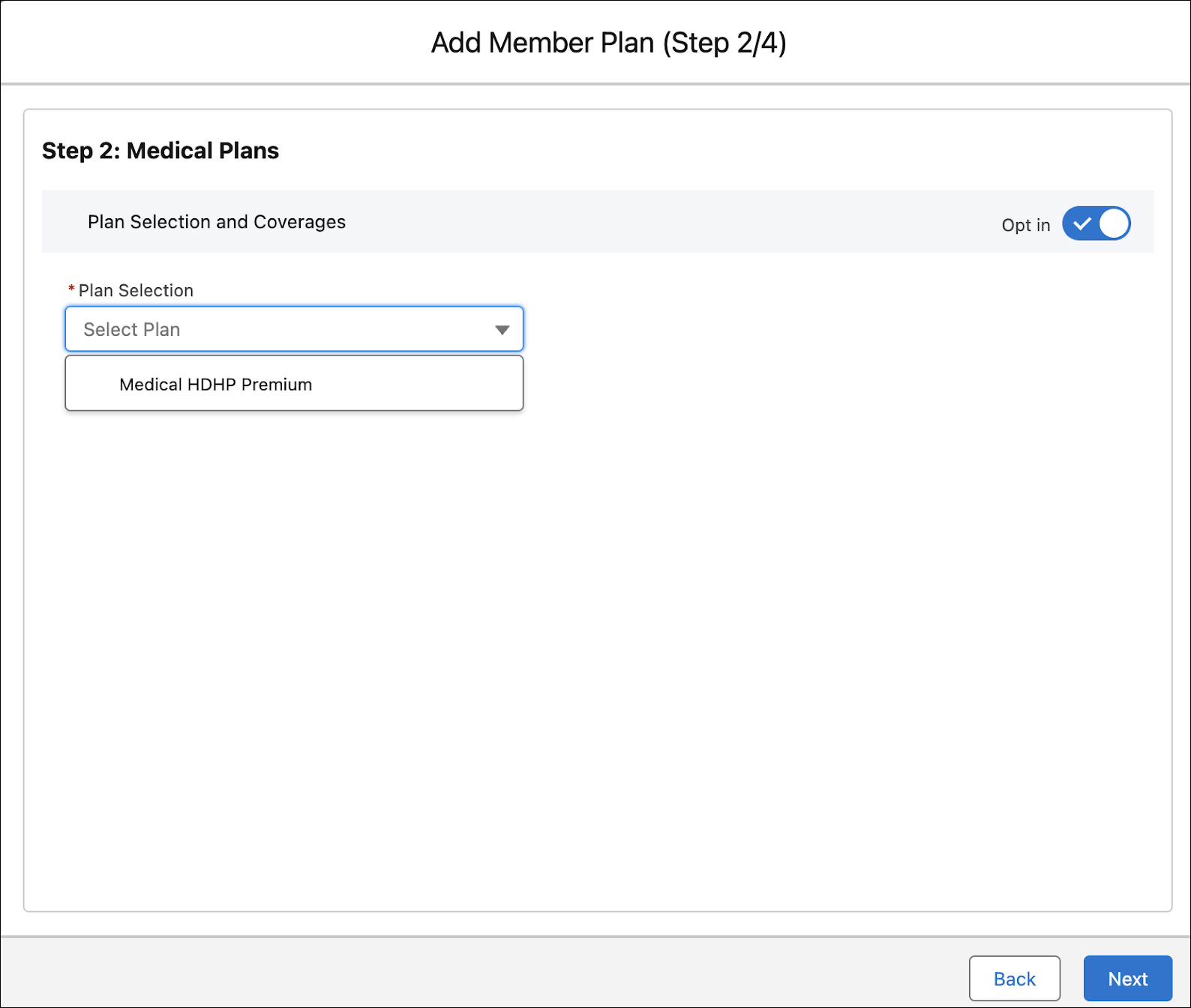
-
Per rifiutare qualsiasi piano, disattivare il Consenso esplicito.
Nota Se si sceglie di non utilizzare alcun piano, il membro dipendente corrispondente non potrà scegliere quel piano.
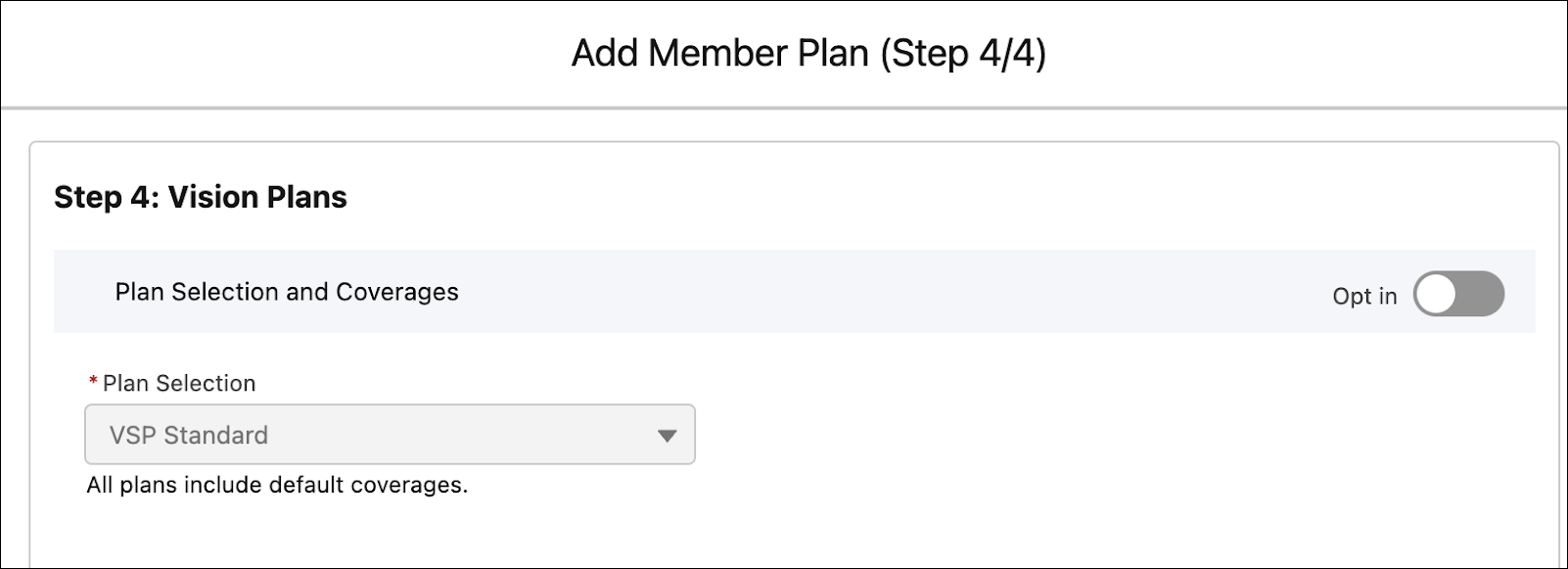
- Ripetere questi passaggi per ogni sezione del piano e fare clic su Aggiungi membro.
Questo articolo ha risolto il problema?
Facci sapere, così possiamo migliorare!
