U bent hier:
Een nieuw primair lid toevoegen met plannen
U kunt een nieuw primair lid toevoegen dat niet voor een plan heeft gekozen.
- Selecteer vanaf een accountpagina het tabblad waar u de Lightning webcomponent Registratie hebt geconfigureerd en klik vervolgens op Lid toevoegen.
- Selecteer in het venster Lidplan toevoegen het tabblad Persoonlijke gegevens en geef de vereiste persoonlijke gegevens op.
-
Selecteer het tabblad Overige gegevens en geef de vereiste gegevens op. Als u in aanmerking komende plannen voor een specifieke groepsklasse wilt weergeven, selecteert u een groepsklasse in het veld Groepsklasse.
 Opmerking U kunt de groepsklasse die is geselecteerd voor het primaire lid, niet wijzigen en kan niet worden gewijzigd tijdens het bijwerken van gegevens later. De groepsklasse die u selecteert voor het primaire lid, wordt automatisch geselecteerd voor de corresponderende afhankelijken en u kunt deze niet wijzigen.
- Klik op Volgende.
- Op basis van de in stap 3 geselecteerde groepsklasse worden de plannen gefilterd in de lijst van contractgroepsplannen.
-
Selecteer het veld Planselectie in elke plancategorie en selecteer eventuele optionele dekkingen, en klik vervolgens op Volgende.
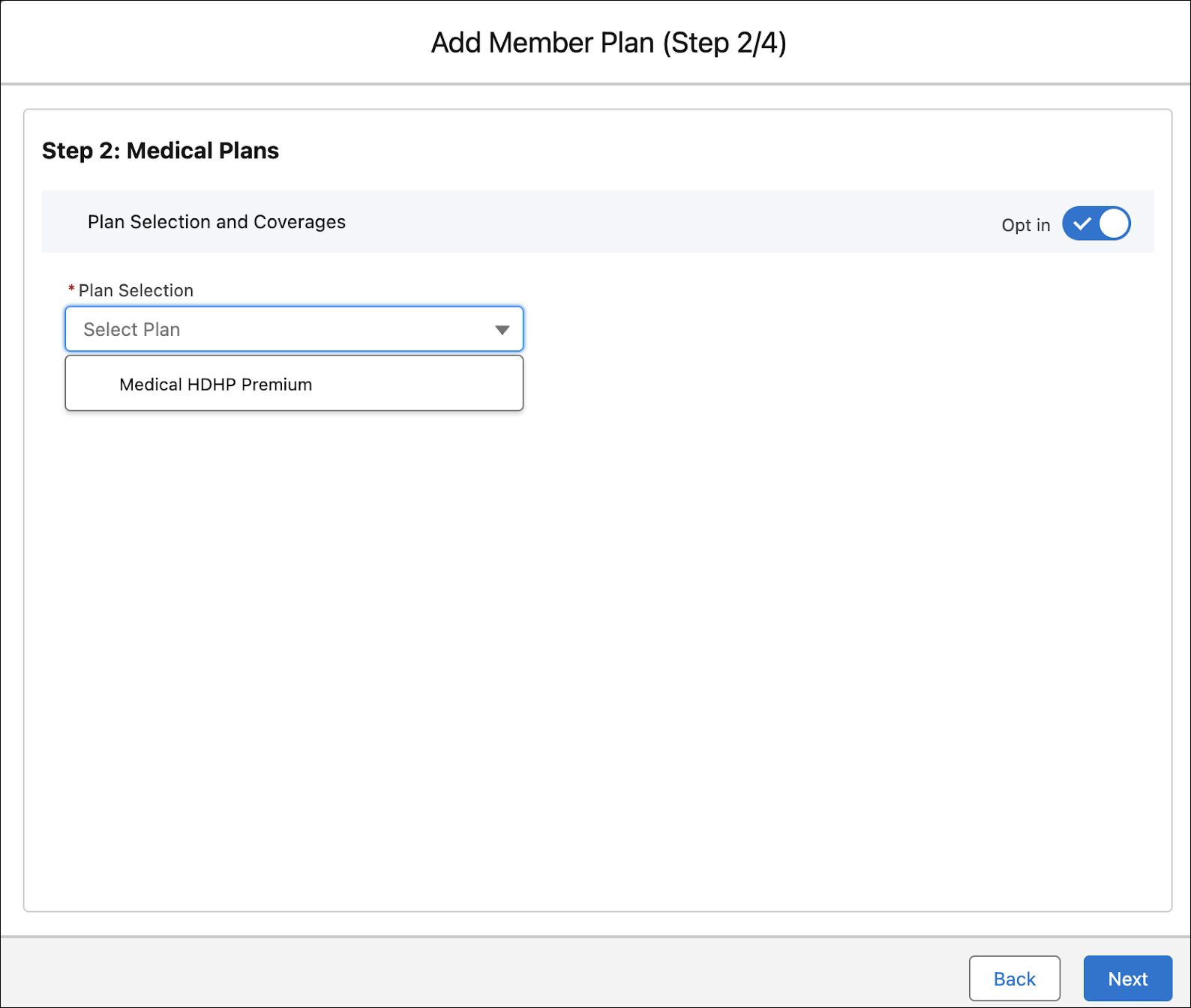
-
Als u zich wilt afmelden voor een plan, schakelt u Aanmelden uit.
Opmerking Als u zich afmeldt voor een plan, kan het corresponderende afhankelijke lid niet voor dat plan kiezen.
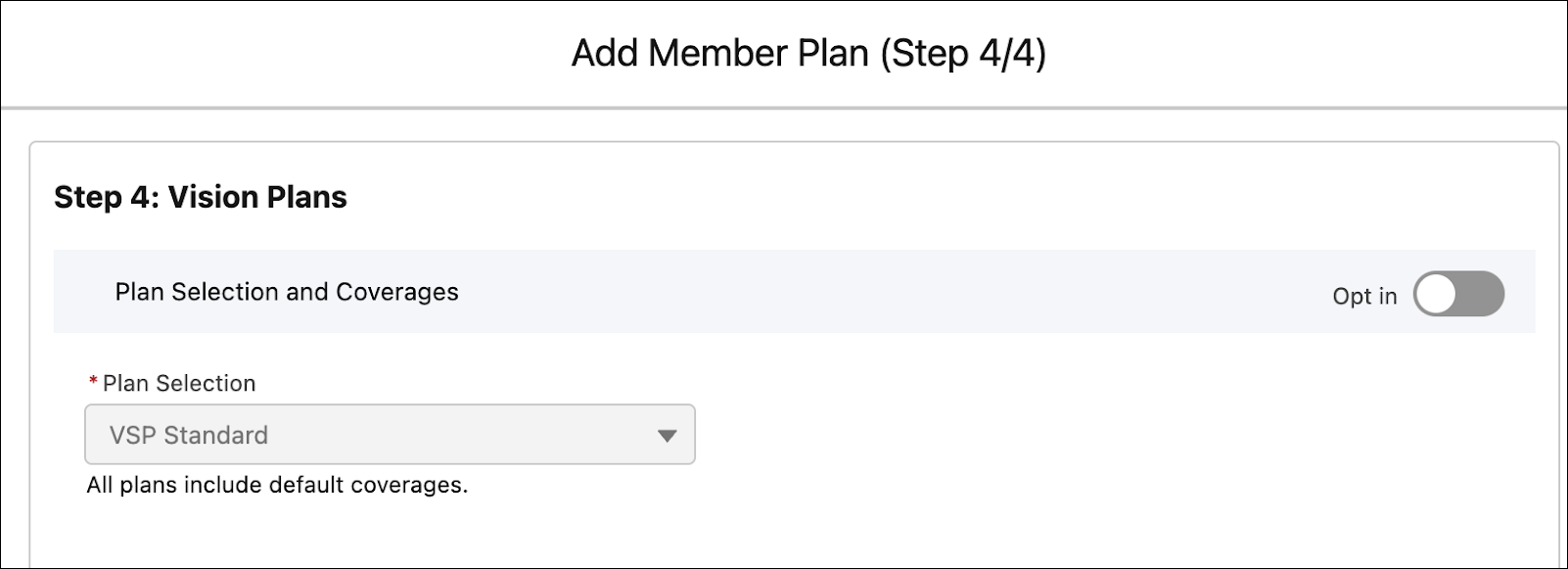
- Herhaal deze stappen voor elke plansectie en klik vervolgens op Lid toevoegen.
Heeft dit artikel uw probleem opgelost?
Laat ons weten wat we kunnen doen om te verbeteren!
