Loading
Forsikring
Tilføj betalinger for skade

Tilføj betalinger for skade

Fordringsjustere angiver betalingsdetaljer, når de har til hensigt at udstede en betaling for et element eller en skade, der er involveret i en skade.

  1. På en fordring skal du klikke på fanen Finansialer og derefter klikke på Ny tabselement.
  2. Angiv tabselementdetaljer.

    Dækning

    Den relaterede åbne dækning.

    Beskrivelse

    En kort beskrivelse af tabselementet.

    Betaler

    Den person, der modtager en betaling.

    Fordelstype

    Hvis der er fordelstyper tilgængelige for denne skadesdækning, er det den fordelstype, der gælder.

    Hvis der ikke er nogen fordelstyper tilgængelige for denne skadesdækning, vises feltet Fordelstype ikke på brugergrænsefladen.

    Valuta

    I organisationer med flere valutaer aktiveret, valutaen for betalingsdetaljeregistreringen. Denne valuta gælder for både skadesbeløbet og det justerede beløb.

    Kravsbeløb

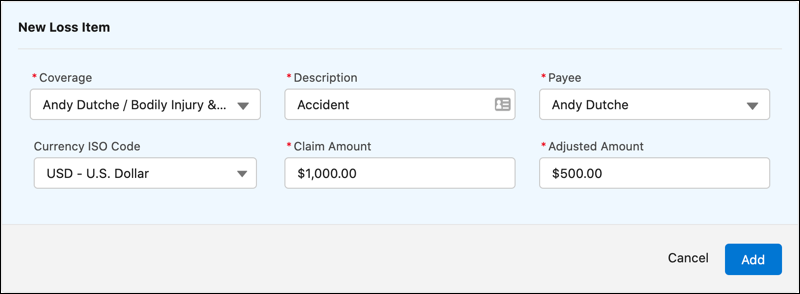
    Fordringsbeløbet for dette tab.

    Når du trykker på Tab for at flytte fra Fordringsbeløb til det næste felt, beregner Vlocity det justerede beløb under hensyntagen til eventuelle fradrag eller begrænsninger, der gælder for dette tab.

    I feltet Justeringsårsag (skrivebeskyttet) beskrives årsagen til justeringen af skadesbeløbet.

    Justeret beløb

    Beløbet, der skal betales, når der udstedes en betaling for betalingsdetaljerne. Typisk er det justerede beløb skadesbeløbet minus eventuelle justeringer.

    Nyt tabselement med skadesbeløb

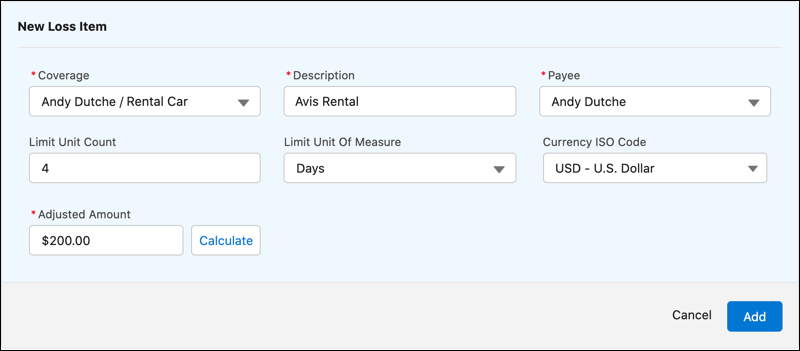
    Denne ny tabselementformular kan konfigureres til at vise forskellige felter. Hvis administratoren konfigurerer formularen uden feltet Skadesbeløb, viser formularen en beregningsknap.

    Nyt tabselement med knappen Beregn

    Hvis du vil vide, hvordan denne formular konfigureres, kan du se Tilpas detaljeformularen for tabsbetaling.

    Hvis du vil vide mere om den logik, der bruges til at beregne det justerede beløb, når feltet Fordringsbeløb fjernes fra formularen, kan du se InsClaimItemService:calculateCoverages.

  3. Klik på Tilføj.
    Tabselementet vises som en linjevare under den relevante dækning.
 
Indlæser
Salesforce Help | Article