Usted está aquí:
Agregar componentes personalizados al sitio
Cuando personaliza componentes de Experience (o crea componentes nuevos), debe agregarlos a su sitio de Experience de modo que sus usuarios finales puedan verlos.
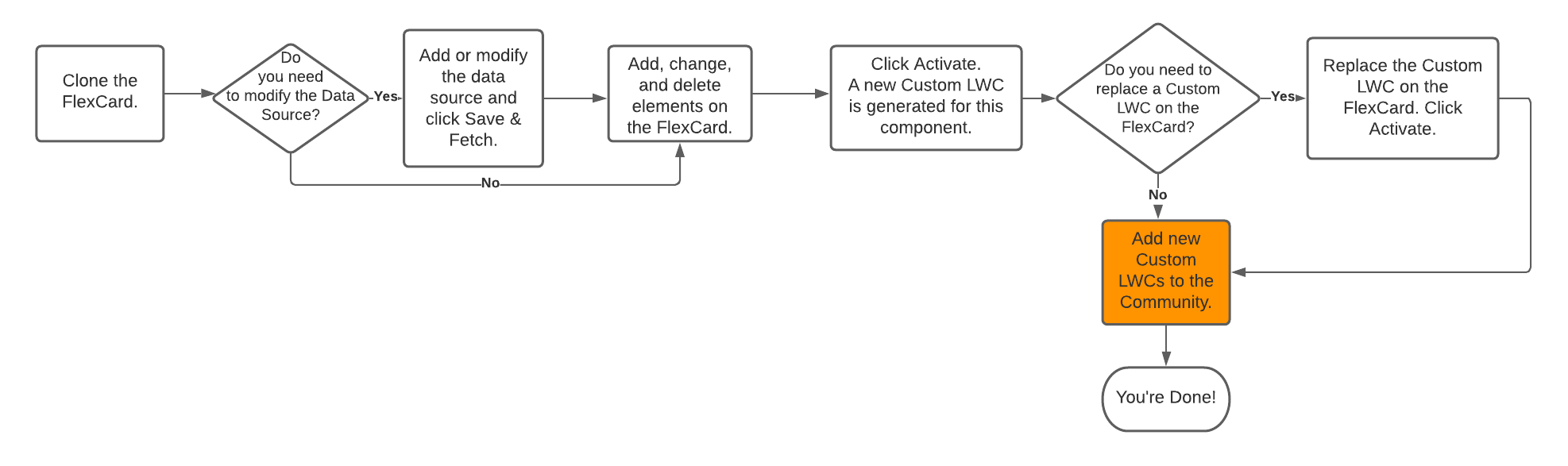
El área resaltada en este flujo muestra dónde se encuentra en el proceso de personalizar componentes de Experience:
Antes de empezar:
-
Personalice los componentes que desea agregar al sitio de experiencia.
-
En las Opciones de publicación de FlexCards, asegúrese de que Página de comunidad está seleccionada.
-
Asegúrese de que todos los componentes que planea agregar están activados.
- Navegue al Experience Builder.
- En el menú de la parte superior izquierda, haga clic en para ver la estructura de la página. Seleccione la página a la que desea agregar el componente.
-
Si está sustituyendo una versión personalizada lista para su uso o antigua de un componente en esta página, haga clic en el componente y luego haga clic en el pequeño icono de papelera en la parte superior derecha del componente.
El componente se elimina de la página.
- A la izquierda, haga clic en el icono Componentes.
-
En el campo de búsqueda, introduzca el nombre del componente que desea agregar.
Estará bajo Componentes personalizados y será el nombre que se mostrará en el campo Etiqueta principal en Opciones de publicación en FlexCard.
 Nota
Este componente es el LWC que forma parte de los componentes de Experience que ha personalizado.
- Haga clic en el componente y arrástrelo a la página donde desea verlo.
- Repita los pasos del 2 al 6 para cada componente personalizado que desee agregar al sitio.
