詳細情報:
サイトへのカスタマイズ済みコンポーネントの追加
エクスペリエンスコンポーネントをカスタマイズ (または新規作成) する場合、エンドユーザーが表示できるようにエクスペリエンスサイトに追加する必要があります。
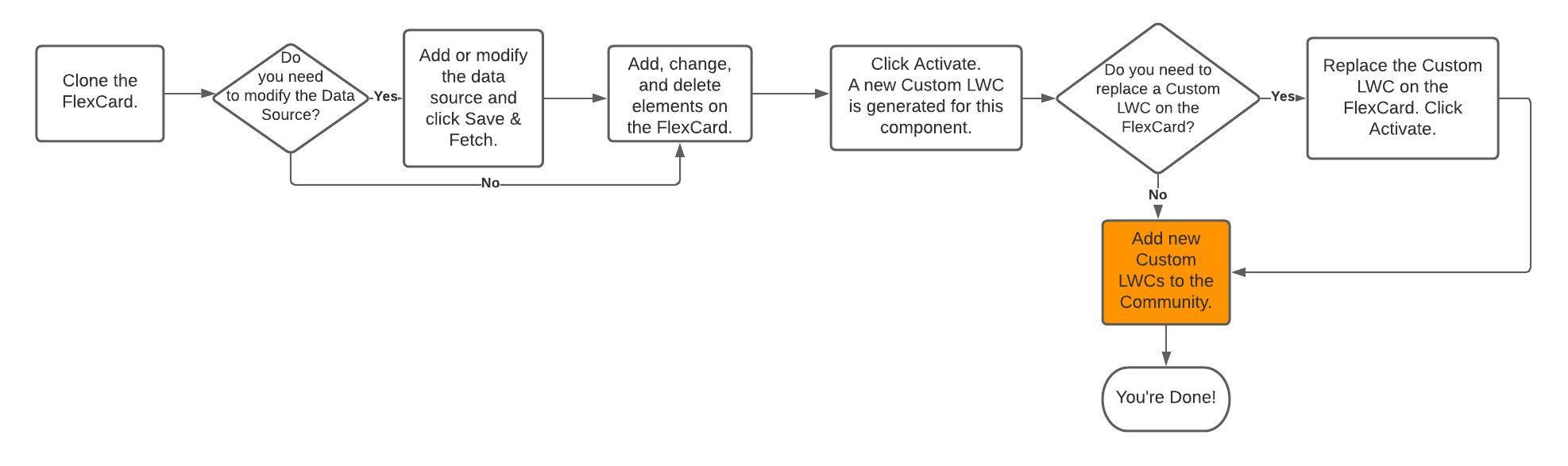
このフローで強調表示されている領域は、エクスペリエンスコンポーネントをカスタマイズしているところです。
作業を開始する前に
-
エクスペリエンスサイトに追加するコンポーネントをカスタマイズします。
-
[FlexCards Publish Options (FlexCard 公開オプション)] で、[コミュニティページ] がオンになっていることを確認します。
-
追加するすべてのコンポーネントが有効化されていることを確認します。
- エクスペリエンスビルダーに移動します。
- 左上のメニューで、 をクリックしてページ構造を確認します。コンポーネントを追加するページを選択します。
-
このページのコンポーネントの標準または古いカスタムバージョンを置き換える場合は、コンポーネントをクリックし、コンポーネントの右上にある小さなゴミ箱アイコンをクリックします。
コンポーネントがページから削除されます。
- 左側で、コンポーネントアイコンをクリックします。
-
検索項目に、追加するコンポーネントの名前を入力します。
「Custom Components(カスタムコンポーネント)」の下に表示され、FlexCardの「Publish Options(公開オプション)」の「Master Label(マスター表示ラベル)」フィールドに表示される名前になります。
 メモ
このコンポーネントは、カスタマイズしたエクスペリエンスコンポーネントの一部である LWC です。
- コンポーネントをクリックし、表示するページにドラッグします。
- サイトに追加するカスタマイズ済みコンポーネントごとにステップ 2 ~ 6 を繰り返します。
この記事で問題は解決されましたか?
ご意見をお待ちしております。
