Du er her:
Legge til tilpassede komponenter på nettstedet
Når du tilpasser Opplevelses-komponenter (eller oppretter nye), må du legge dem til på Experience-nettstedet slik at sluttbrukerne kan se dem.
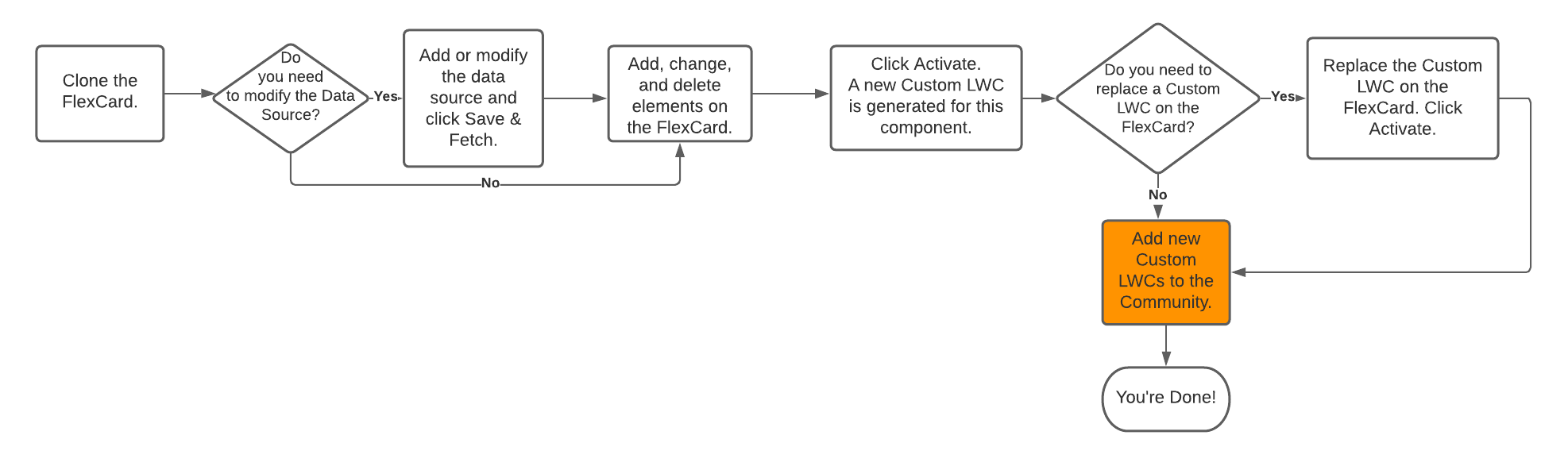
Det fremhevede området i denne flyten viser hvor du er i prosessen med å tilpasse Opplevelses-komponenter:
Før du begynner:
-
Tilpass komponentene du vil legge til på Experience-nettstedet.
-
Pass på at det er merket av for fellesskapsside i FlexCards publiseringsalternativer.
-
Kontroller at alle komponentene du planlegger å legge til, er aktivert.
- Gå til Opplevelsesbygger.
- Klikk på i menyen øverst til venstre for å se sidestrukturen. Velg siden du vil legge til komponenten på.
-
Hvis du erstatter en forhåndsdefinert eller gammel tilpasset versjon av en komponent på denne siden, klikker du på komponenten og deretter på det lille papirkurvikonet øverst til høyre for komponenten.
Komponenten fjernes fra siden.
- Klikk på Komponenter-ikonet til venstre.
-
Skriv inn navnet på komponenten du vil legge til, i søkefeltet.
Det vil være under Tilpassede komponenter, og det vil være navnet som vises i feltet Hovedetikett i Publiseringsalternativer på FlexCard.
 Merk
Denne komponenten er LWC som er en del av Experience-komponentene du har tilpasset.
- Klikk på komponenten, og dra den til siden der du vil se den.
- Gjenta trinn 2 til 6 for hver tilpassede komponent du vil legge til på nettstedet.
