您位於此處:
將自訂元件新增至網站
當您自訂 Experience 元件 (或建立新元件) 時,您必須將這些元件新增至您的 Experience 網站,以便一般使用者能夠看見這些元件。
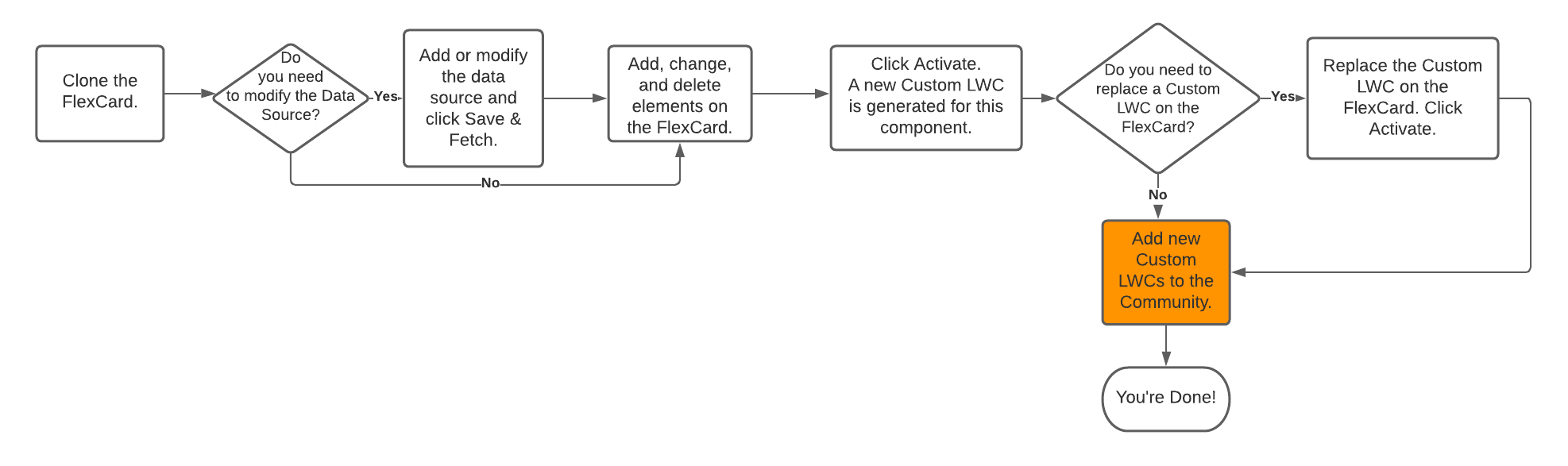
此流程中醒目提示的區域會顯示您在自訂 Experience 元件流程中的所在位置:
開始之前:
-
自訂您要新增至 Experience 網站的元件。
-
在「FlexCard 發佈選項」中,確定已勾選「社群頁面」。
-
確定您計畫新增的所有元件皆已啟用。
- 瀏覽至 體驗產生器。
- 在左上方的功能表中,按一下以查看頁面結構。選擇您要新增元件的頁面。
-
如果您要在此頁面上取代元件的立即可用或舊自訂版本,請按一下該元件,然後按一下元件右上角的小型垃圾筒圖示。
元件會從頁面中移除。
- 在左側,按一下「元件」圖示。
-
在搜尋欄位中,輸入您要新增的元件名稱。
其會在「 自訂元件」下方,且其會是在 FlexCard 上「 發佈選項 」 的「主要標籤 」欄位中顯示的名稱。
 備註
此元件是您已自訂 Experience 元件的一部分 LWC。
- 按一下元件並將其拖曳至您要查看的頁面。
- 針對您要新增至網站的每個自訂元件重複步驟 2 至 6。
此文章是否解決您的問題?
請讓我們知道,以便我們改進!
