詳細情報:
自動車ビジネスのドライバーの追加
まず、OmniScript はユーザーがドライバーを追加するポリシーのポリシー ID を取得します。
次に、別の OmniScript (autoWC/reusableDriverInput1) をコールします。 この同じ OmniScript が autoWC/Quote OmniScript で使用されます。再利用可能な OmniScript には、追加するドライバーに関する情報を入力するフォームが用意されています。
このフォームの項目と選択内容は、商品モデルの被保険者仕様の属性に対応します。
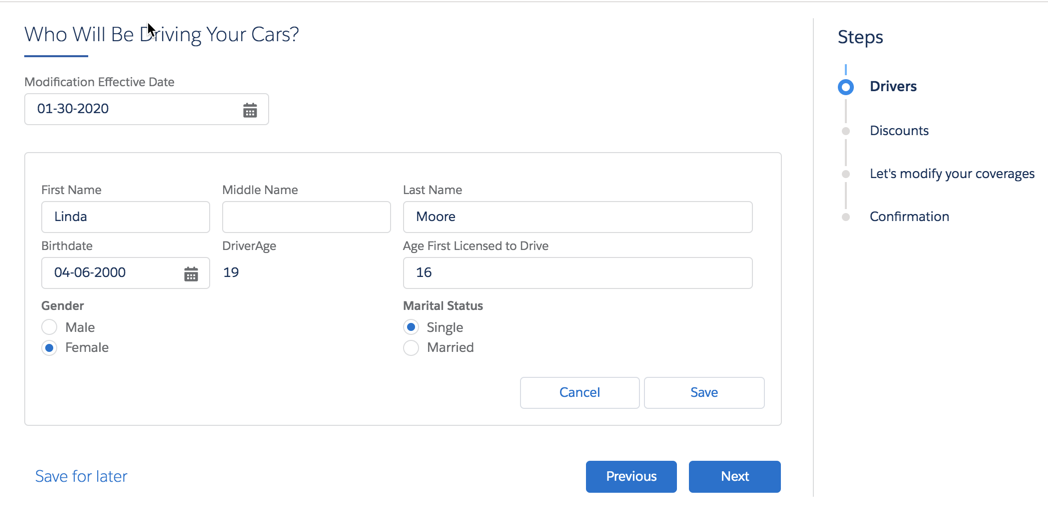
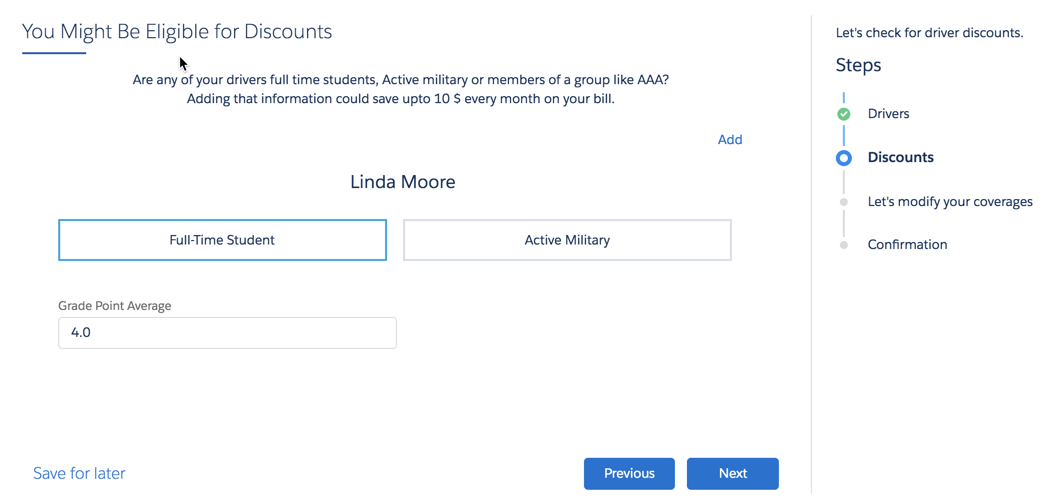
ユーザーが新しいドライバー情報を保存すると、OmniScript はバックグラウンドでさまざまな処理を実行します。
-
InsPolicyService:getInsuredItems サービスを使用して、この保険契約にすでに加入しているすべての運転者に関するデータを取得します。
-
インテグレーション手順を使用して、新しいドライバーを既存のドライバーとマージします。
-
InsPolicyService:getModifiedPolicy サービスを使用して、新しいドライバーを含む変更されたポリシーデータを取得します。
-
データマッパーの抽出アクションを使用して、表示するデータを準備します。
OmniScript には、insOsMultiInstanceGrandchildren Vlocity Lightning Web コンポーネントを使用する新旧のすべてのドライバが表示されます。
ユーザーは任意の車両を開いて、その車両の補償範囲の属性値を変更できます。
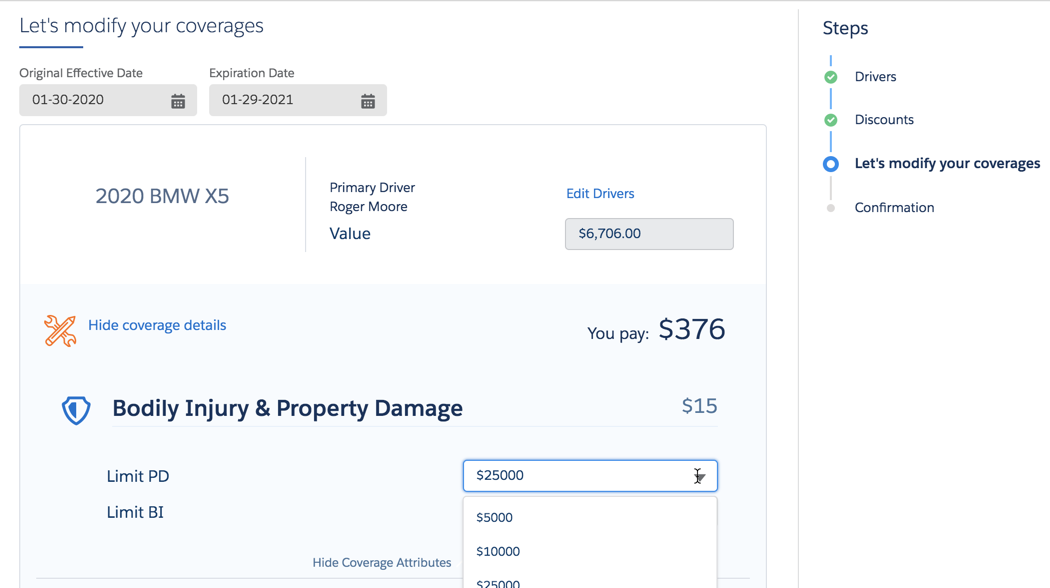
同じページで、ユーザーは省略可能な補償を選択または選択解除できます。
このページには、合計新規保険料、元の保険料、その他のデータも表示されます。ユーザーが属性または省略可能な補償範囲を変更するたびに、ここでの価格設定が変更されます。
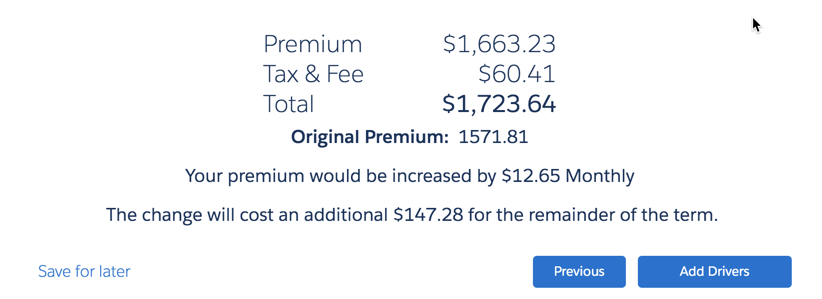
ユーザーが [ドライバーを追加] をクリックすると、OmniScript はバックグラウンドで次の処理を実行します。
-
データマッパーの変換アクションにより、既存のポリシーの新しいバージョンを作成するためのデータが準備されます。
-
InsPolicyService:createNewPolicyVersion サービスは、新しいドライバーを含む新しいバージョンのポリシーを作成します。
-
支払情報が更新されます。
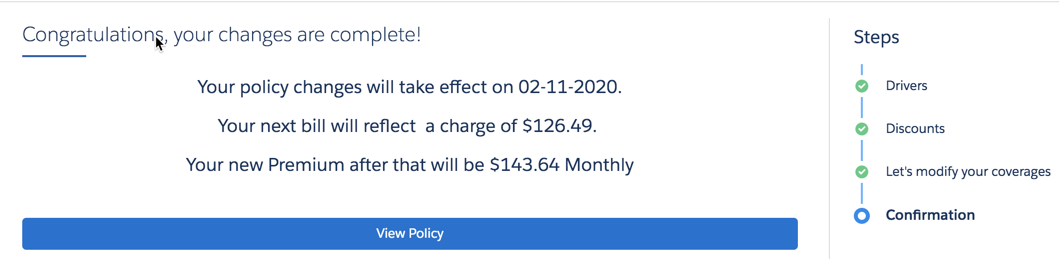
最後に、確認ページが表示されます。これには、最終的な価格設定の変更が含まれます。