Usted está aquí:
Reglas de atributos
Muestre a los usuarios y clientes exactamente los atributos de productos y valores de atributos correctos para los productos de seguros que presupuesta, vende y presta servicio.
Las reglas de atributos se aplican a un atributo completo. Para crear reglas para valores de atributo específicos, utilice Reglas de valor de atributo en su lugar.
Tipos de reglas de atributos
Diferentes tipos de reglas de atributos cumplen diferentes requisitos.
-
Establecer valor
Establece un valor especificado en un atributo cuando la regla se evalúa como true.
Los usuarios no pueden sustituir un valor establecido por una regla de atributo Establecer valor.
Las reglas de atributo Establecer valor se ejecutan por los servicios InsProductService:getRatedProducts e InsProductService:repriceProduct. También se ejecutan por la interfaz de usuario de presupuestos basada en LWC cuando un usuario agrega o actualiza un presupuesto.
-
Establecer valor predeterminado
Establece un valor predeterminado especificado para este atributo cuando la regla se evalúa como true.
Los usuarios pueden cambiar este valor si lo desean.
 Nota
Para activar reglas de sustitución de valor predeterminado para usuarios de socio o comunidad, cambie la Configuración de colaboración para los objetos Sustitución de atributo compilado y Asignación de atributo a Solo lectura pública.
Las reglas de valores predeterminados de conjuntos de atributos se ejecutan por el servicio InsProductService:getRatedProducts. También se ejecutan por la interfaz de usuario de presupuestos basada en LWC cuando un usuario agrega o actualiza un presupuesto.
-
Mensaje
Muestra un mensaje con este atributo cuando la regla se evalúa como true.
Las reglas de mensajes de atributos se ejecutan por Javascript en el front-end.
-
Ocultar
Oculta este atributo a los usuarios cuando la regla se evalúa como true.
Las reglas de ocultación de atributos se ejecutan por Javascript en el front-end.
Ejemplos de reglas de atributos
Estos son algunos escenarios donde una regla de atributo es una buena opción para el modelo de producto:
-
El seguro de propiedad para una propiedad en un radio de un cuarto de milla de una falla requiere un deducible más alto para la cobertura contra terremotos.
-
El seguro de construcción para un edificio con marco de madera tiene un tope inferior para la cobertura contra incendios.
-
La cobertura automática para una póliza de propietario de negocio con un límite de cobertura alto requiere que el titular de la póliza responda a preguntas adicionales.
-
Una póliza de propietario de negocio con un deducible más alto puede tener límites de cobertura más altos.
-
Una política de propietario de negocio que cubre Papeles valiosos requiere un límite superior para Cobertura de registros multimedia.
-
Un límite o importe deducible varía en función de si el usuario que crea el presupuesto es un representante del servicio al cliente o un agente cautivo.
Cuando planifique su configuración de reglas, obtenga información acerca de cómo tiene en cuenta la InsProductService: getRatedProducts las reglas de atributos. Para agregar una regla a un atributo, siga los pasos en Crear reglas de atributos.
El icono Reglas muestra el número de reglas aplicadas a un atributo:
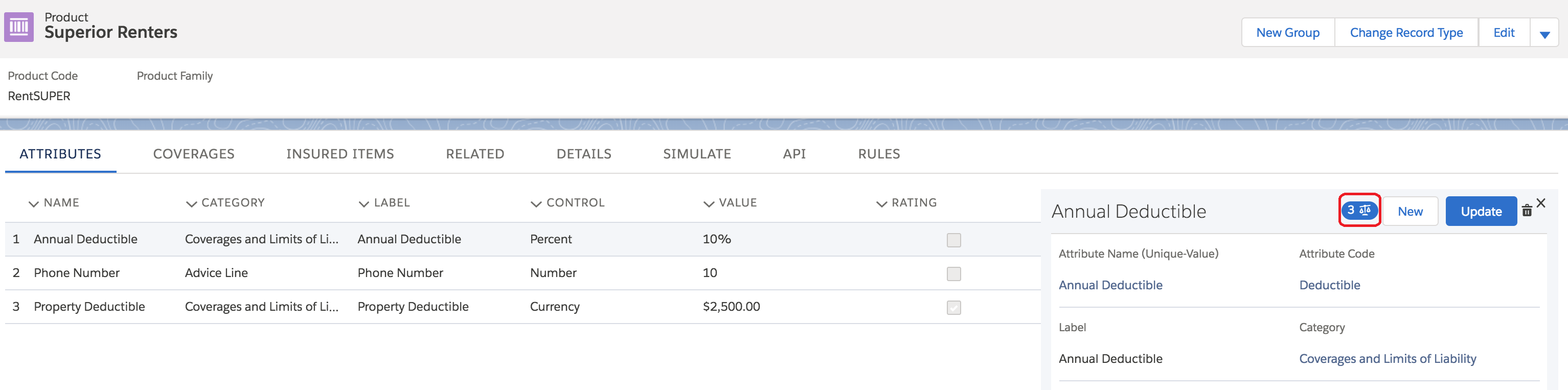
Por ejemplo, desea ocultar un atributo para Specialist Copay si el valor del atributo Specialist separado es No.
Agregue la regla al atributo Copago de especialista y haga referencia al atributo Especialista y su valor. Utilice el carácter % para variables. Su código tiene este aspecto: %productCode.attributeCode%="No".
Su regla de atributo completada tiene este aspecto:
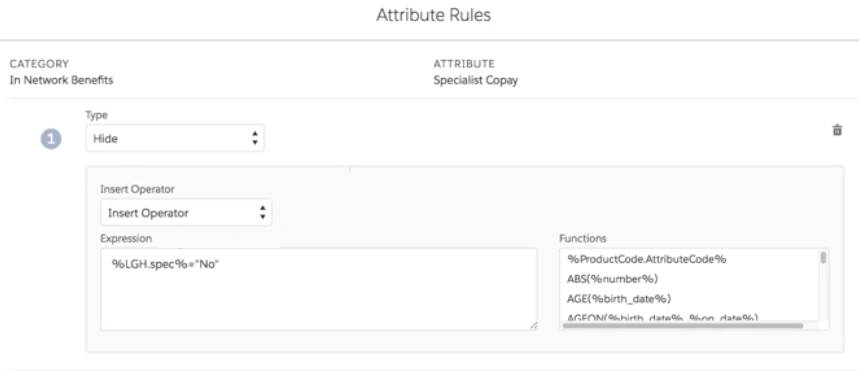
En este ejemplo, el Código de producto para el producto Salud de grupo grande es LGHy el Código de atributo para Especialista es spec, el código en la expresión es:
%LGH.spec%="No"Si el valor del atributo Especialista está vacío o Sí, se mostrará el atributo Copago de especialista.
Si el valor para el atributo Especialista es No, el atributo Copago de especialista está oculto.
En productos utilizados para presupuestos comerciales, defina la Fórmula de clave de instancia de una forma que cree claves de instancia exclusivas. Por ejemplo, para un producto Vehículo, utilice una fórmula que incorpora números de licencia o pieza exclusivos:
vehicle.vehicleType + " " + vehicle.vehicleLicNum + " " + vehicle.vehicleChassisNum
Una Fórmula clave de instancia bien formada garantiza que los productos en un presupuesto de múltiples raíces tienen valores clave de instancia exclusivos y que las reglas de atributo utilizadas para presupuestos comerciales funcionan de forma coherente. Busque el campo Fórmula clave de instancia en la página Detalles de producto.
- Crear reglas de atributos
Cree reglas de atributos que definen cómo se muestran u ocultan los atributos y sus valores a los usuarios. - Reglas de seguros basadas en perfiles
Personalice su modelo de producto de seguro de forma interna y entre canales de clientes utilizando reglas adaptadas a diferentes perfiles de usuario.
