Ti trovi qui:
Regole attributi
Mostrare a utenti e clienti esattamente gli attributi di prodotto e i valori di attributo corretti per i prodotti assicurativi che si quotano, si vendono e si forniscono servizi.
Le regole di attributo si applicano a un attributo intero. Per creare regole per valori di attributo specifici, utilizzare invece Regole valore attributo.
Tipi di regole di attributo
I diversi tipi di regole di attributo soddisfano requisiti diversi.
-
Imposta valore
Imposta un valore specificato su un attributo quando la regola restituisce true.
L'utente non può sostituire un valore impostato da una regola di attributo Imposta valore.
Le regole di attributo Imposta valore sono eseguite dai servizi InsProductService:getRatedProducts e InsProductService:repriceProduct. Vengono eseguiti anche dall'interfaccia utente preventivo basata su LWC quando un utente aggiunge o aggiorna un preventivo.
-
Imposta valore predefinito
Imposta un valore predefinito specificato per questo attributo quando la regola restituisce true.
Gli utenti possono modificare questo valore se lo desiderano.
 Nota
Per abilitare le regole di sostituzione dei valori predefiniti per gli utenti partner o comunità, modificare l'impostazione di condivisione per gli oggetti Sostituzione attributo compilato e Assegnazione attributo in Sola lettura pubblica.
Le regole di valore predefinite dell'insieme di attributi sono eseguite dal servizio InsProductService:getRatedProducts. Vengono eseguiti anche dall'interfaccia utente preventivo basata su LWC quando un utente aggiunge o aggiorna un preventivo.
-
Messaggio
Visualizza un messaggio con questo attributo quando la regola restituisce true.
Le regole dei messaggi degli attributi vengono eseguite da Javascript nel front-end.
-
Nascondi
Nasconde questo attributo agli utenti quando la regola restituisce true.
Le regole di nascondimento degli attributi sono eseguite da Javascript nel front-end.
Esempi di regole di attribuzione
Di seguito sono riportati alcuni scenari in cui una regola di attributo è adatta al modello di prodotto:
-
L'assicurazione immobiliare per una proprietà entro un quarto di miglio da un guasto richiede una franchigia più alta per la copertura sismica.
-
L'assicurazione edilizia per un edificio con telaio in legno ha un tetto inferiore per la copertura antincendio.
-
La copertura automatica per una polizza titolare di azienda con un limite di copertura elevato richiede che l'assicurato risponda a domande aggiuntive.
-
Una polizza titolare di azienda con una franchigia più elevata può avere limiti di copertura più elevati.
-
Una policy per titolari di aziende che copre i documenti di valore richiede un limite più alto per la copertura dei record multimediali.
-
Un limite o un ammontare deducibile varia a seconda che l'utente che crea il preventivo sia un rappresentante dell'assistenza clienti o un agente vincolato.
Durante la pianificazione della configurazione delle regole, scoprire come InsProductService: getRatedProducts tiene conto delle regole degli attributi. Per aggiungere una regola a un attributo, seguire la procedura descritta in Creazione di regole attributo.
L'icona Regole mostra il numero di regole applicate a un attributo:
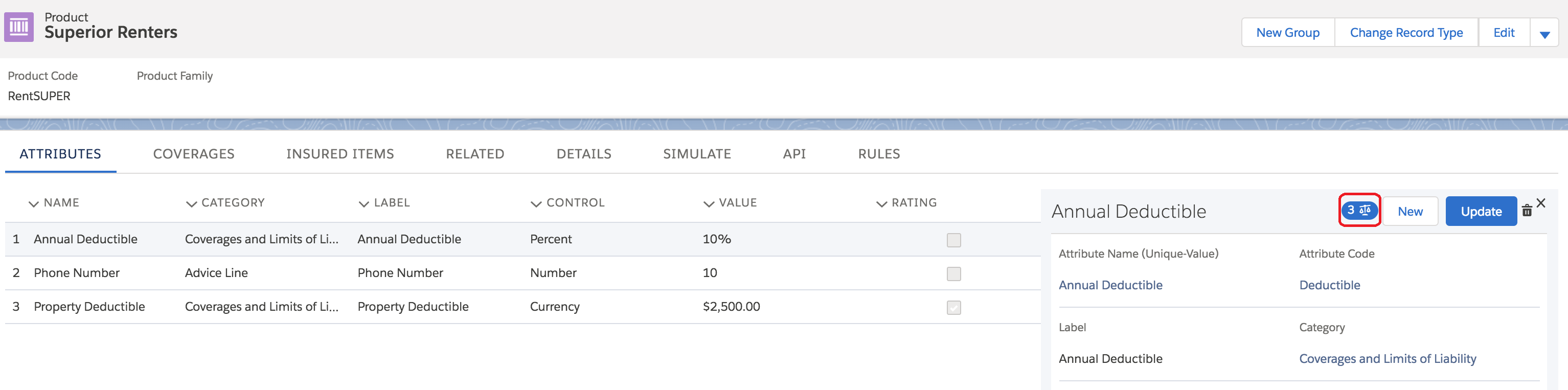
Ad esempio, si supponga di voler nascondere un attributo per Specialist Copay se il valore dell'attributo Specialist separato è No.
Aggiungere la regola all'attributo Specialist Copay e fare riferimento all'attributo Specialist e al relativo valore. Utilizzare il carattere % per le variabili. Il codice avrà l'aspetto seguente: %productCode.attributeCode%="No".
La regola degli attributi completata si presenta come segue:
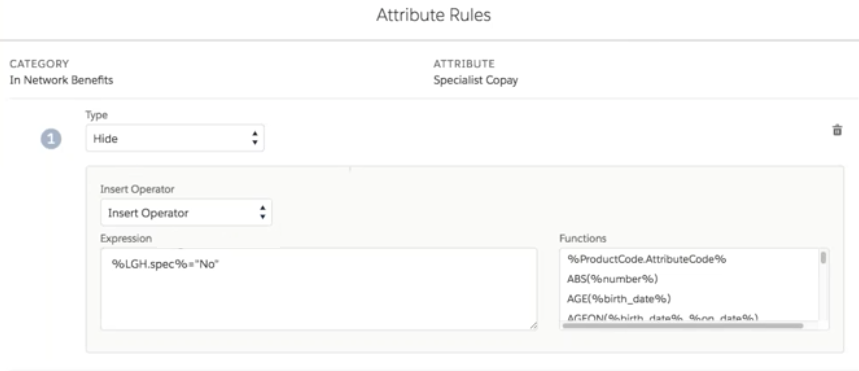
In questo esempio, il codice prodotto per il prodotto Salute di gruppo ampio è LGHe il codice attributo per lo specialista è spec, il codice nell'espressione è:
%LGH.spec%="No"Se il valore dell'attributo Specialista è vuoto o Sì, verrà visualizzato l'attributo Copay specialista.
Se il valore dell'attributo Specialista è No, l'attributo Copay Specialista è nascosto.
Nei prodotti utilizzati per i preventivi commerciali, definire la formula della chiave in modo da creare chiavi istanza univoche. Ad esempio, per un prodotto Veicolo, utilizzare una formula che incorpora codici di licenza o di parte univoci:
vehicle.vehicleType + " " + vehicle.vehicleLicNum + " " + vehicle.vehicleChassisNum
Una formula chiave istanza ben formulata garantisce che i prodotti in un preventivo con più radici abbiano valori di chiave istanza univoci e che le regole di attributo utilizzate per i preventivi commerciali funzionino in modo coerente. Trovare il campo Formula chiave istanza nella pagina Dettagli del prodotto.
- Creazione di regole di attributo
Creare regole di attributo che definiscono il modo in cui gli attributi e i relativi valori vengono visualizzati o nascosti agli utenti. - Regole assicurative basate sui profili
Personalizzare il modello di prodotto assicurativo internamente e attraverso i canali dei clienti utilizzando regole personalizzate in base ai diversi profili utente.
