Vous êtes ici :
Interface utilisateur Devis automatique
Suivez un workflow convivial et créez un devis à partir de la console Lex, élaborée avec des Composants Web Lightning.
Pour plus d'informations sur le flux de devis des produits Commercial Auto, consultez Processus commercial de devis.
Toutes nos captures d'écran sont actuellement de style Lightning. Votre présentation peut être différente, car elle utilise le style Newport dans le portail des courtiers et le portail des clients.
-
Pour créer un devis, n'accédez pas à la page Devis. Accédez à la place à la page Opportunités et choisissez l'opportunité pour laquelle vous créez le devis.
 Remarque
Avant de créer un devis dans une opportunité, accédez à l'onglet Détails et assurez-vous qu'un catalogue de prix est attribué à l'opportunité.
Si l'opportunité n'a pas de catalogue de prix :
- Cliquez sur le champ Catalogue de prix.
- Saisissez Standard, puis cliquez sur la loupe pour rechercher le catalogue de prix standard.
- Choisissez Catalogue de prix standard.
- Cliquez sur Enregistrer.
-
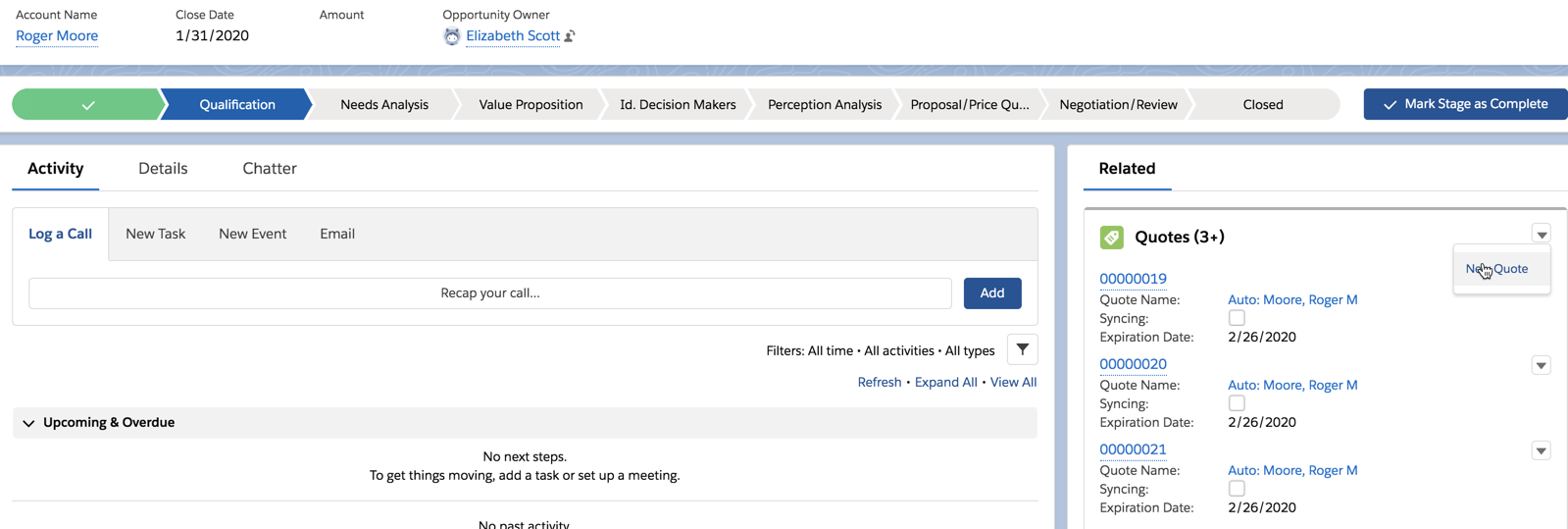
Dans le volet droit, dans Devis, cliquez sur le carat, puis choisissez Nouveau devis.
-
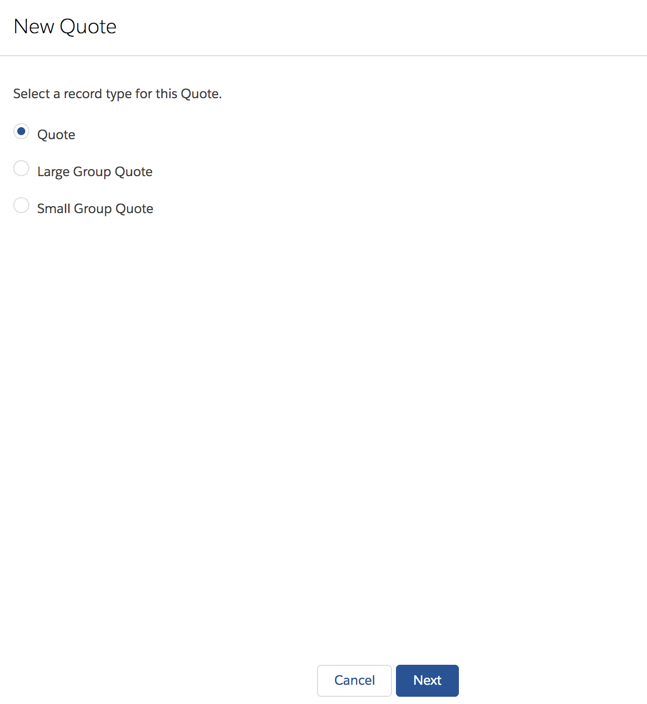
Sélectionnez Devis pour tous les devis Auto, puis cliquez sur Suivant.
-
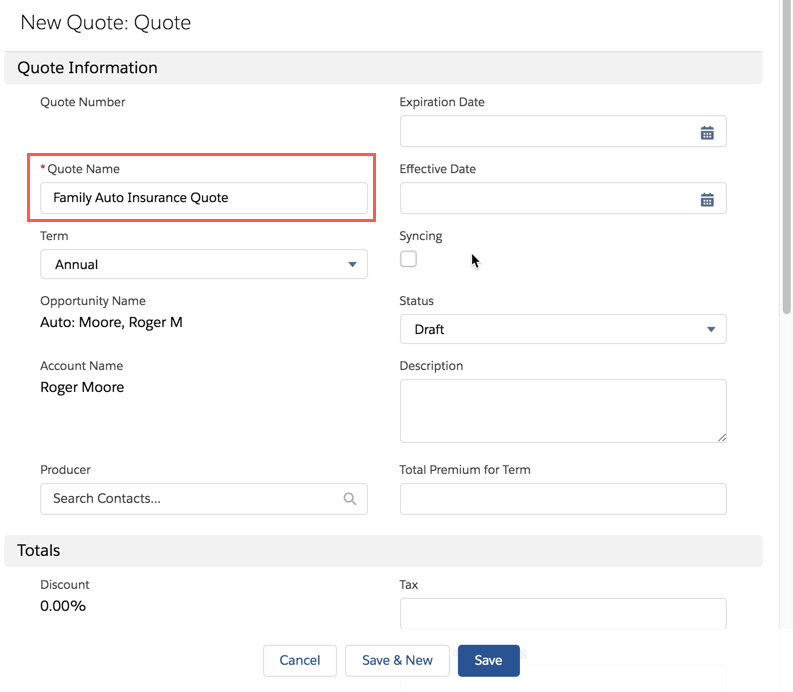
Dans le nouveau devis : Fenêtre Devis, saisissez un nom pour ce devis, puis cliquez sur Enregistrer.
Ne saisissez pas d'autres informations ici. Toutes les informations que vous saisissez ici gâcheront votre devis lorsque vous le créerez dans l'interface utilisateur de Vlocity Quote.
-
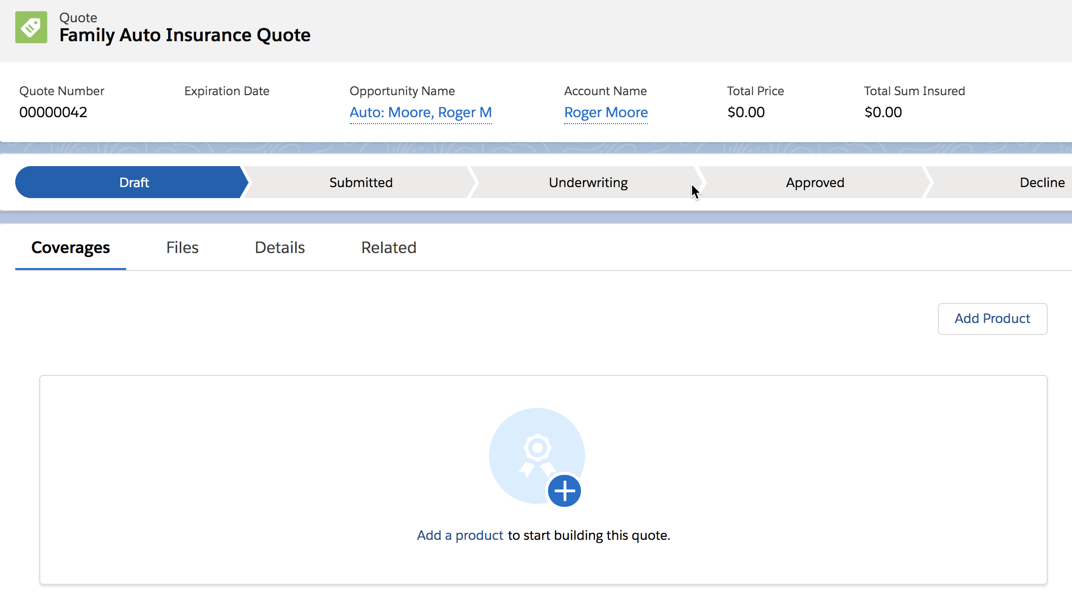
Accédez maintenant à la page Devis. Dans la vue de liste Devis, choisissez le devis que vous venez de créer.

-
Dans le devis, cliquez sur Ajouter un produit pour commencer à élaborer la structure de votre devis basée sur un modèle de produit.
-
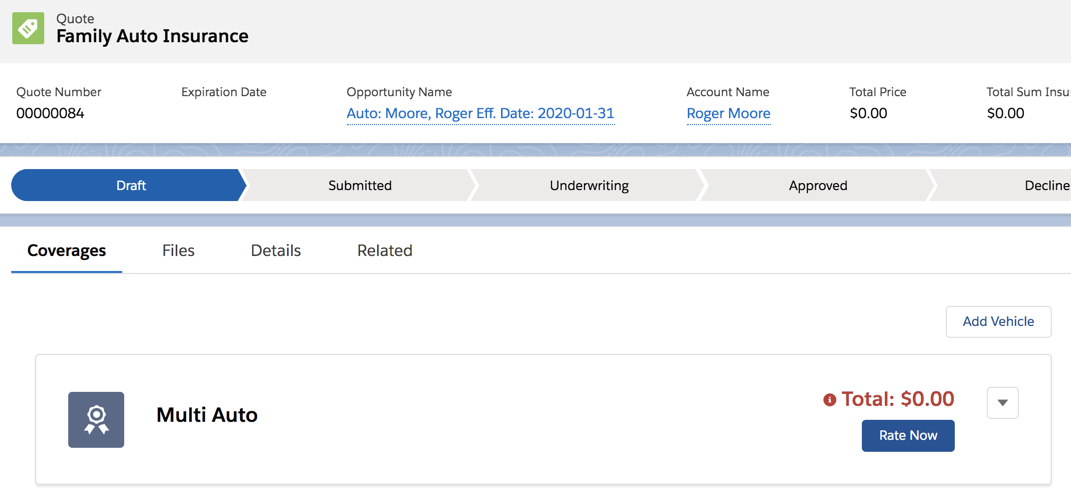
Pour ce devis, nous avons choisi le produit Multi Auto. Le total est de 0 € et de couleur rouge, car il n'a pas encore été évalué. Mais nous ne notons pas encore ce devis.
Cliquez sur Ajouter un véhicule pour ajouter une voiture à ce devis.
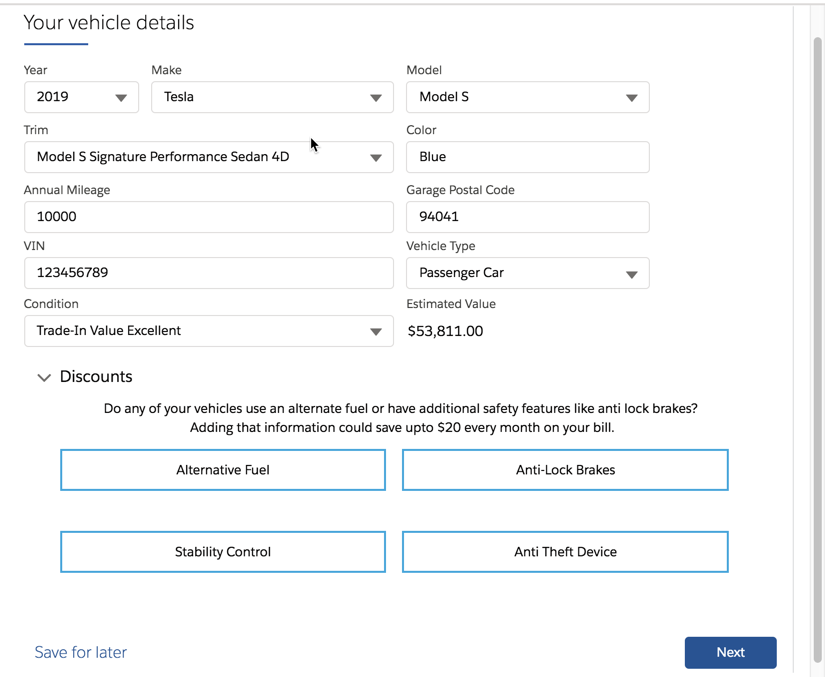
Dans le secteur d'activité Auto, nous avons intégré un OmniScript et étendu notre composant Web Lightning prêt à l'emploi pour connecter l'OmniScript au bouton Ajouter un véhicule. (prêt à l'emploi, Vlocity Insurance fournit un formulaire standard connecté à ce bouton).
Cet OmniScript se connecte à Kelly Blue Book pour fournir automatiquement la Valeur estimée des véhicules.
-
Tous les champs et sélections de ce formulaire correspondent à des attributs de la spécification d’article assuré Véhicule dans le modèle de produit.
Complétez le formulaire, puis cliquez sur Suivant.
-
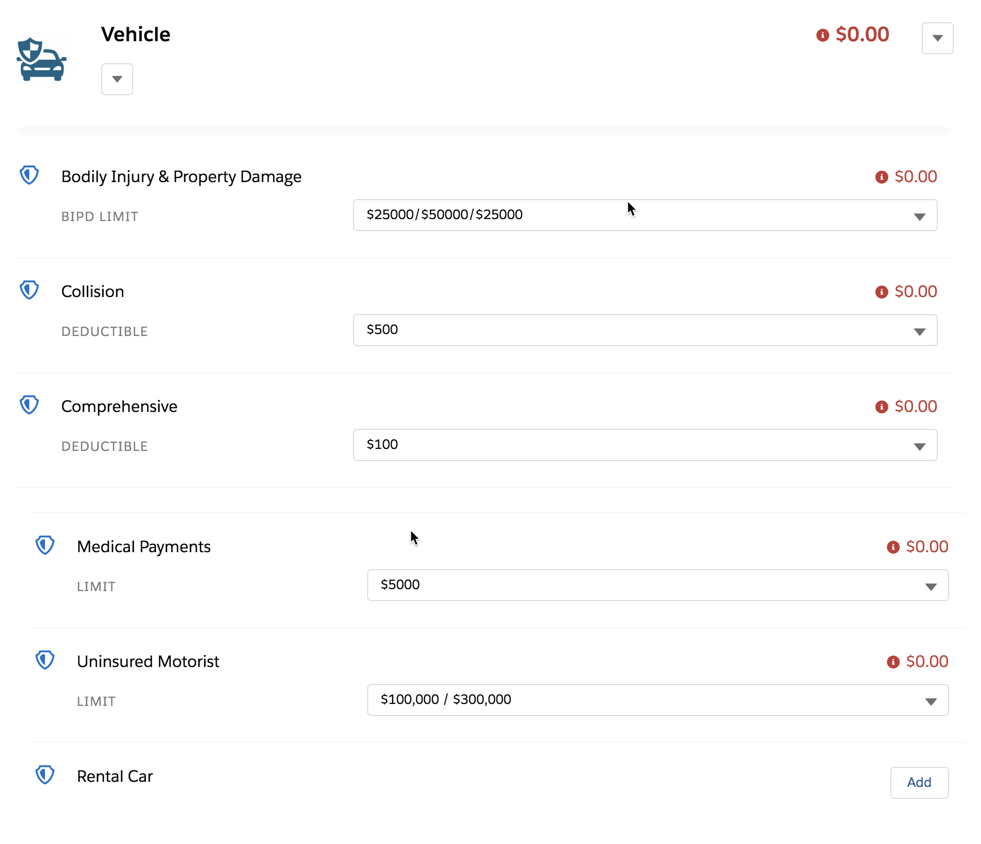
Le Véhicule apparaît comme un enfant du produit d’assurance Multi Auto. Cliquez sur la barre Véhicule pour ouvrir toutes les couvertures de ce véhicule.
Vous pouvez modifier les valeurs d'attribut dans les couvertures requises et sélectionner les couvertures facultatives disponibles en cliquant sur Ajouter.
-
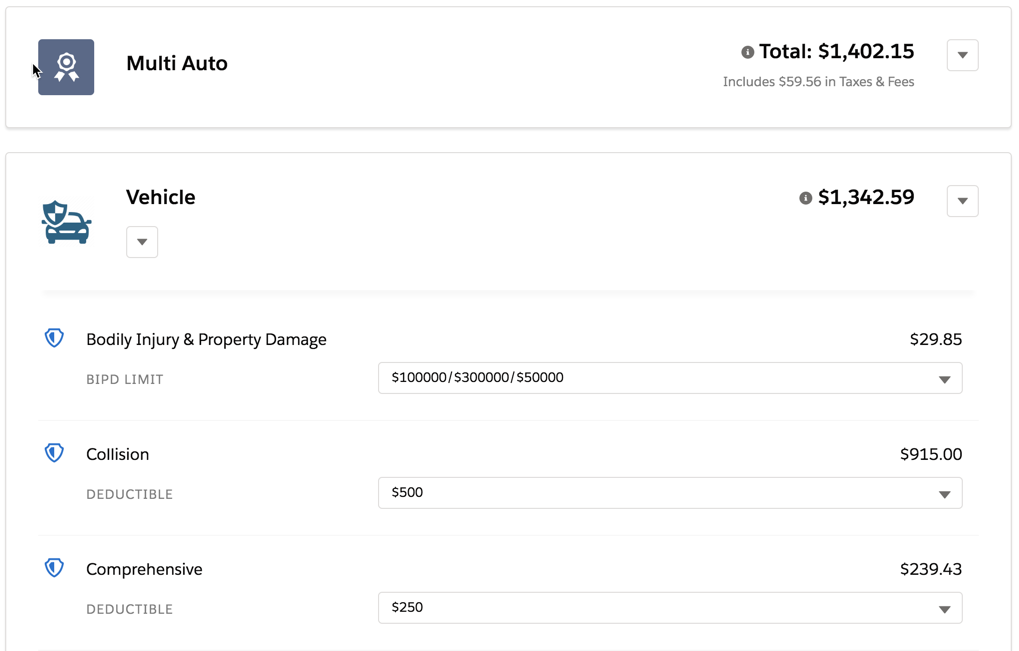
Après avoir configuré des couvertures pour le véhicule, vous pouvez cliquer sur Tarifier maintenant dans Multi Auto.
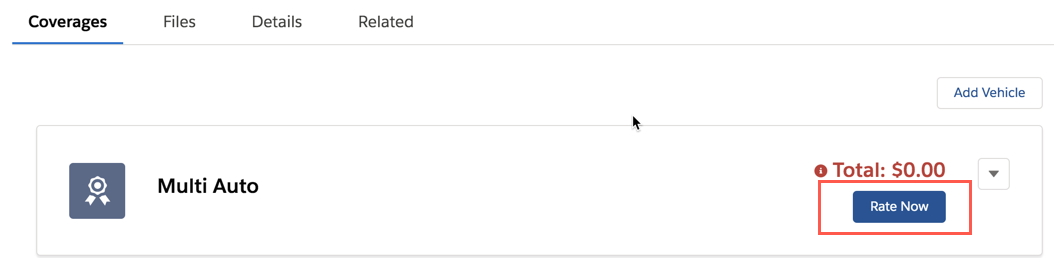
Vlocity utilise la procédure de tarification définie pour Multi Auto et renvoie une prime Total avec les taxes et frais applicables. Il comprend également le prix du véhicule et les prix de chaque couverture.
-
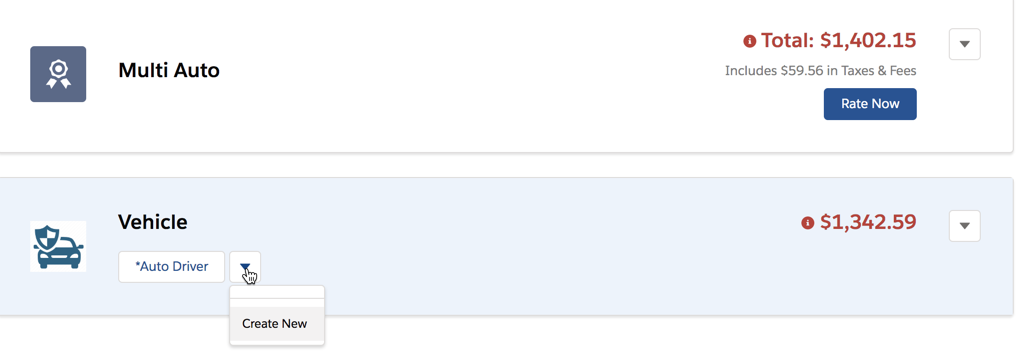
Ajoutez ensuite des conducteurs à votre véhicule. Cliquez sur le carat sous Véhicule, puis choisissez Créer nouveau.
-
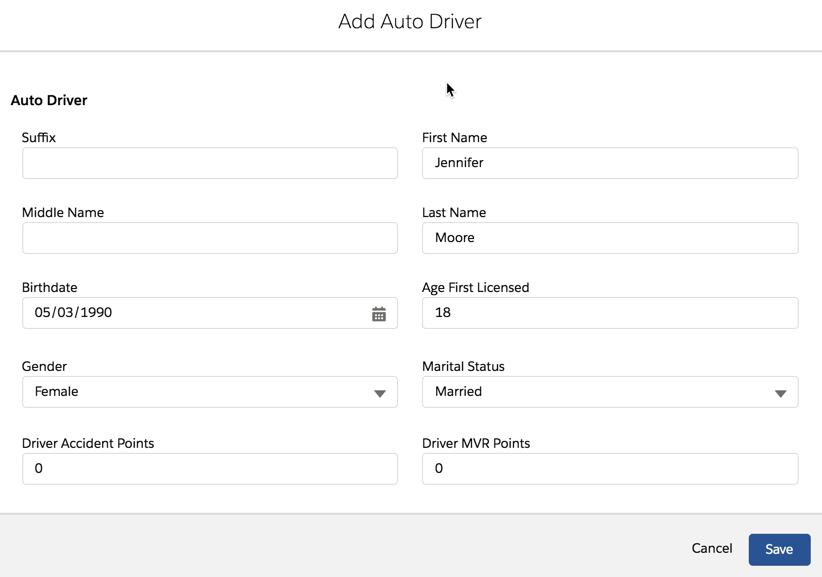
Le formulaire Ajouter un conducteur automatique est fourni en standard avec les composants Web Lightning Vlocity Insurance.
Complétez le formulaire, puis cliquez sur Enregistrer.
-
Les conducteurs sont ajoutés en tant qu’enfants du véhicule et petits-enfants du produit d’assurance Multi Auto.
Cliquez sur Tarifier maintenant après avoir ajouté tous les conducteurs au véhicule. La procédure de tarification renvoie les prix avec les informations sur le conducteur incluses.
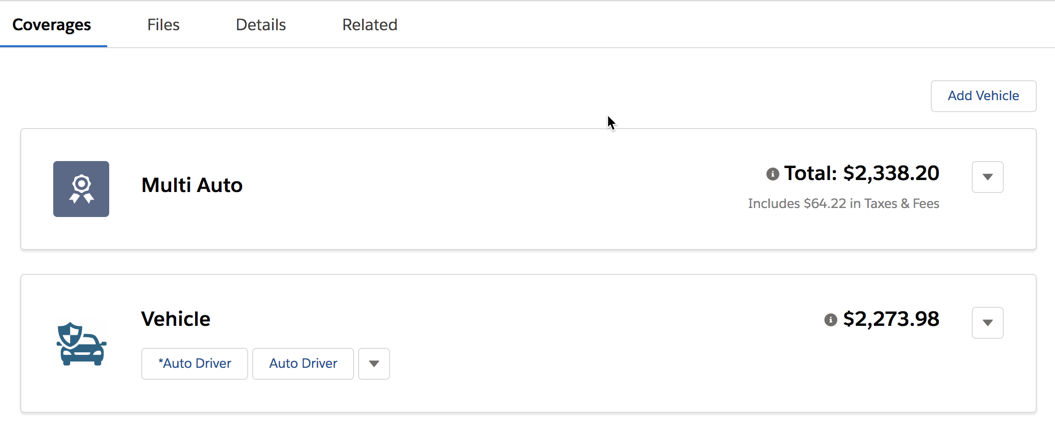
Vous pouvez ajouter plusieurs véhicules à un devis et ajouter différents conducteurs à chaque véhicule. Vlocity utilise le modèle de produit à instances multiples pour évaluer correctement le devis.
