Ti trovi qui:
Interfaccia utente preventivo automatico
Seguire un flusso di lavoro intuitivo e creare un preventivo dalla console Lex, creata con i componenti Web Lightning.
Per informazioni sul flusso di preventivo per i prodotti Commercial Auto, vedere il Processo aziendale preventivo.
Tutti i nostri screenshot sono attualmente in stile Lightning. La rotazione può avere un aspetto diverso perché utilizza lo stile Newport nel Portale broker e nel Portale Clienti.
-
Per creare un nuovo preventivo, non accedere alla pagina Preventivo. Accedere invece alla pagina Opportunità e scegliere l'opportunità per cui si sta creando il preventivo.
 Nota
Prima di creare un preventivo per un'opportunità, accedere alla scheda Dettagli e verificare che all'opportunità sia assegnato un listino prezzi.
Se l'opportunità non ha un listino prezzi:
- Fare clic nel campo Listino prezzi.
- Immettere Standard e fare clic sulla lente di ingrandimento per cercare il Listino prezzi standard.
- Scegliere Listino prezzi standard.
- Fare clic su Salva.
-
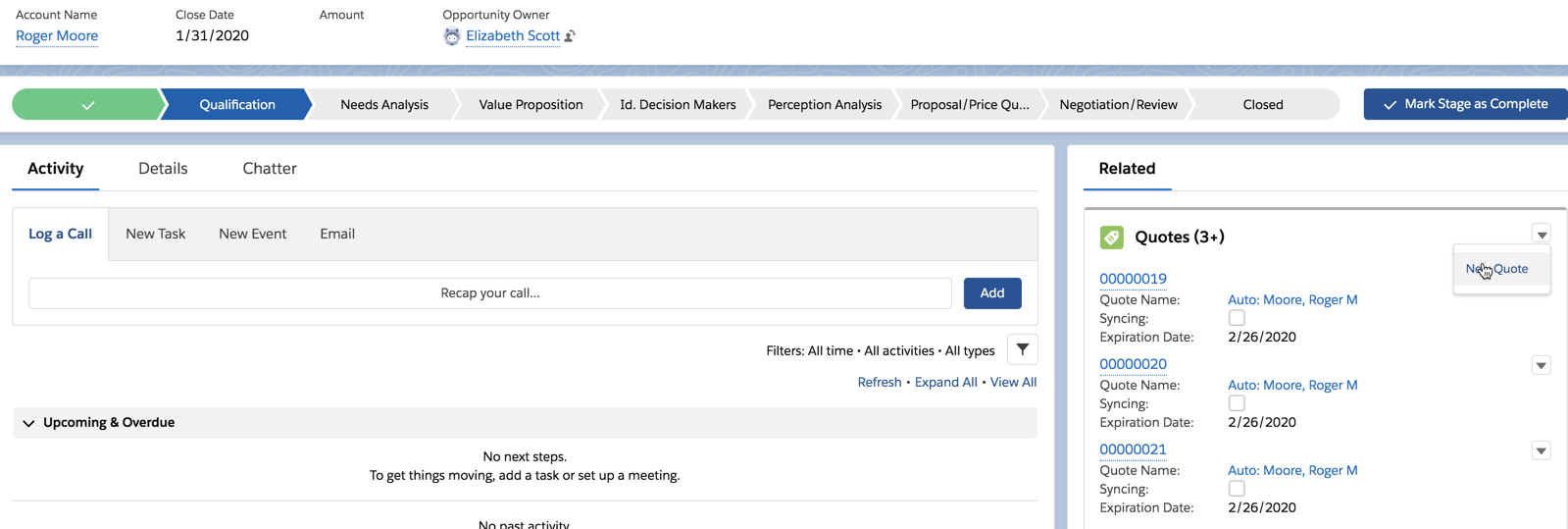
Nel riquadro di destra, in Preventivi, fare clic sul carato e scegliere Nuovo preventivo.
-
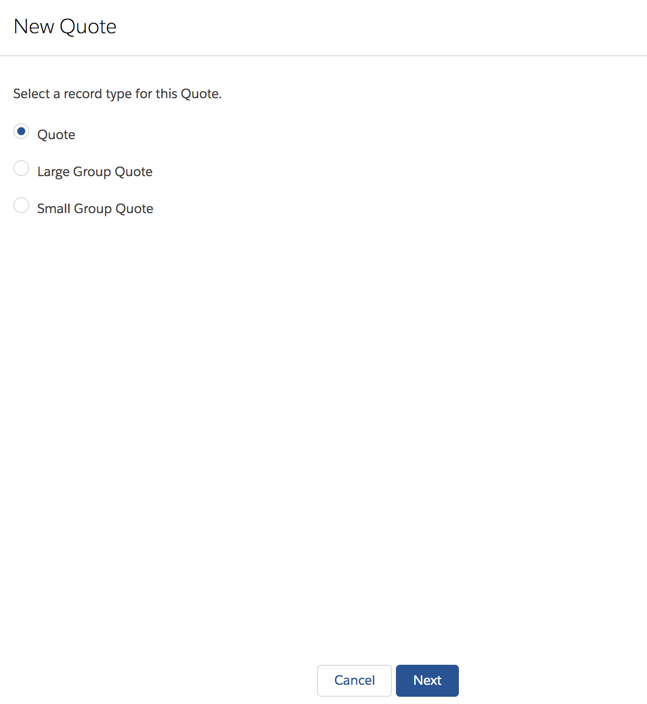
Selezionare Preventivo per tutti i preventivi automatici e fare clic su Avanti.
-
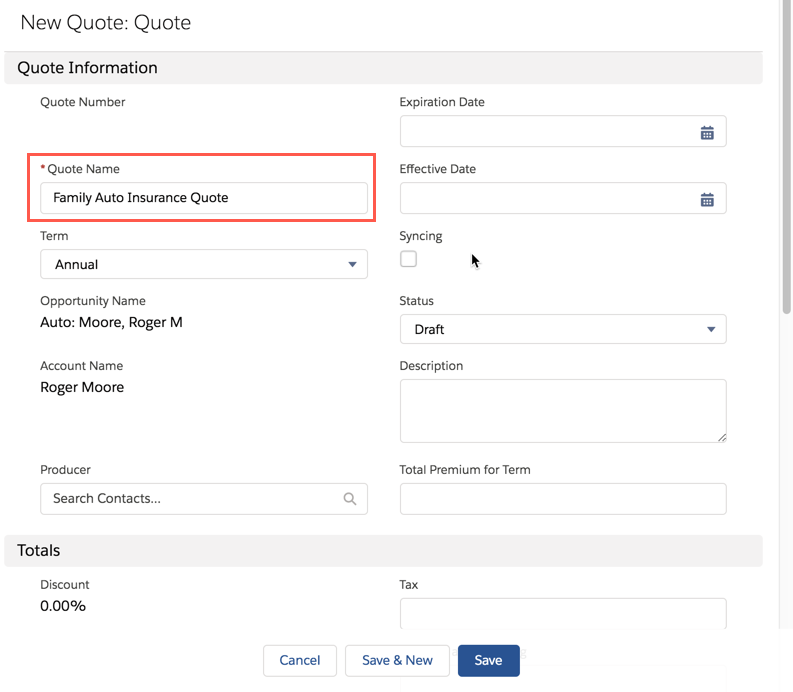
Nel nuovo preventivo: Finestra del preventivo, immettere un nome per il preventivo e fare clic su Salva.
Non inserire altre informazioni qui. Qualsiasi informazione immessa qui scompiglierà il preventivo mentre viene creato nell'interfaccia utente Preventivo di Vlocity.
-
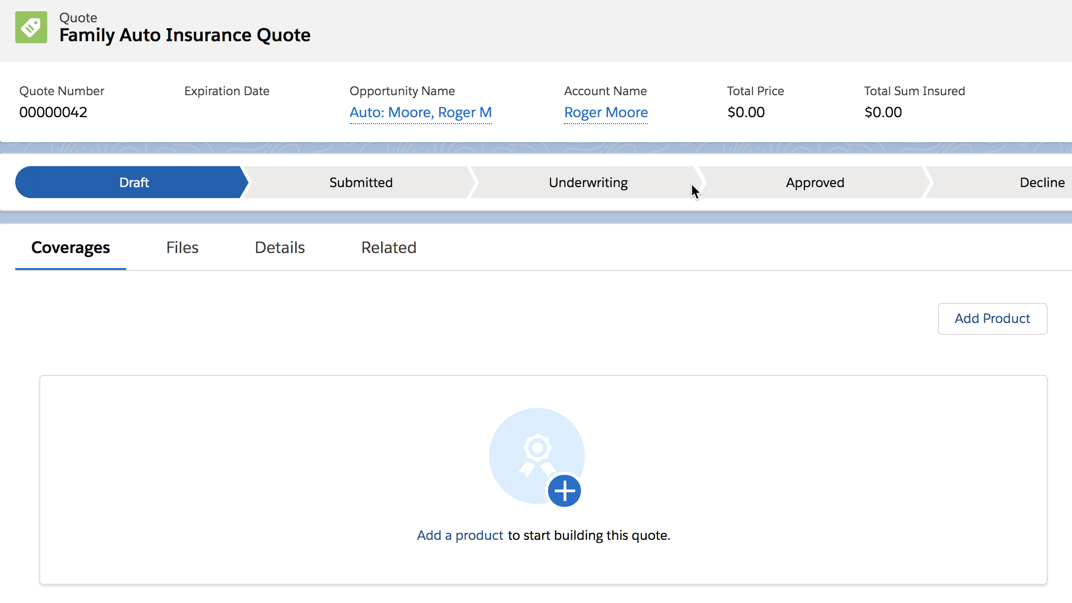
Passare ora alla pagina Preventivo. Nella visualizzazione elenco Preventivo, scegliere il preventivo appena creato.

-
Nel preventivo, fare clic su Aggiungi prodotto per iniziare a creare la struttura del preventivo in base a un modello di prodotto.
-
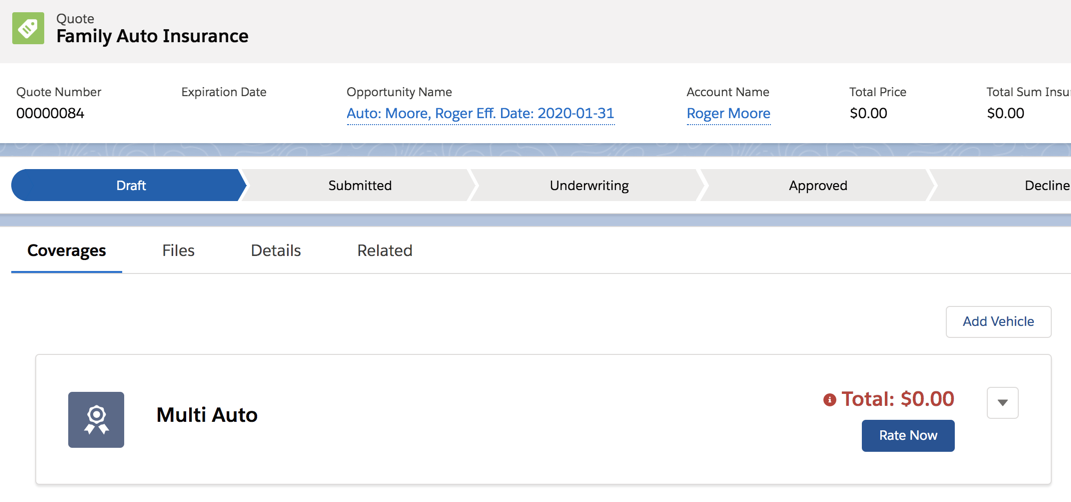
Per questo preventivo abbiamo scelto il prodotto Multi Auto. Il totale è 0 $ e colorato di rosso perché non è ancora stato valutato. Ma non stiamo ancora valutando questa citazione.
Fare clic su Aggiungi veicolo per aggiungere un'auto al preventivo.
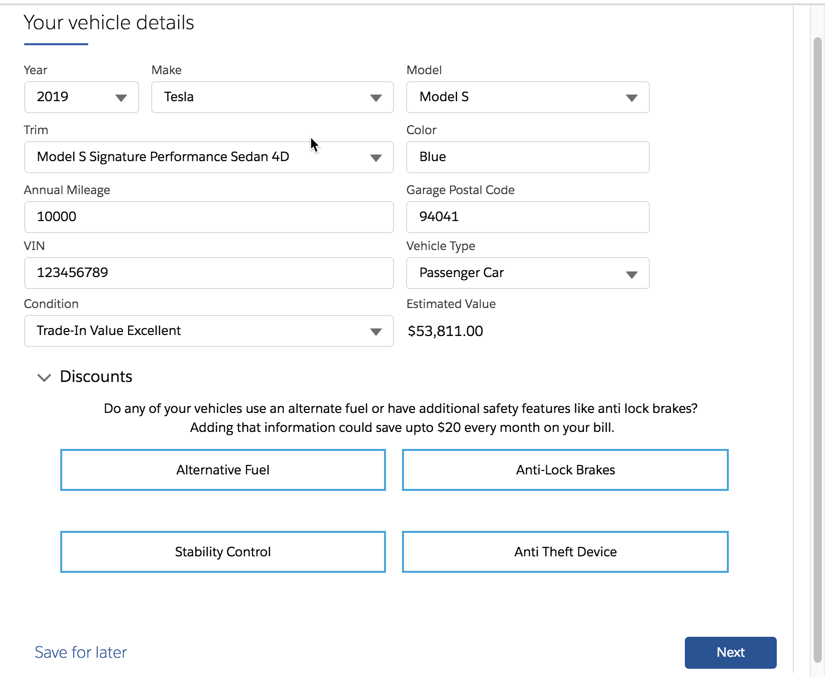
Nel settore Auto, abbiamo integrato un OmniScript ed esteso il componente Web Lightning pronto all'uso per collegare l'OmniScript al pulsante Aggiungi veicolo. (Pronto all'uso, Vlocity Insurance fornisce un modulo standard collegato a questo pulsante).
Questo OmniScript si collega a Kelly Blue Book per fornire automaticamente il valore stimato dei veicoli.
-
Tutti i campi e le selezioni di questo modulo corrispondono agli attributi della specifica dell'articolo Veicolo assicurato nel modello di prodotto.
Compilare il modulo e fare clic su Avanti.
-
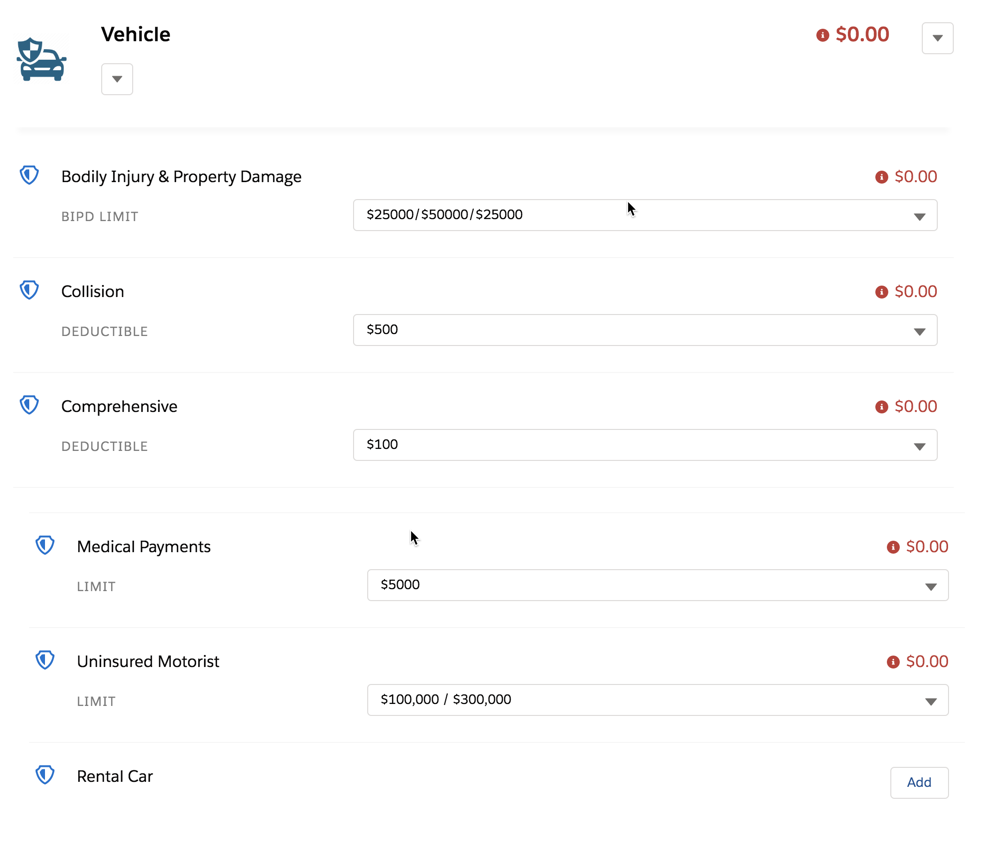
Il Veicolo viene visualizzato come prodotto secondario del prodotto assicurativo Multi Auto. Fare clic sulla barra Veicolo per aprire tutte le coperture per questo veicolo.
È possibile modificare i valori degli attributi nelle coperture richieste e selezionare tutte le coperture facoltative disponibili facendo clic su Aggiungi.
-
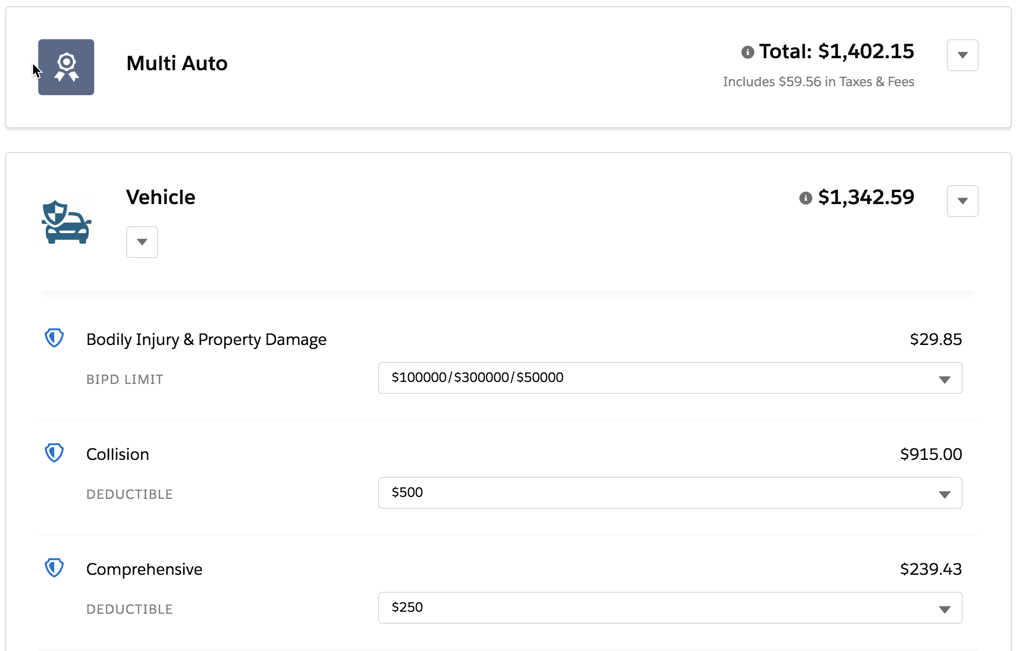
Dopo aver configurato le coperture per il veicolo, è possibile fare clic su Valuta ora su Multi Auto.
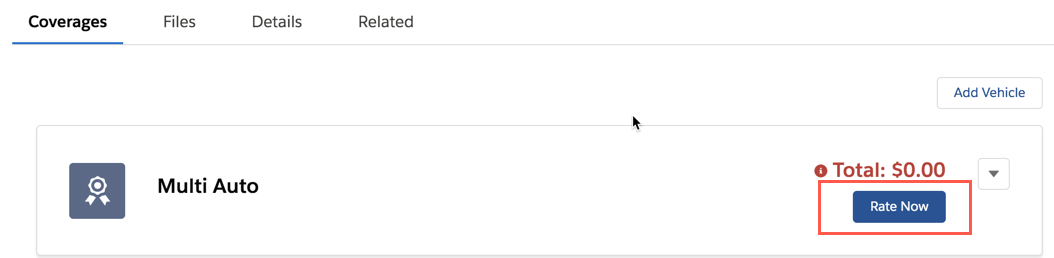
Vlocity utilizza la procedura di valutazione definita per Multi Auto e restituisce un premio totale con tutte le imposte e le spese applicabili. Include anche il prezzo del veicolo e i prezzi per ogni copertura.
-
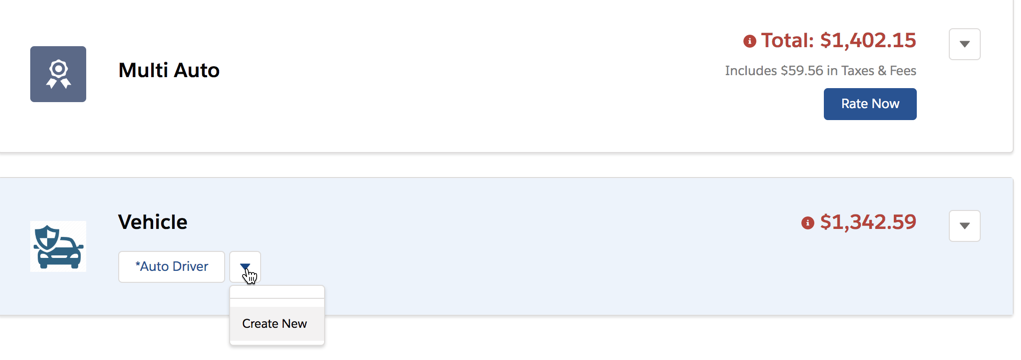
Quindi, aggiungere i conducenti al veicolo. Fare clic sul carato sotto al Veicolo e scegliere Crea nuovo.
-
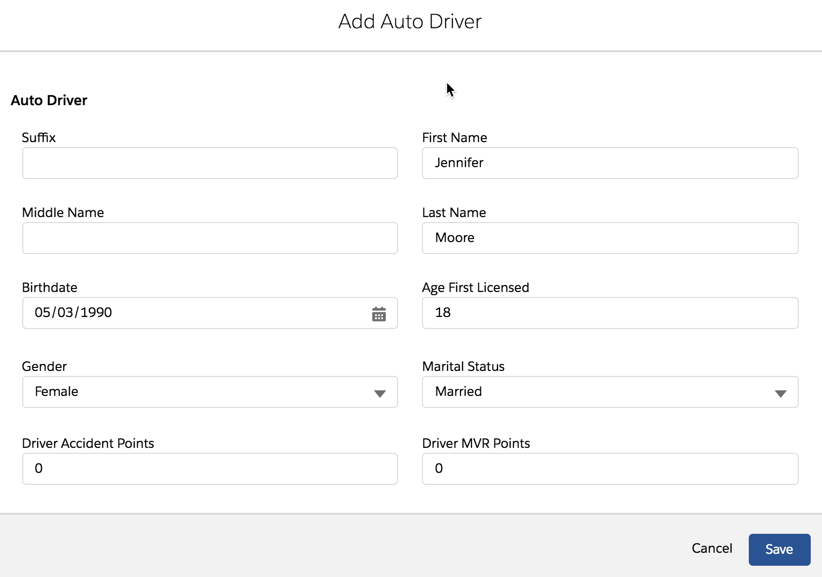
Il modulo Aggiungi conducente automatico è fornito di serie con i componenti Web Lightning Vlocity Insurance.
Compilare il modulo e fare clic su Salva.
-
I conducenti vengono aggiunti come figli del Veicolo e nipoti del prodotto assicurativo Multi Auto.
Fare clic su Valuta ora dopo aver aggiunto tutti i conducenti al veicolo. La procedura di valutazione restituisce i prezzi con le informazioni sul conducente incluse.
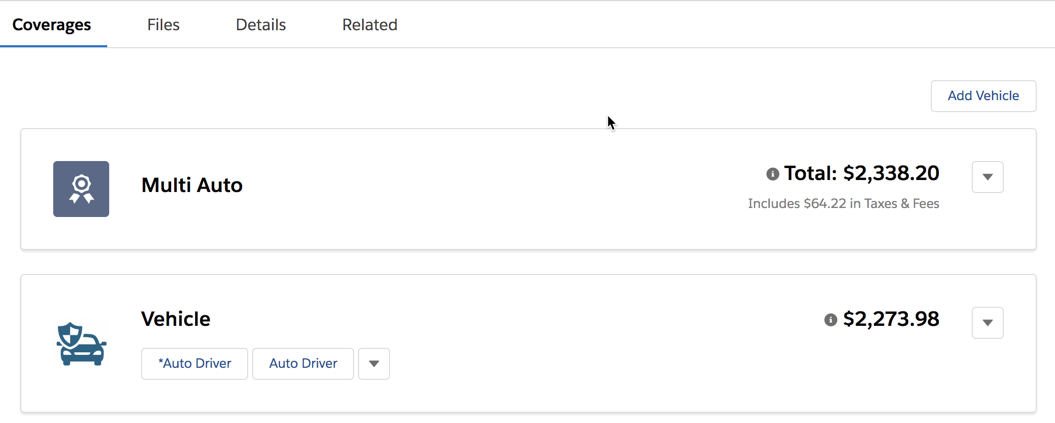
È possibile aggiungere più veicoli a un preventivo e aggiungere conducenti diversi a ogni veicolo. Vlocity utilizza il modello di prodotto a più istanze per valutare correttamente il preventivo.
