Вы находитесь здесь:
Сайт цифровых взаимодействий брокера
Сеть агентов и брокеров, продающих страховые продукты, должна иметь доступ к определенным функциям и функциям для обслуживания своих организаций. Сайт взаимодействий брокера в Experience Cloud может предоставить им этот доступ.
Мы предоставляем вам шаблон взаимодействий и набор компонентов, чтобы начать создание собственного сайта взаимодействий брокера. Это сочетание стандартных компонентов Salesforce Experience, несколько настраиваемых компонентов, используемых в других областях Vlocity Insurance, а также ряд настраиваемых компонентов, созданных специально для сайта Broker Experience.

Чтобы использовать шаблон взаимодействия брокера, необходимо установить неуправляемый пакет Insurance FSC.
Компоненты можно оформить фирменным стилем с помощью цветов, шрифтов, логотипа и других стилей. Можно также настроить содержание компонентов, добавив или удалив данные, изменив источник данных, добавив новые элементы и прочее. Чтобы узнать больше, см. Обзор настройки компонента сайта цифровых взаимодействий.
После настройки компонентов можно настроить сайт. Чтобы узнать больше, см. Создание сайта взаимодействий.

Рекомендуем использовать конструктор взаимодействий для создания и сохранения собственного настраиваемого шаблона для взаимодействия брокера.
Что могут делать агенты и брокеры на сайте брокера
Когда брокер входит на сайт, ему отображается начальная страница. Готовая начальная страница выглядит следующим образом:
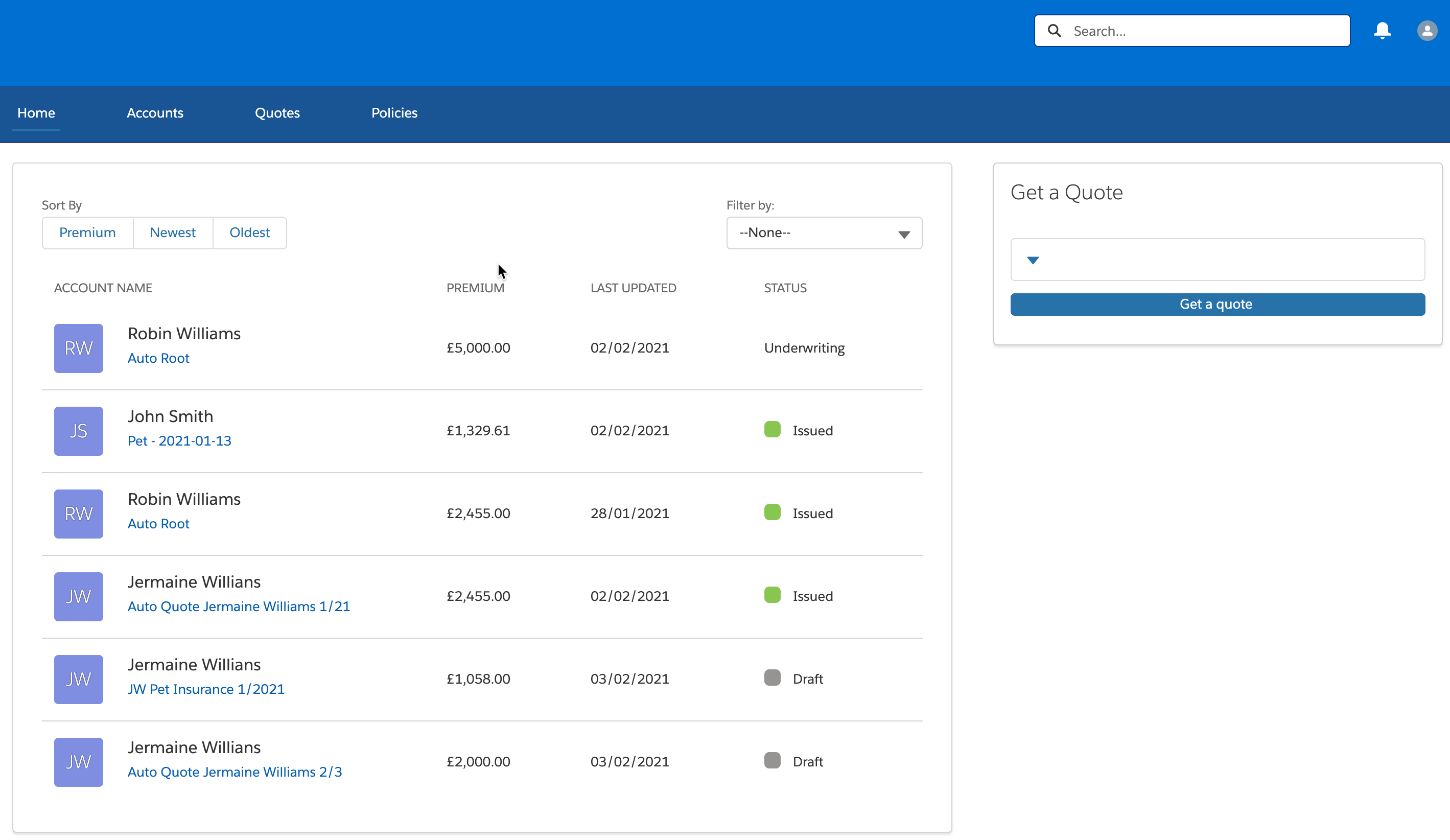
На этой странице брокеры могут выполнять следующие действия:
-
Просмотр списка недавних смет
-
Сортировка и фильтрация списка смет
-
Чтобы просмотреть сведения о смете, щелкните имя нужной сметы.
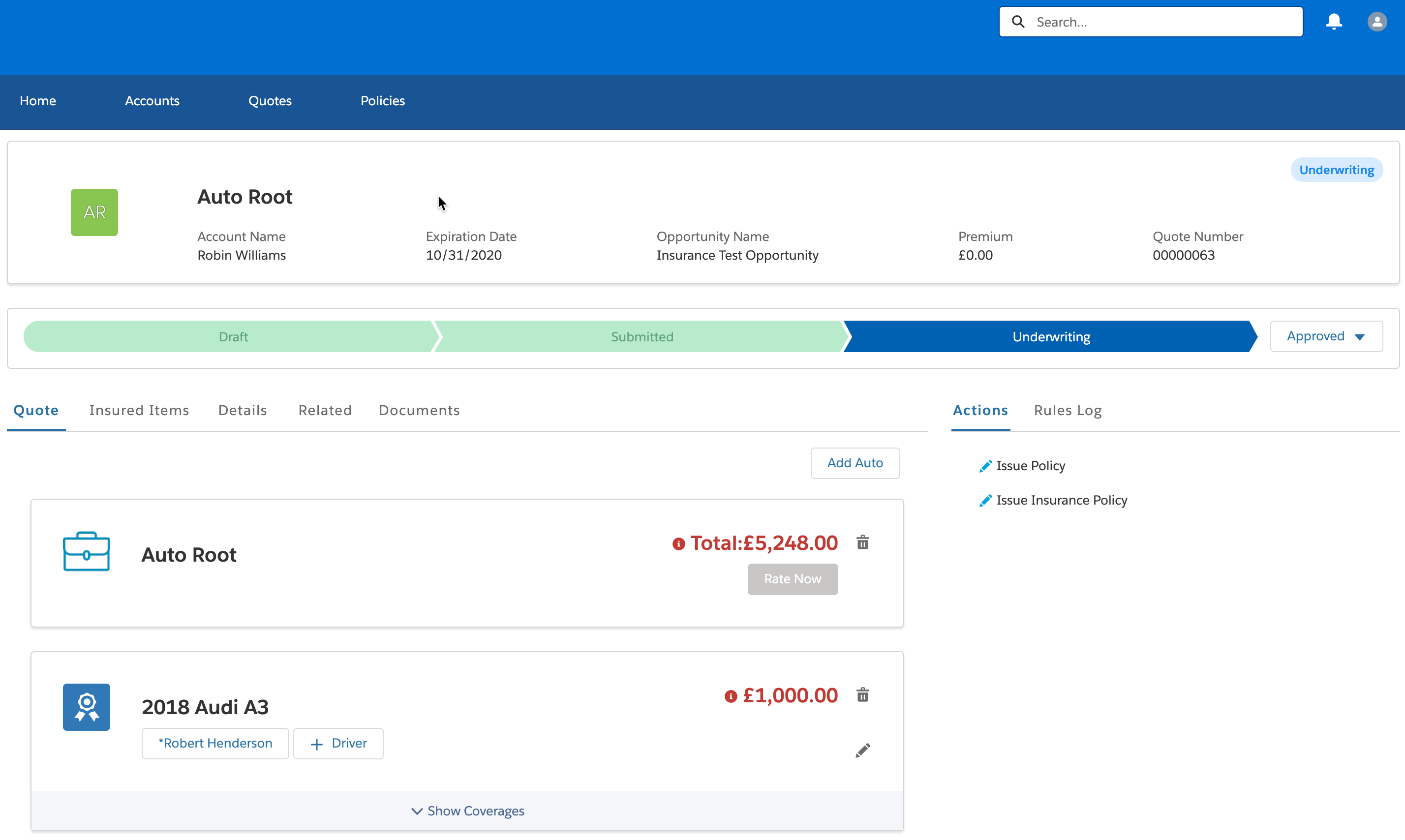
Страница сведений о смете выглядит следующим образом:
На этой странице брокеры могут выполнять следующие действия:
-
Просмотр корневого страхового продукта сметы (и всех вложенных в нее покрытий)
-
Просмотр и редактирование застрахованных элементов сметы
-
Просмотр и редактирование сведений о смете
-
Просмотр и редактирование связанных записей, вложенных в данную смету
-
Просмотр документов, вложенных в смету
-
Действия, доступные на панели действий
-
Просмотр всех выполненных правил на панели «Журнал правил»
-
Перемещение сметы из одного состояния в другое в цветном компоненте над вкладками
-
-
Создание новой сметы
Управление организациями
Брокер может открыть вкладку «Организация» для просмотра и управления своими счетами. Страница организаций выглядит следующим образом:
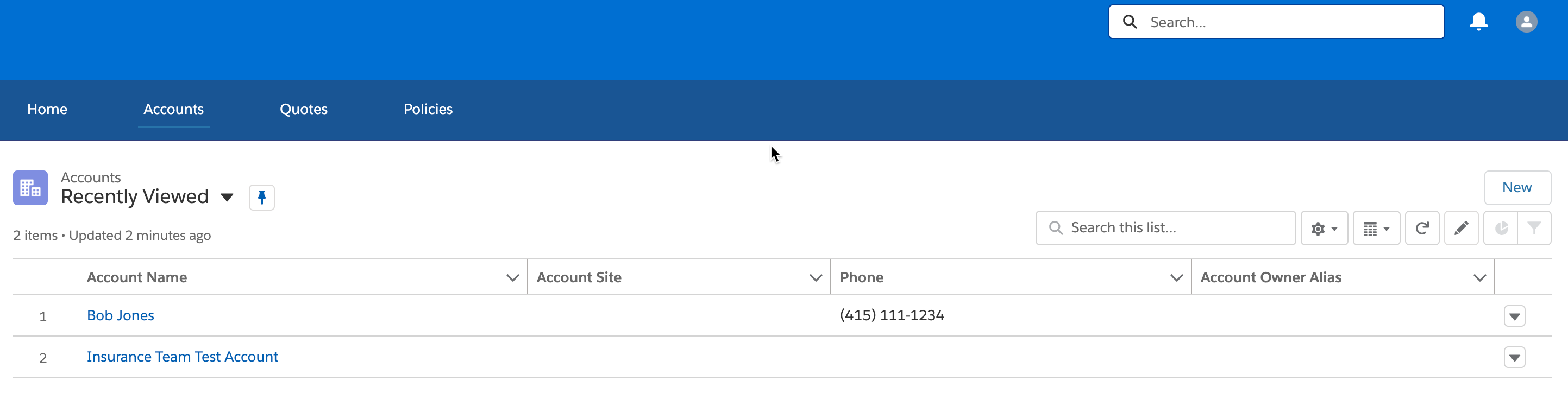
На этой странице брокер может выполнить следующие действия:
-
Сортировка и фильтрация списка организаций
-
Поиск определенной организации или организаций
-
Нажмите на организацию для просмотра сведений
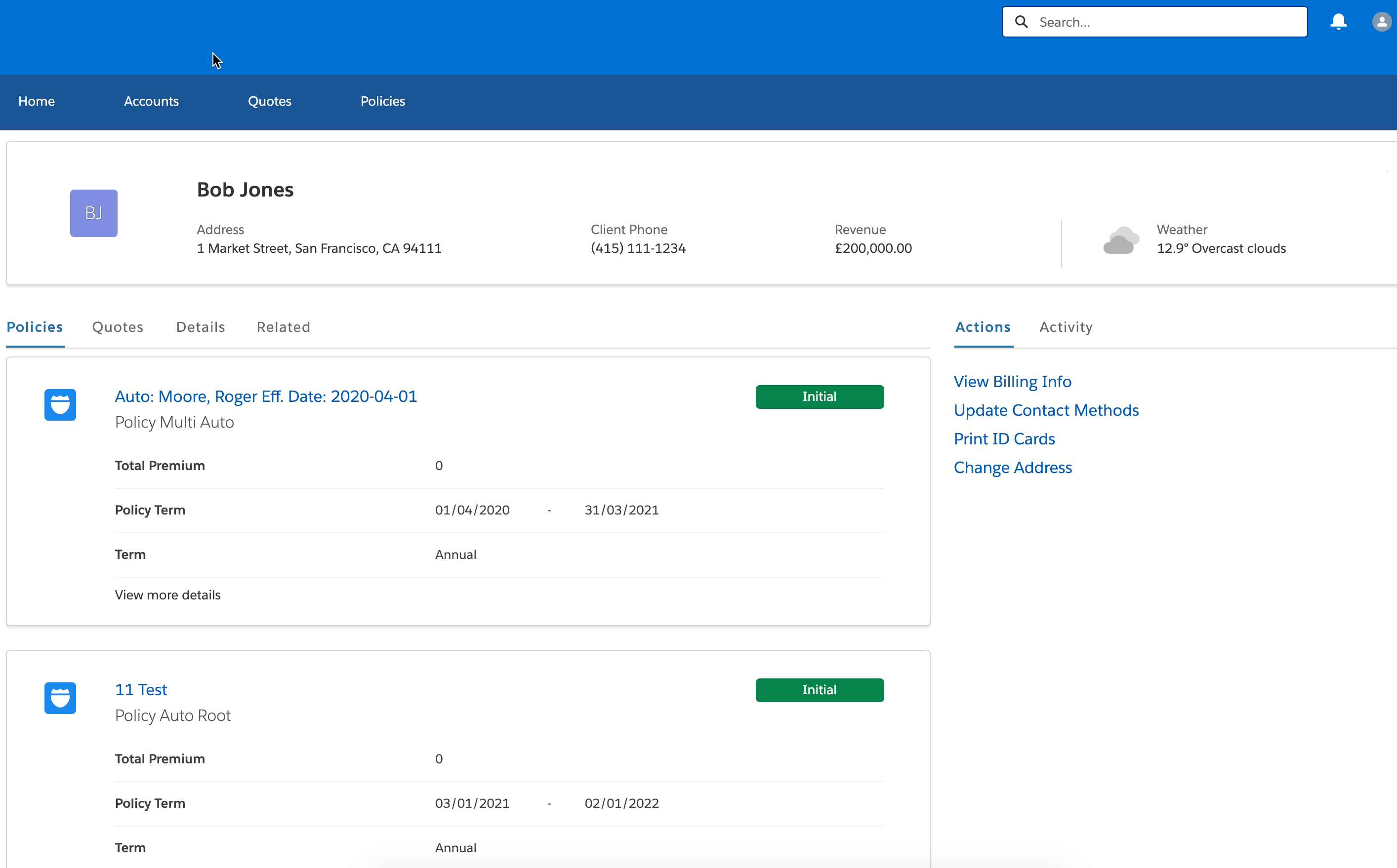
Страница сведений об организации выглядит следующим образом:
На этой странице брокеры могут выполнять следующие действия:
-
Просмотр смет, вложенных в эту организацию
-
Просмотр полисов, вложенных в эту организацию
-
Просмотр сведений об организации
-
Просмотр связанных записей
-
Доступные действия на панели действий
-
Просмотр недавних действий для организации на панели «Организация»
-
Создание, обновление смет и управление ими
Брокер может открыть вкладку «Сметы» для просмотра списка смет, перехода к сведениям о сметах, создания новых смет, обновления существующих смет и управления ими, а также выдачи политик. Страница сметы выглядит следующим образом:
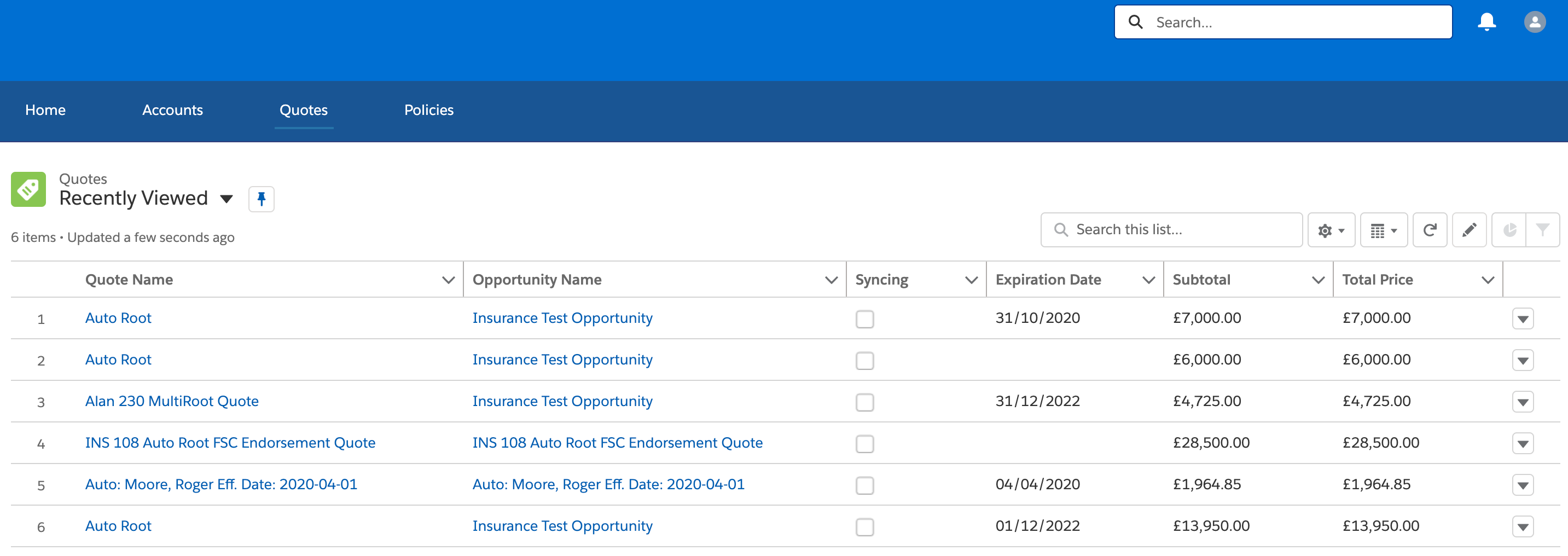
На этой странице брокеры могут выполнять следующие действия:
-
Сортировка и фильтрация списка смет
-
Поиск определенной сметы или смет
-
Нажмите на смету для просмотра сведений
Данная страница сведений о смете отображается на той же странице, что и при выборе имени сметы на начальной странице.
Управление существующими политиками
Брокер может открыть вкладку «Политики» для просмотра, обновления и управления существующими политиками. Страница полисов выглядит следующим образом:
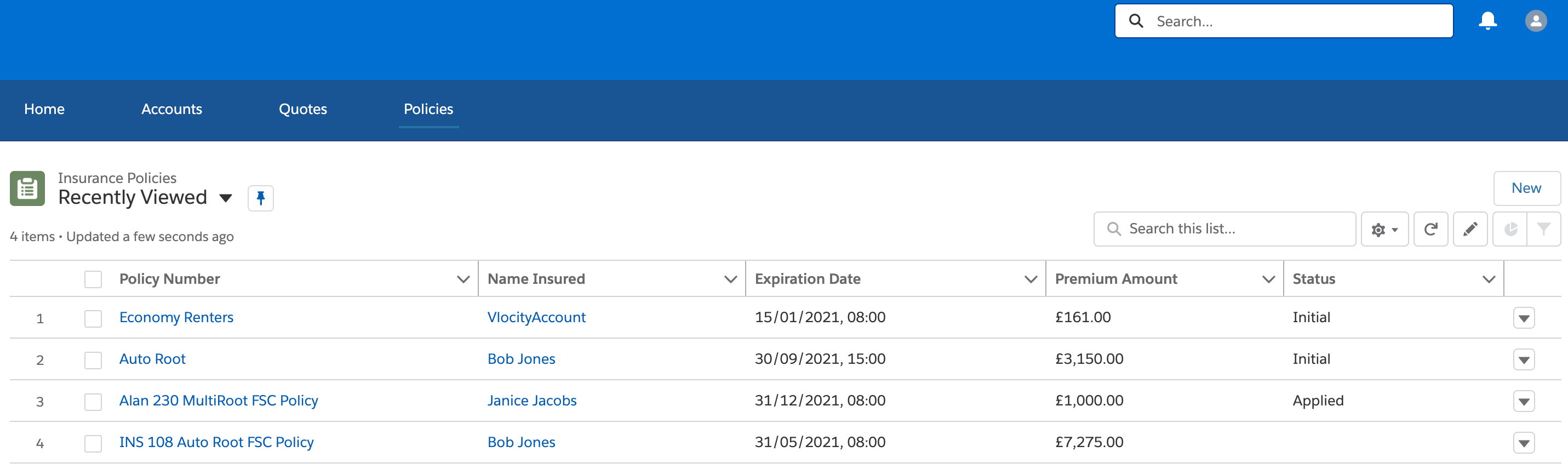
На этой странице брокеры могут выполнять следующие действия:
-
Сортировка и фильтрация списка политик
-
Поиск определенной политики или политик
-
Нажмите на политику для просмотра сведений
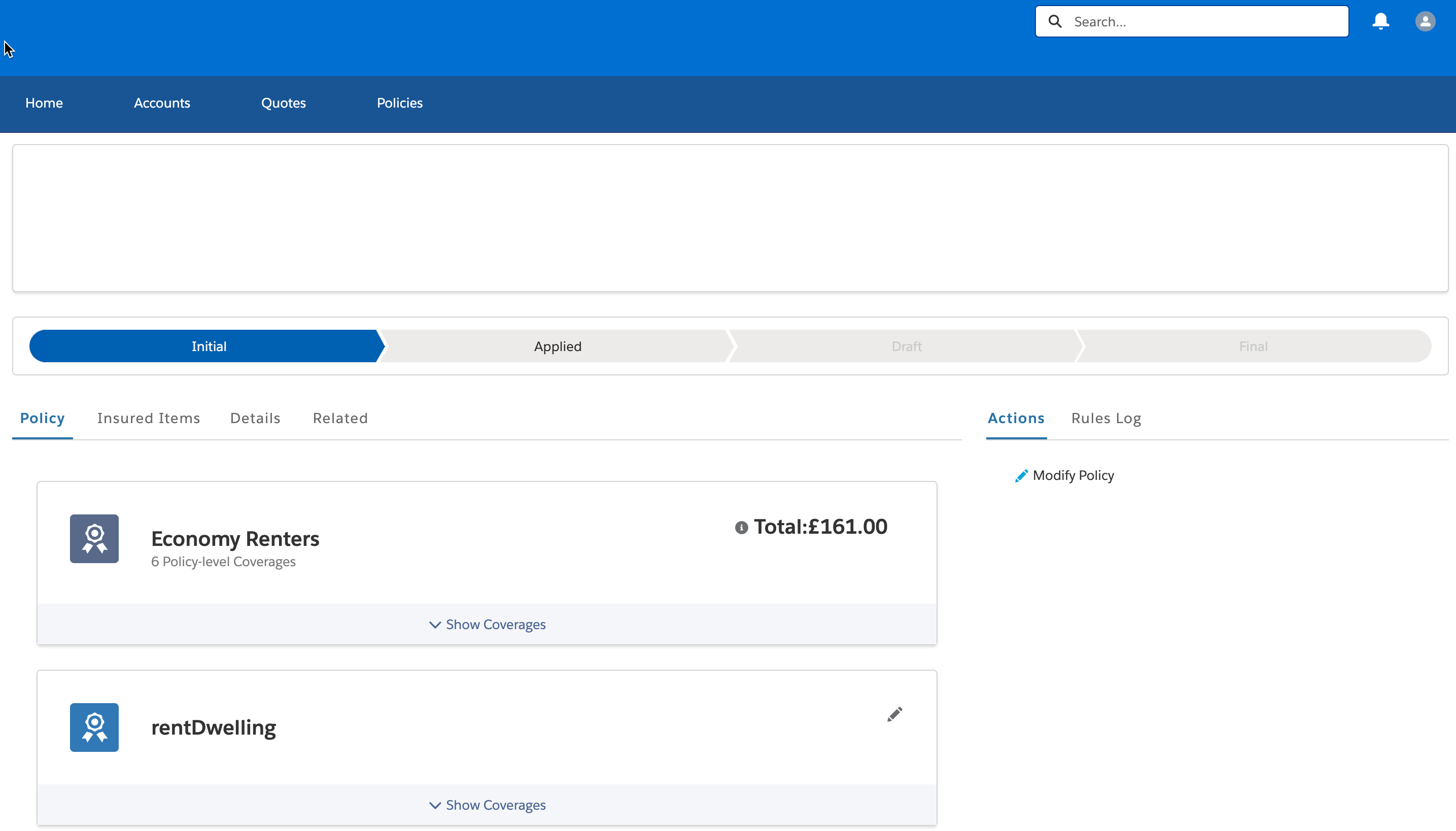
Страница сведений о полисе выглядит следующим образом:
Брокеры могут выполнять действия на этой странице:
-
Просмотр корневого застрахованного элемента и его покрытий
-
Просмотр застрахованных элементов и их покрытий
-
Изменение политики
-
Просмотр журнала правил
-
Перемещение сметы из одного состояния в другое в цветном компоненте над вкладками
-
Шаблон взаимодействия брокера
Этот шаблон содержит ряд стандартных компонентов Salesforce Experience. Она также содержит некоторые настраиваемые компоненты Vlocity Insurance.
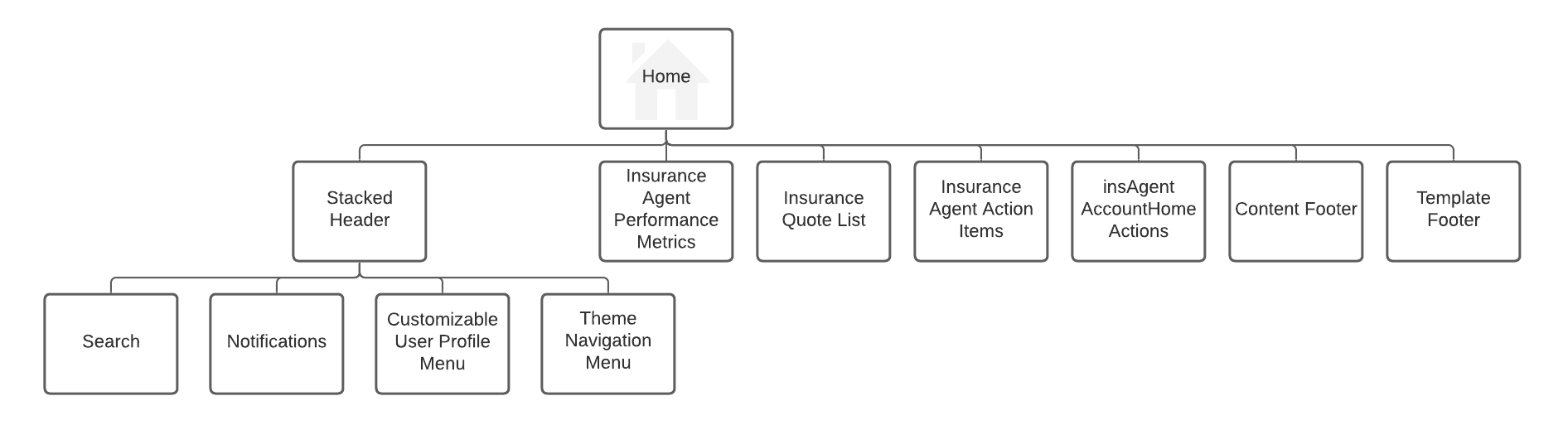
Следующие карты отображают структуру шаблона взаимодействий брокера. Ниже указаны начальная страница и карта компонентов верхнего и нижнего колонтитулов:
Ниже указана карта страниц организации:
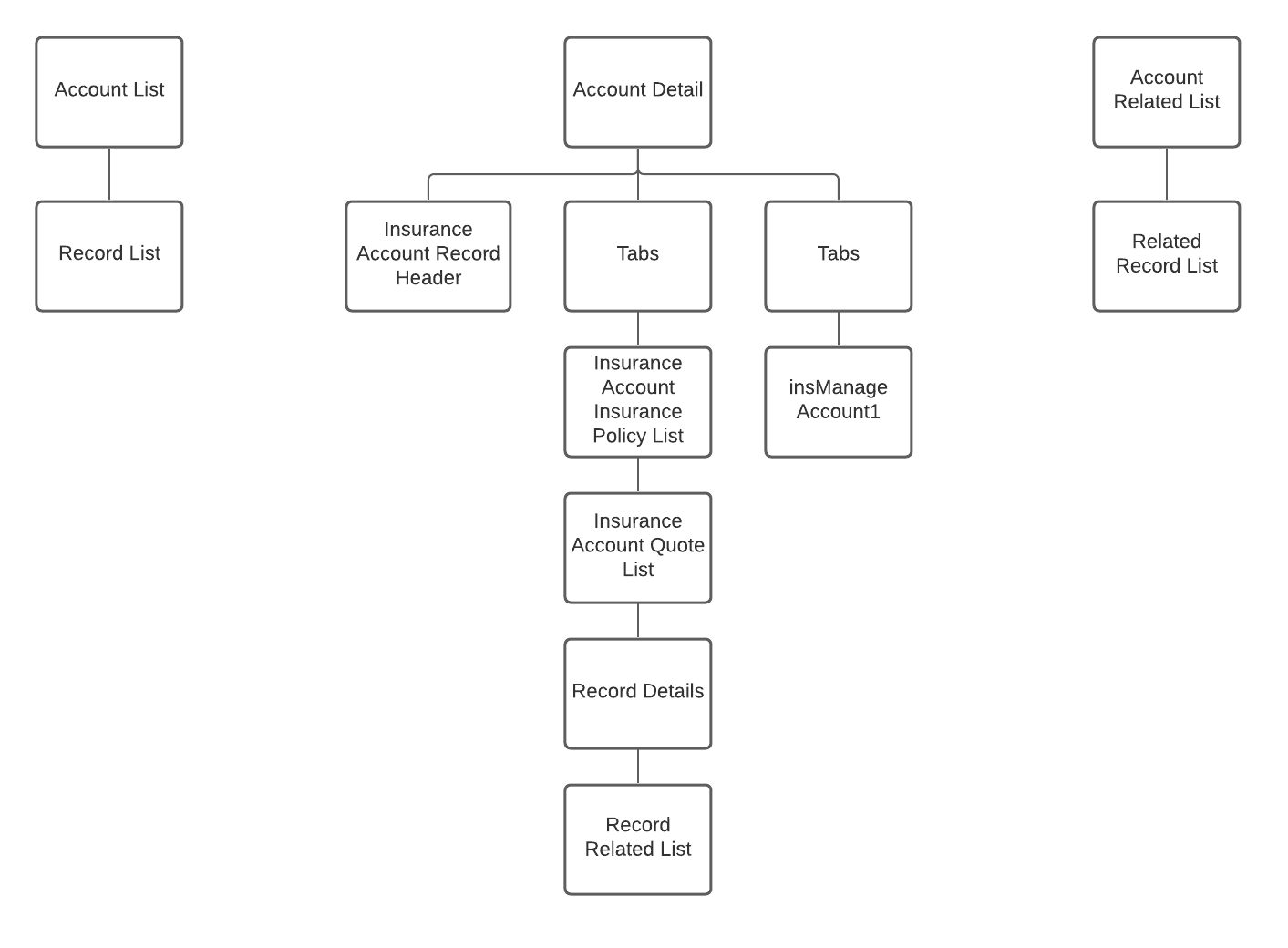
Ниже указана карта страниц страхового полиса:
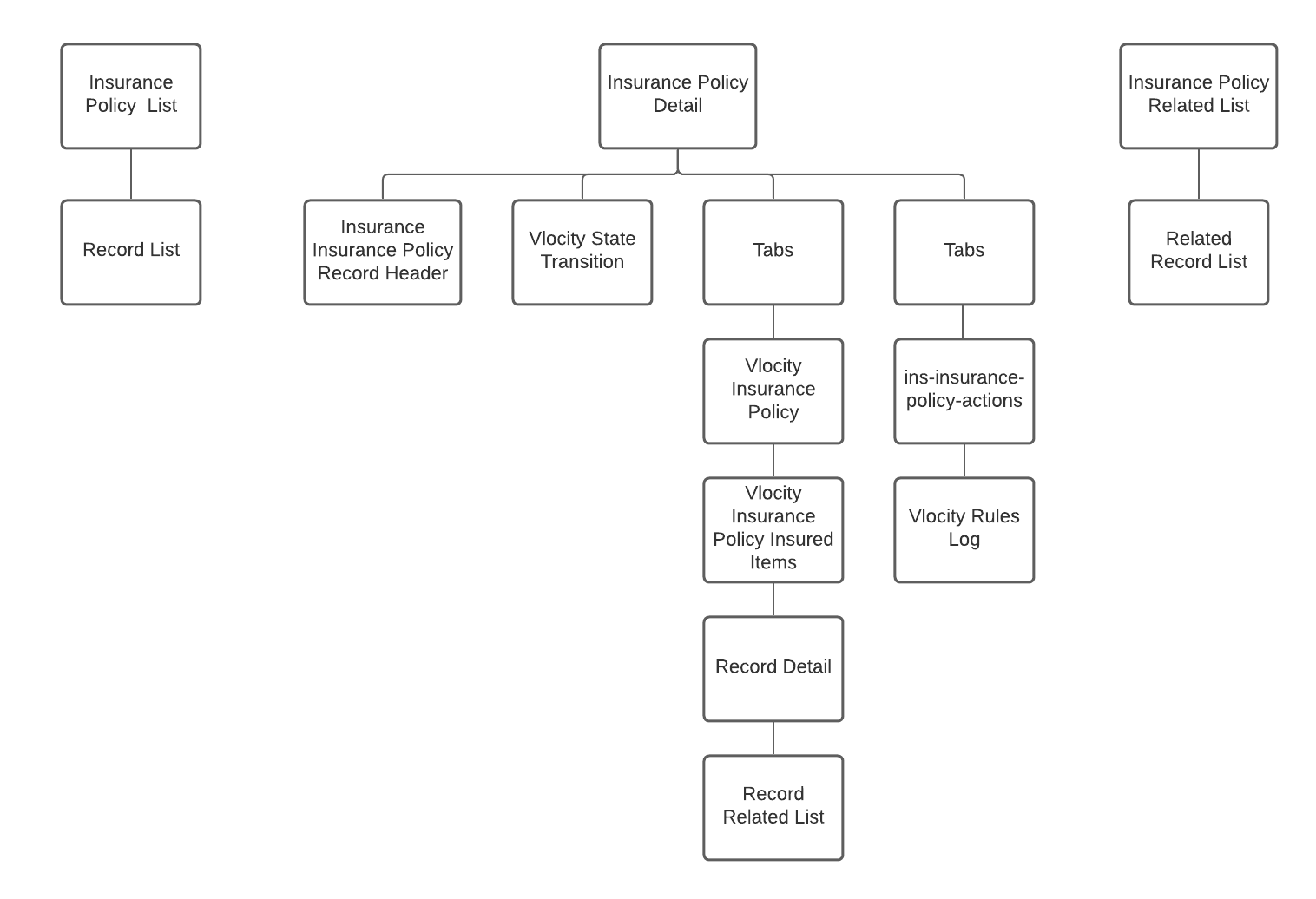
Ниже указана карта страниц сметы:
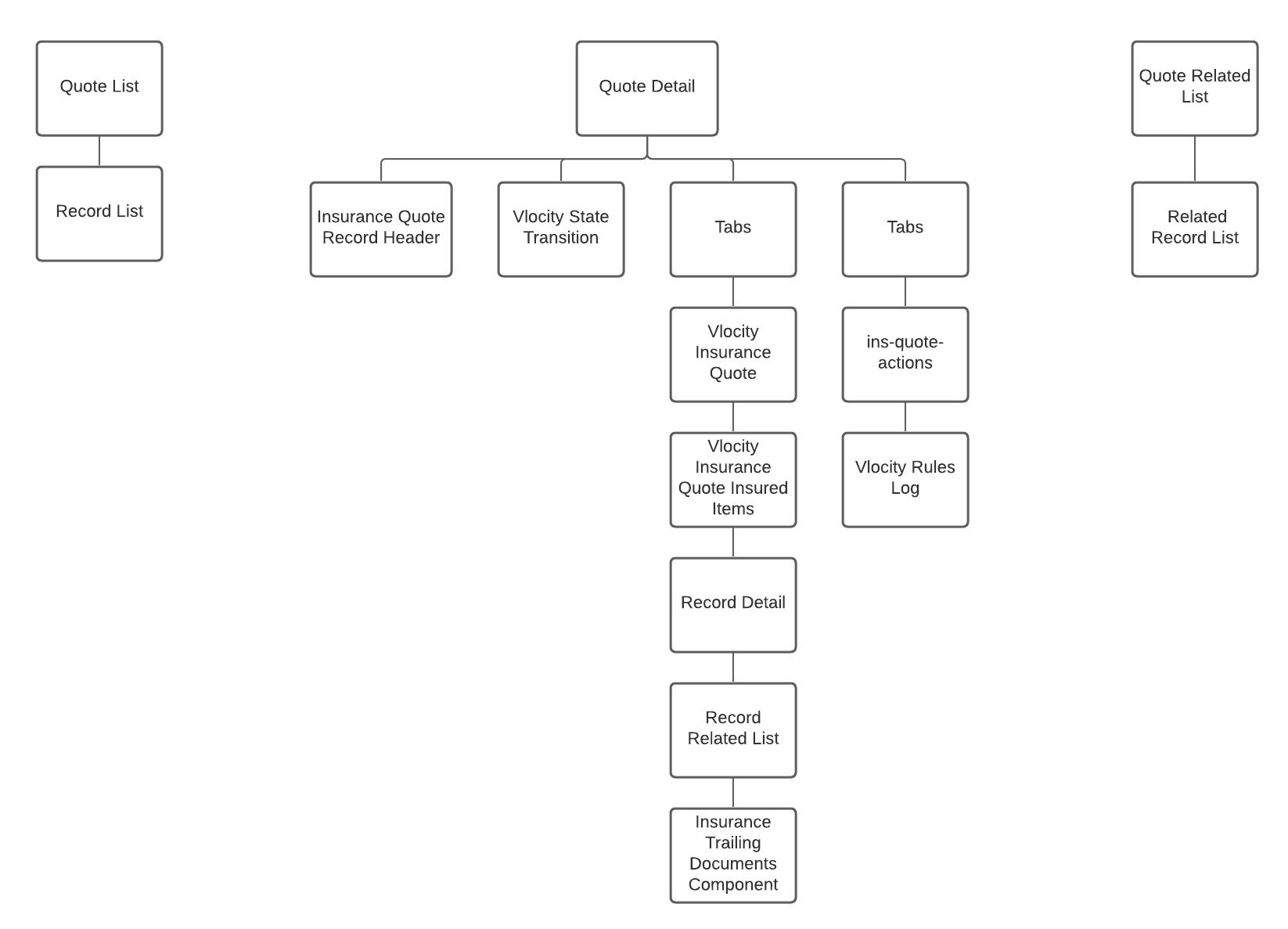
Эту структуру можно использовать в том виде, в котором она предоставлена шаблоном. Или можно изменить его в соответствии с текущими бизнес-требованиями. Чтобы узнать, как работать в конструкторе взаимодействий, см. «Редактирование страниц и компонентов в конструкторе взаимодействий».
- Каталог компонентов сайта цифровых взаимодействий брокера
Сайт брокера содержит набор компонентов, чтобы помочь вам начать работу с предоставлением брокерам функций, которые они могут использовать для создания смет, выпуска политик и управления политиками.
