Loading
Seguro
Flujo de interfaz de usuario de presupuesto de propietarios de negocio

Flujo de interfaz de usuario de presupuesto de propietarios de negocio

Puede crear y modificar presupuestos directamente en la interfaz de usuario de presupuestos (también denominada Consola Lex), que está construida con componentes web Lightning.

  1. Para crear un nuevo presupuesto, no comenzamos en la página Presupuesto. En su lugar, vamos a la página Oportunidades y elegimos la Oportunidad para la que estamos creando el presupuesto.
    Importante
    Importante

    Antes de crear un presupuesto en una Oportunidad, vaya a la ficha Detalles y asegúrese de que la Oportunidad tiene una lista de precios asignada.

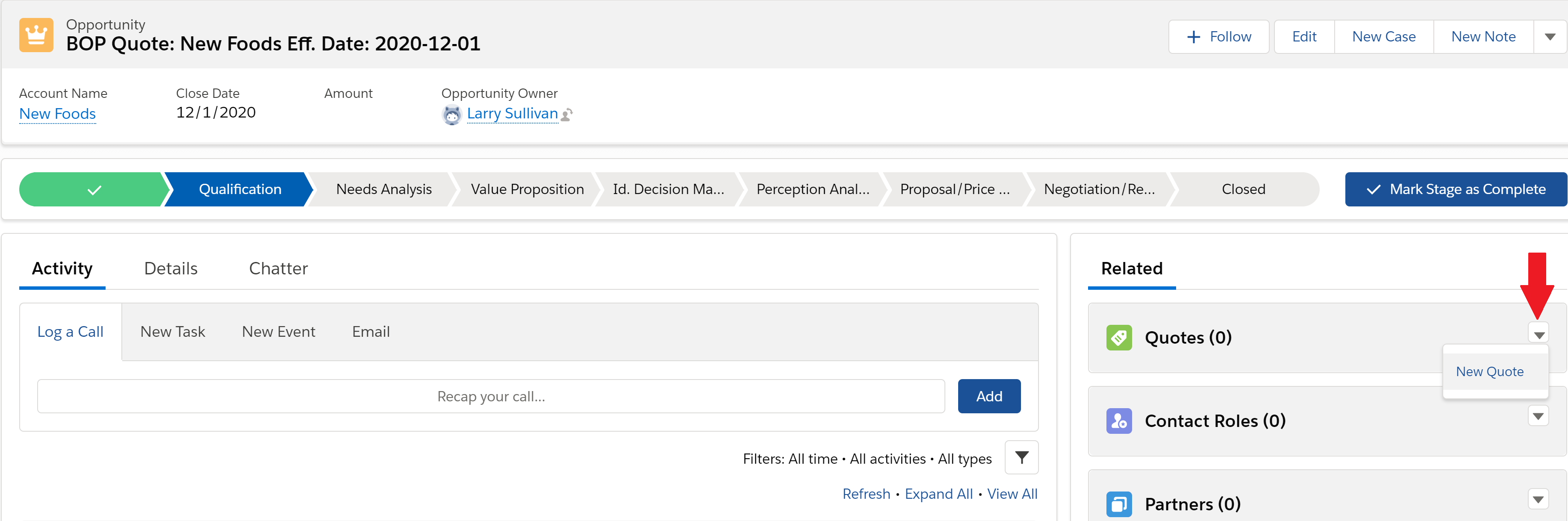
  2. En el panel derecho de la página Oportunidades, en el panel Presupuestos, haga clic en el quilate y seleccione Nuevo presupuesto.
    Ilustra la pantalla para obtener un presupuesto de Propietarios de negocio.
  3. En el nuevo presupuesto: Ventana Presupuesto, seleccione Presupuesto.
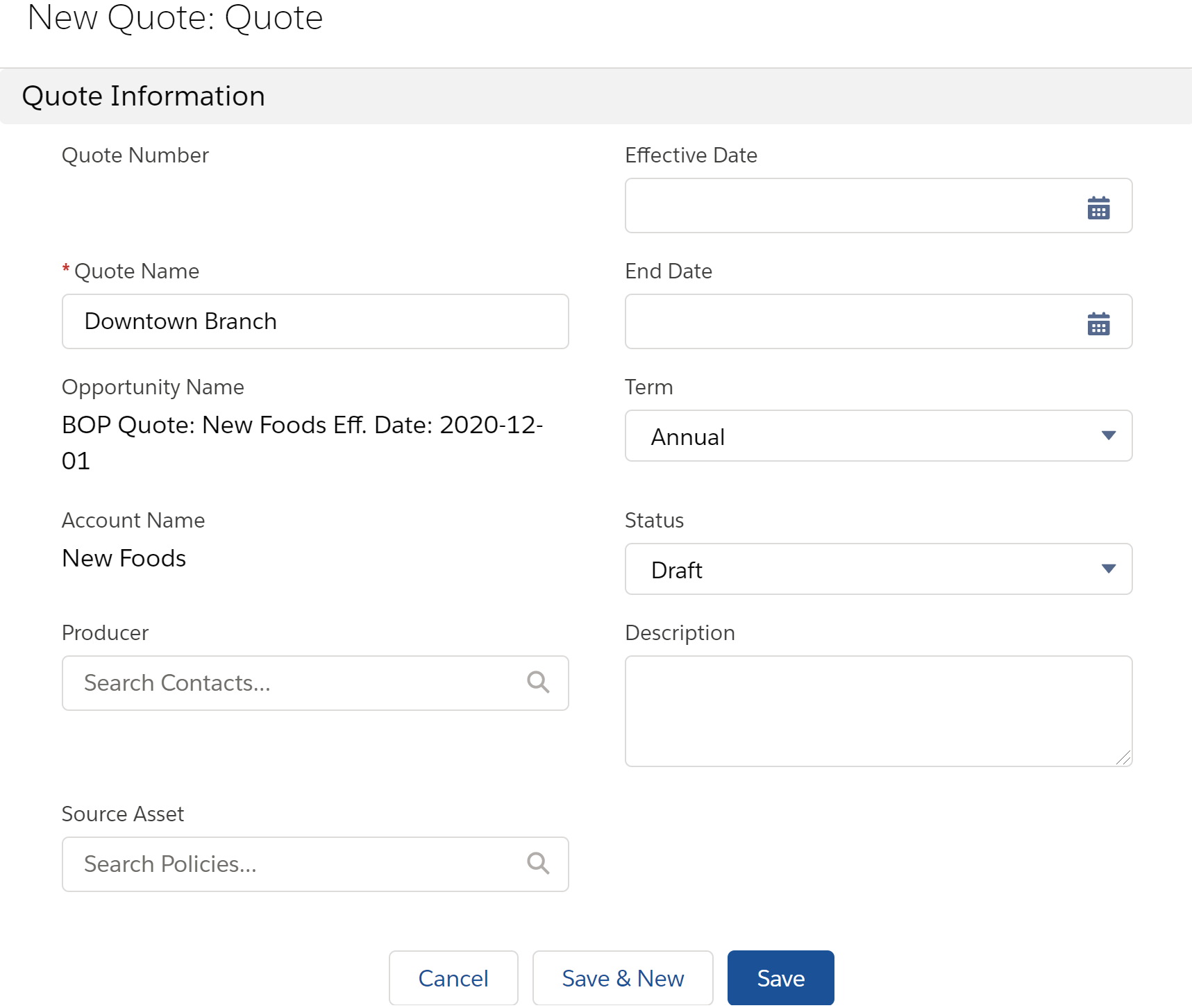
  4. En el nuevo presupuesto: Ventana de presupuesto, ingrese un nombre para este presupuesto y, a continuación, haga clic en Guardar.

    No ingrese ninguna otra información aquí. Cualquier información que ingrese aquí desordenará su presupuesto cuando lo cree en la interfaz de usuario de presupuestos de Vlocity.

    Ilustra la pantalla para ingresar información de presupuesto.
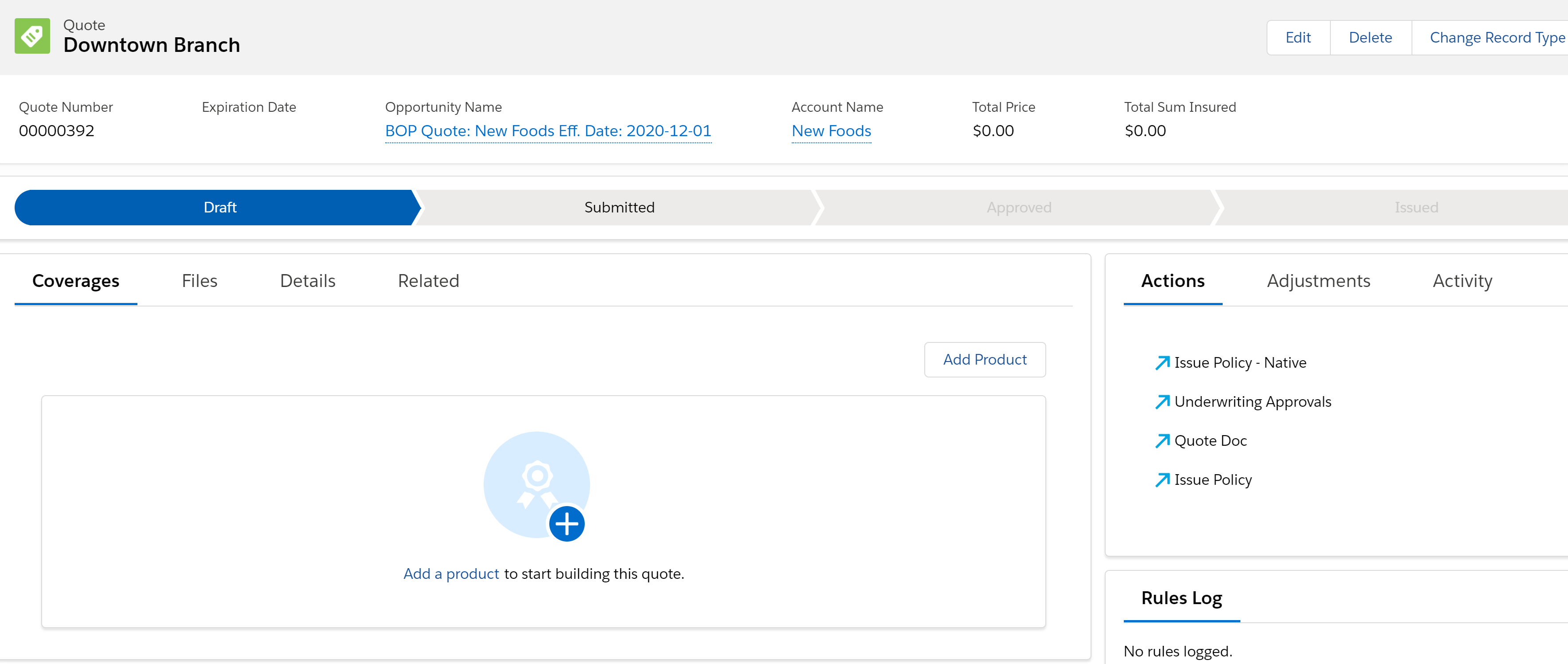
  5. Ahora navegue a la página Presupuesto. En la vista de lista Presupuesto, seleccione el presupuesto que acaba de crear.

    En la ficha Coberturas del presupuesto, haga clic en Agregar producto para empezar a crear la estructura de su presupuesto en base a un modelo de producto.

    Ilustra la pantalla para agregar un producto al presupuesto Propietarios de negocio.
  6. Para este ejemplo, elegimos el producto Negocio superior. Haga clic en Agregar.
    Ilustra la pantalla para seleccionar un producto Propietarios de negocio.
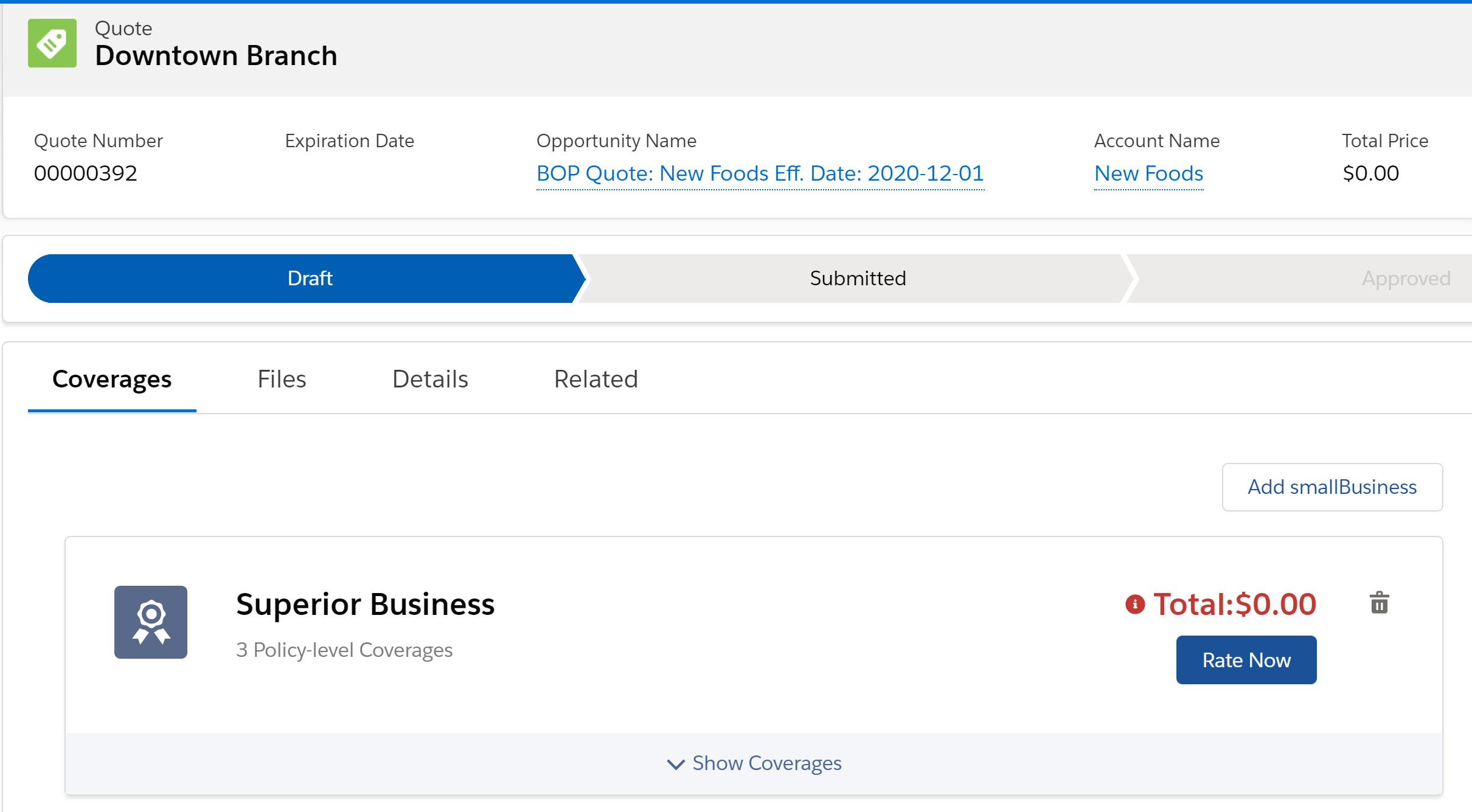
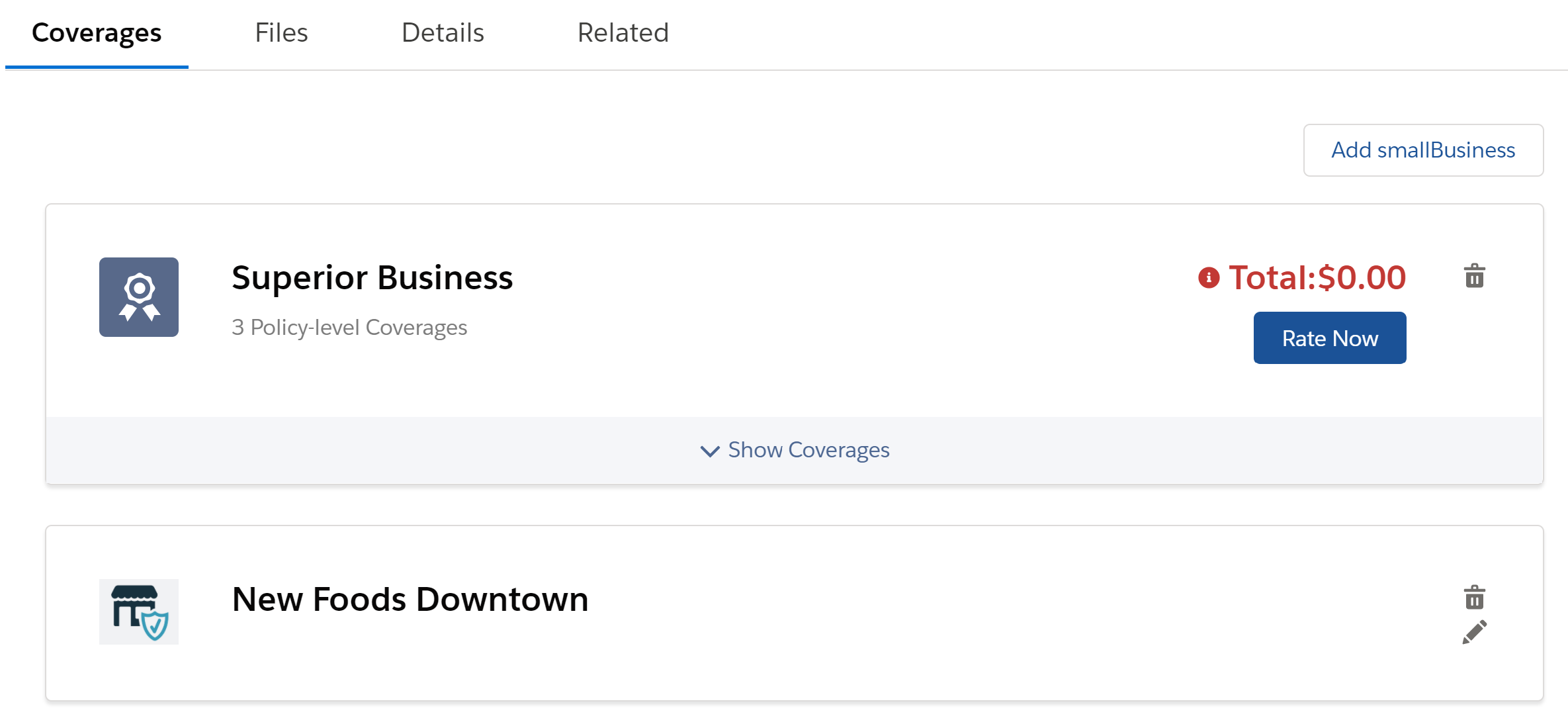
  7. El producto Negocio superior aparece en la ficha Coberturas. El Total premium es de 0 $ y tiene un color rojo porque no se ha calificado aún. Pero aún no estamos valorando este presupuesto. Primero necesitamos agregar un artículo asegurado.
    Ilustra la pantalla para agregar un artículo asegurado al presupuesto Propietarios de negocio.
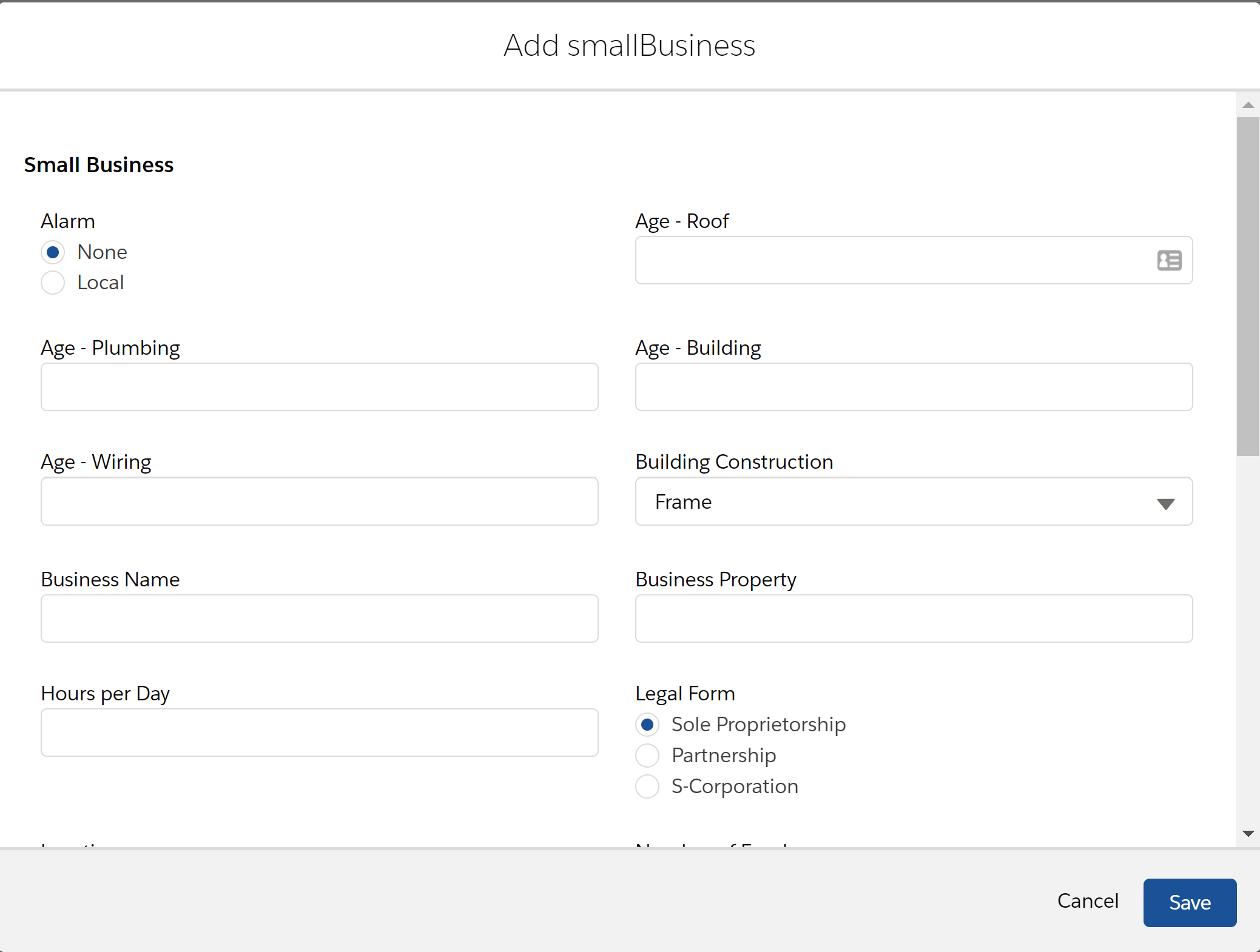
  8. Haga clic en Agregar smallBusiness.

    Todos los campos y selecciones en este formulario corresponden a atributos en la especificación de artículo asegurado smallBusiness en el modelo de producto.

    Ilustra la pantalla para agregar detalles de pequeños negocios.
  9. Rellene el formulario y haga clic en Siguiente.

    SmallBusiness aparece como secundario del producto de seguro Propietarios de negocio.

    Ilustra el presupuesto Propietarios de negocio con el artículo asegurado.
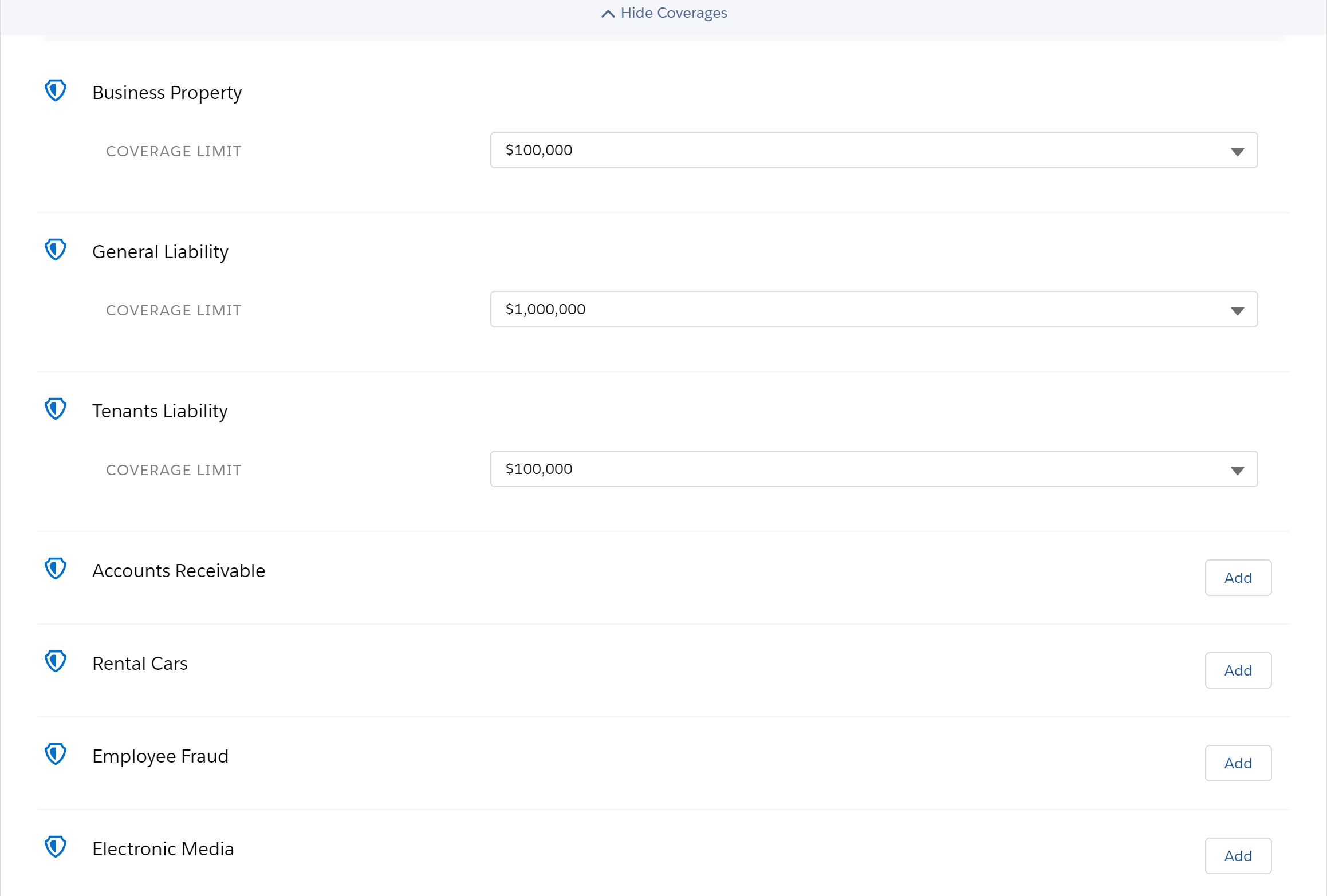
  10. Haga clic en la barra Mostrar coberturas para abrir todas las coberturas de esta propiedad. Puede cambiar valores de atributos en coberturas requeridas y seleccionar cualquier cobertura opcional disponible haciendo clic en Agregar.
    Ilustra la pantalla para modificar la cobertura de Propietarios de negocio.
  11. Tras configurar las coberturas, haga clic en Valorar ahora.

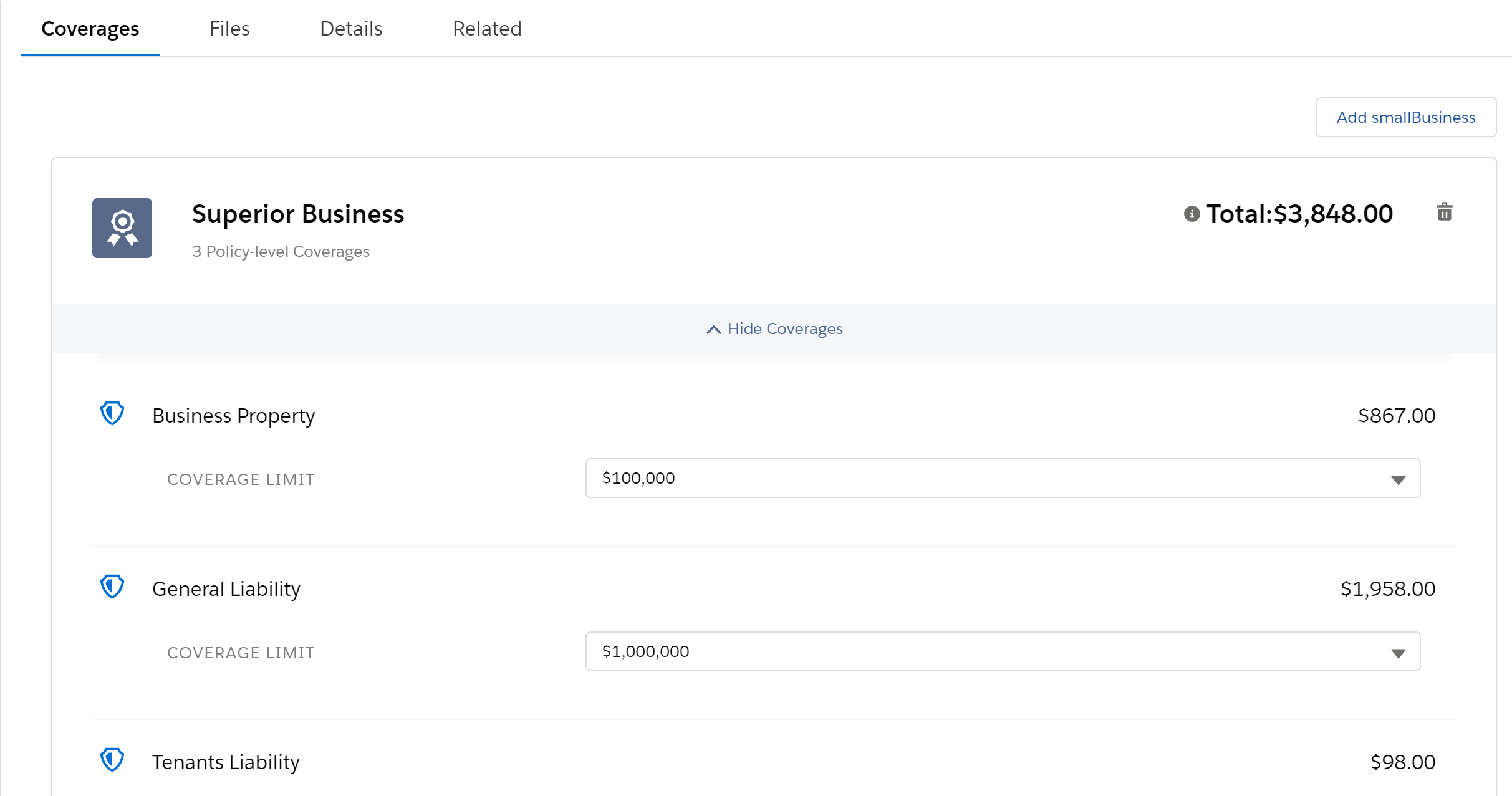
    El flujo de trabajo utiliza el procedimiento de valoración definido para Póliza de propietarios de negocio y devuelve una prima Total con los impuestos y comisiones aplicables. También incluye los precios para cada cobertura.

    Ilustra la pantalla con la prima total.
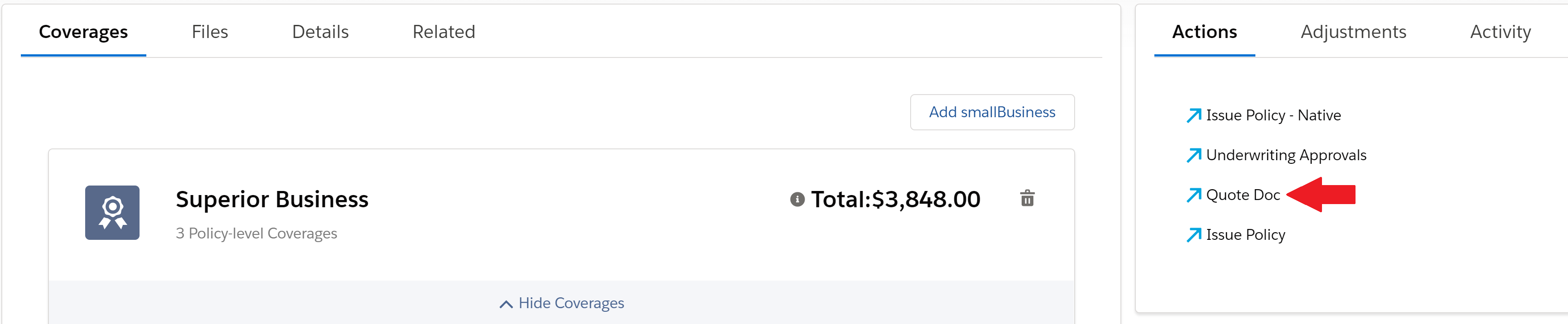
  12. Finalmente, los documentos de presupuesto se pueden enviar por email al cliente potencial. Haga clic en Documento de presupuesto en el panel Acciones.

    Después de hacer clic en el botón, no verá el mensaje que se está enviando, pero puede estar seguro de que sí. El email con los detalles del presupuesto se envía a la dirección de email indicada en la oportunidad para este presupuesto.

    Documentos de presupuesto de email
 
Cargando
Salesforce Help | Article