Loading
Vakuutus
Yrityksen omistajien tarjousten käyttöliittymäkulku

Yrityksen omistajien tarjousten käyttöliittymäkulku

Voit luoda ja muokata tarjouksia suoraan tarjousten käyttöliittymästä (jota kutsutaan myös Lex-konsoliksi), joka on laadittu Lightning.

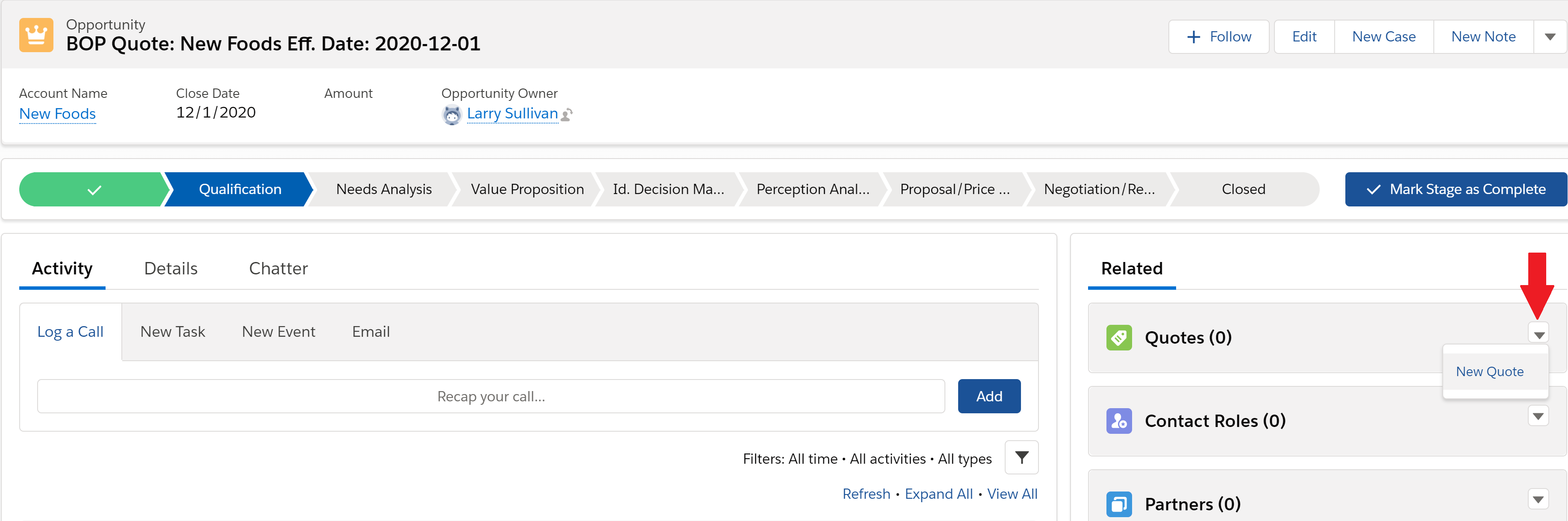
  1. Emme aloita uuden tarjouksen luomista Tarjous-sivulta. Siirrymme sen sijaan Mahdollisuudet-sivulle ja valitsemme mahdollisuuden, jolle luomme tarjouksen.
    Tärkeää
    Tärkeää

    Ennen kuin luot tarjouksen mahdollisuudelle, siirry Lisätiedot-välilehteen ja varmista, että mahdollisuudelle on kohdistettu hintakirja.

  2. Napsauta Tarjoukset-paneelista Mahdollisuudet-sivun oikeasta paneelista karaattia ja valitse Uusi tarjous.
    Osoittaa ruudun, josta saat yrityksen omistajien tarjouksen.
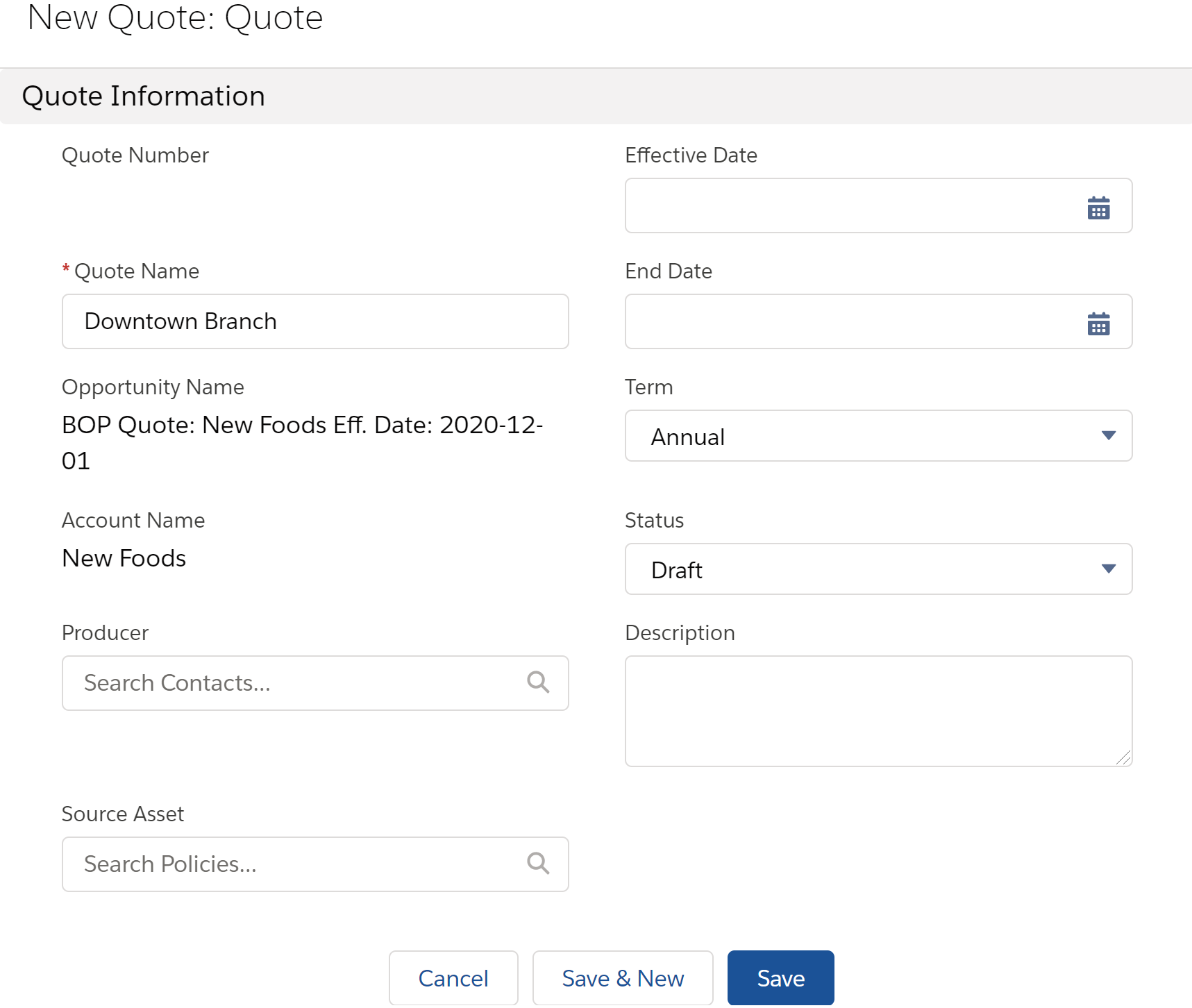
  3. Uudessa tarjouksessa: Valitse Tarjous-ikkuna ja valitse Tarjous.
  4. Uudessa tarjouksessa: Kirjoita tarjouksen nimi ja napsauta Tallenna.

    Älä syötä tähän mitään muita tietoja. Kaikki tähän syöttämäsi tiedot pilkkovat tarjouksesi, kun luot sen Vlocity-tarjouksen käyttöliittymään.

    Osoittaa ruudun, josta voit syöttää tarjoustietoja.
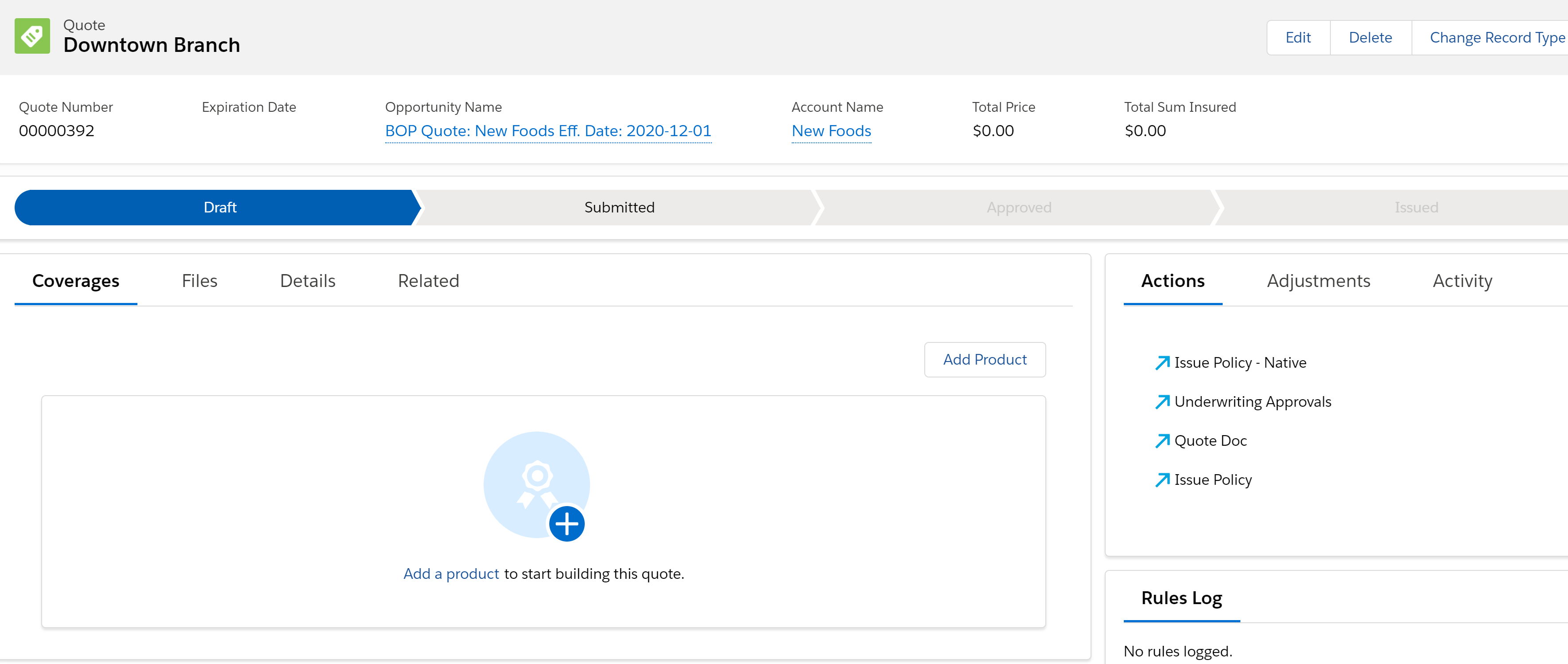
  5. Avaa nyt Tarjous-sivu. Valitse juuri luomasi tarjous Tarjous-luettelonäkymästä.

    Napsauta tarjouksen Kattavuudet-välilehdestä Lisää tuote aloittaaksesi tarjouksen rakenteen rakentamisen tuotemallin perusteella.

    Osoittaa ruudun, josta voit lisätä tuotteen Yrityksen omistajat -tarjoukseen.
  6. Tässä esimerkissä valitsemme Superior Business -tuotteen. Napsauta Lisää.
    Osoittaa ruudun, josta yrityksen omistajat -tuote valitaan.
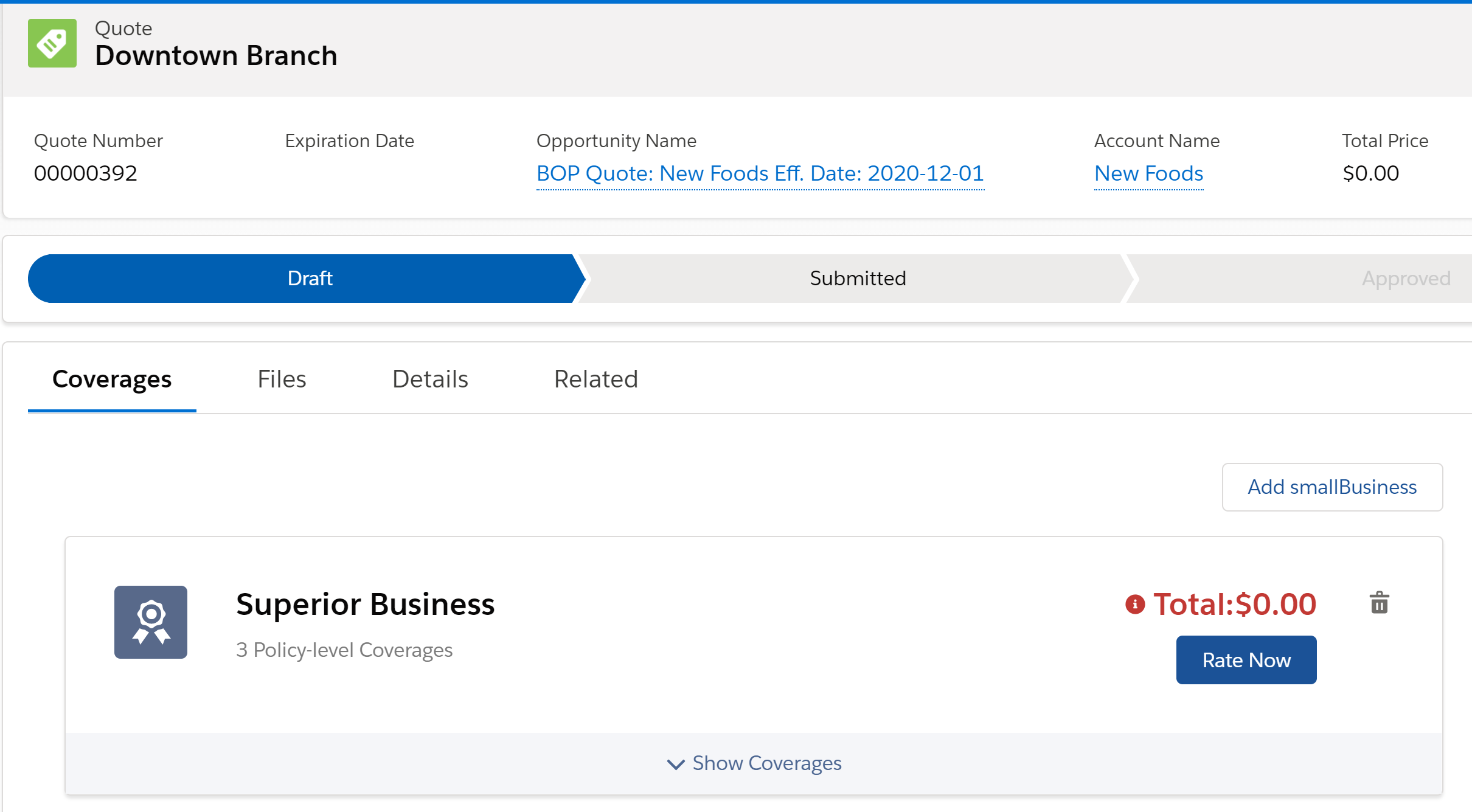
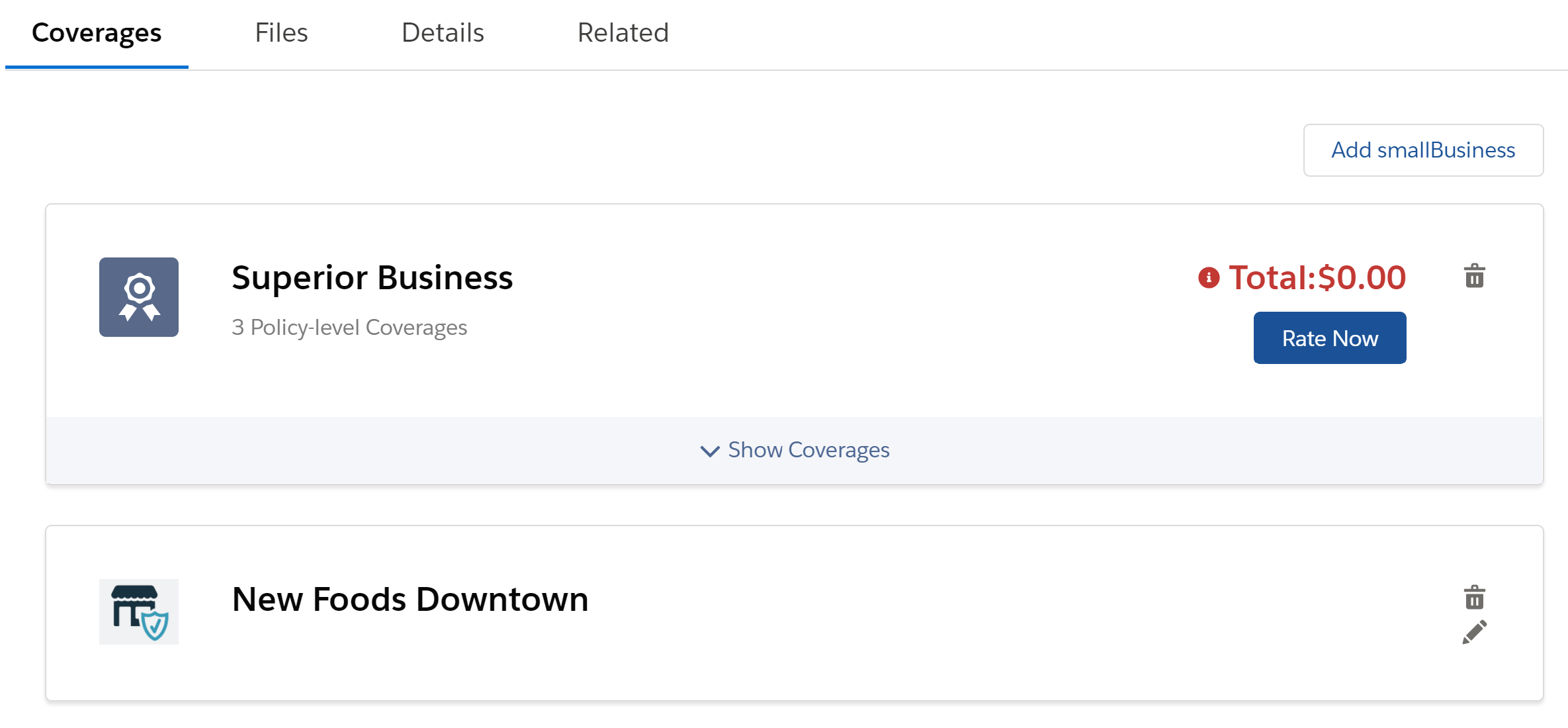
  7. Superior Business -tuote ilmestyy Kattavuudet-välilehteen. Premium Total on 0 dollaria ja se on väritetty punaisena, koska sitä ei ole vielä luokiteltu. Emme kuitenkaan arvioi tätä tarjousta vielä. Ensin meidän täytyy lisätä vakuutettu kohde.
    Kuvaa ruutua, jolla lisätään vakuutettu kohde Yrityksen omistajat -tarjoukseen.
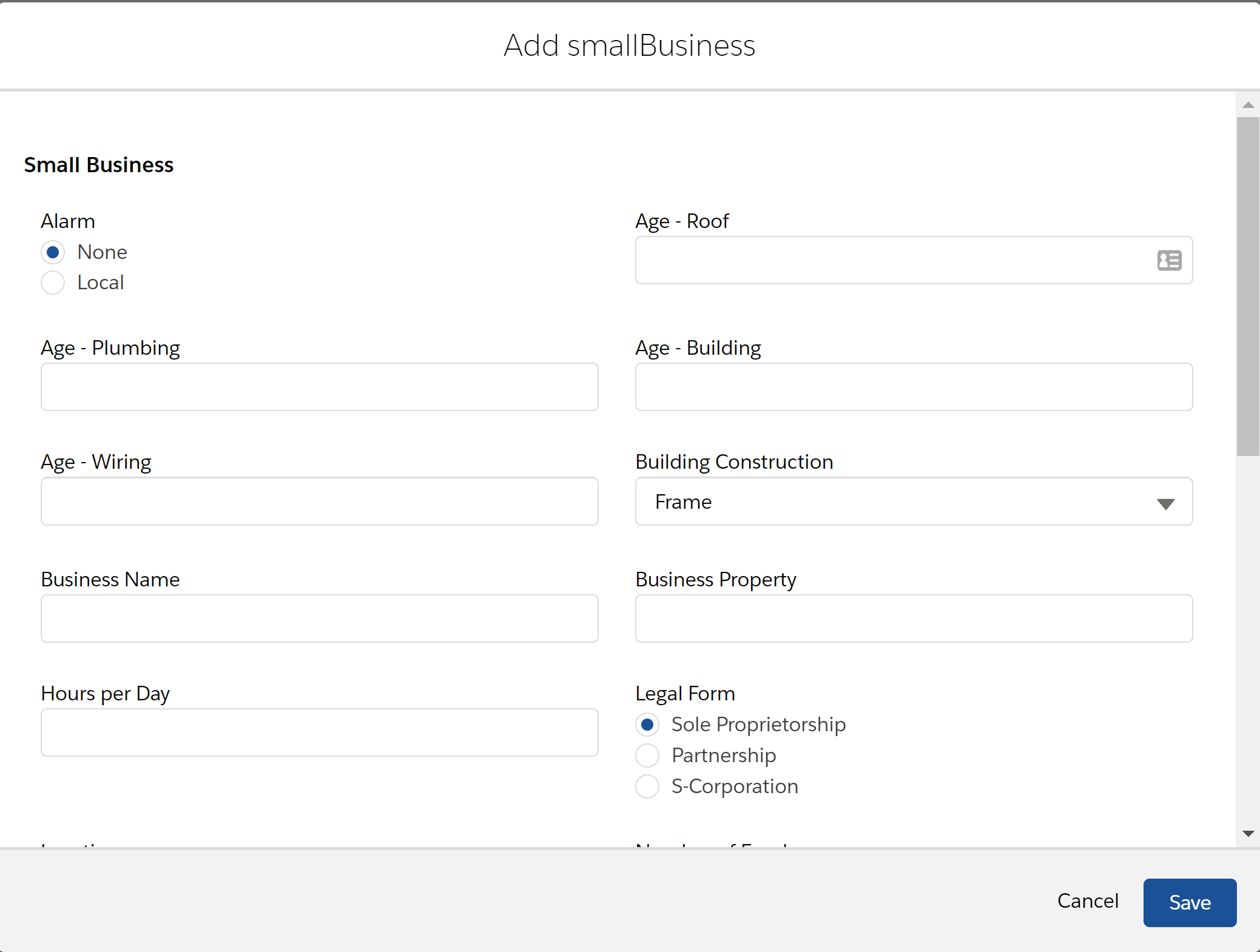
  8. Napsauta Lisää smallBusiness.

    Tämän lomakkeen kaikki kentät ja valinnat vastaavat product-mallin smallBusiness-vakuutetun kohteen määrityksen attribuutteja.

    Kuvaa ruutua, joka lisää pieniä liiketoimintatietoja.
  9. Täytä lomake ja napsauta Seuraava.

    smallBusiness näytetään yrityksen omistajien vakuutustuotteen alitason tuotteena.

    Kuvaa yrityksen omistajien tarjouksen, joka sisältää vakuutetun kohteen.
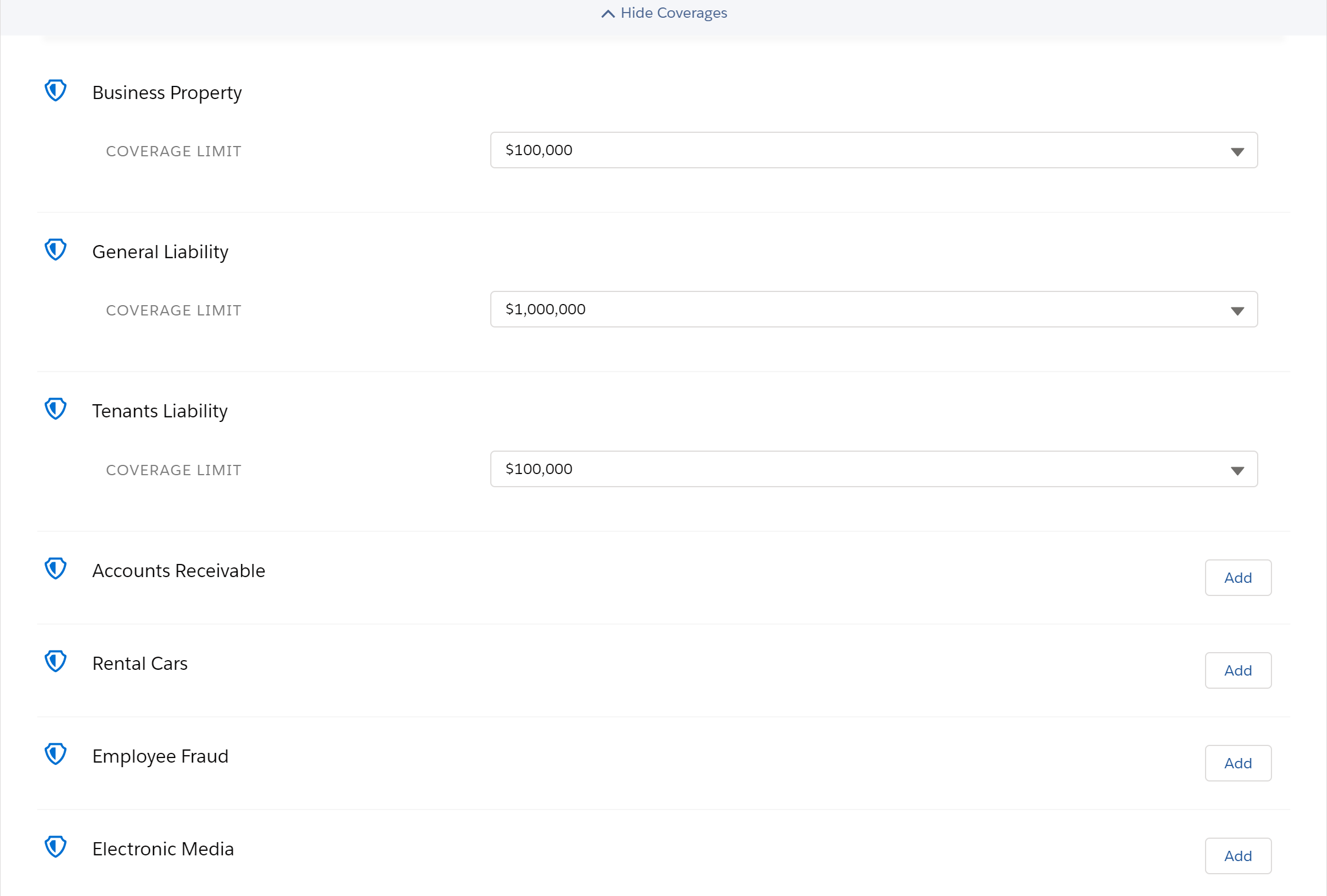
  10. Napsauta Näytä kattavuudet -palkkia avataksesi tämän kiinteistön kaikki kattavuudet. Voit muuttaa vaadittujen kattavuuksien attribuuttiarvoja ja valita kaikki käytettävissä olevat valinnaiset kattavuudet napsauttamalla Lisää.
    Osoittaa ruudun, joka muokkaa yrityksen omistajien kattavuutta.
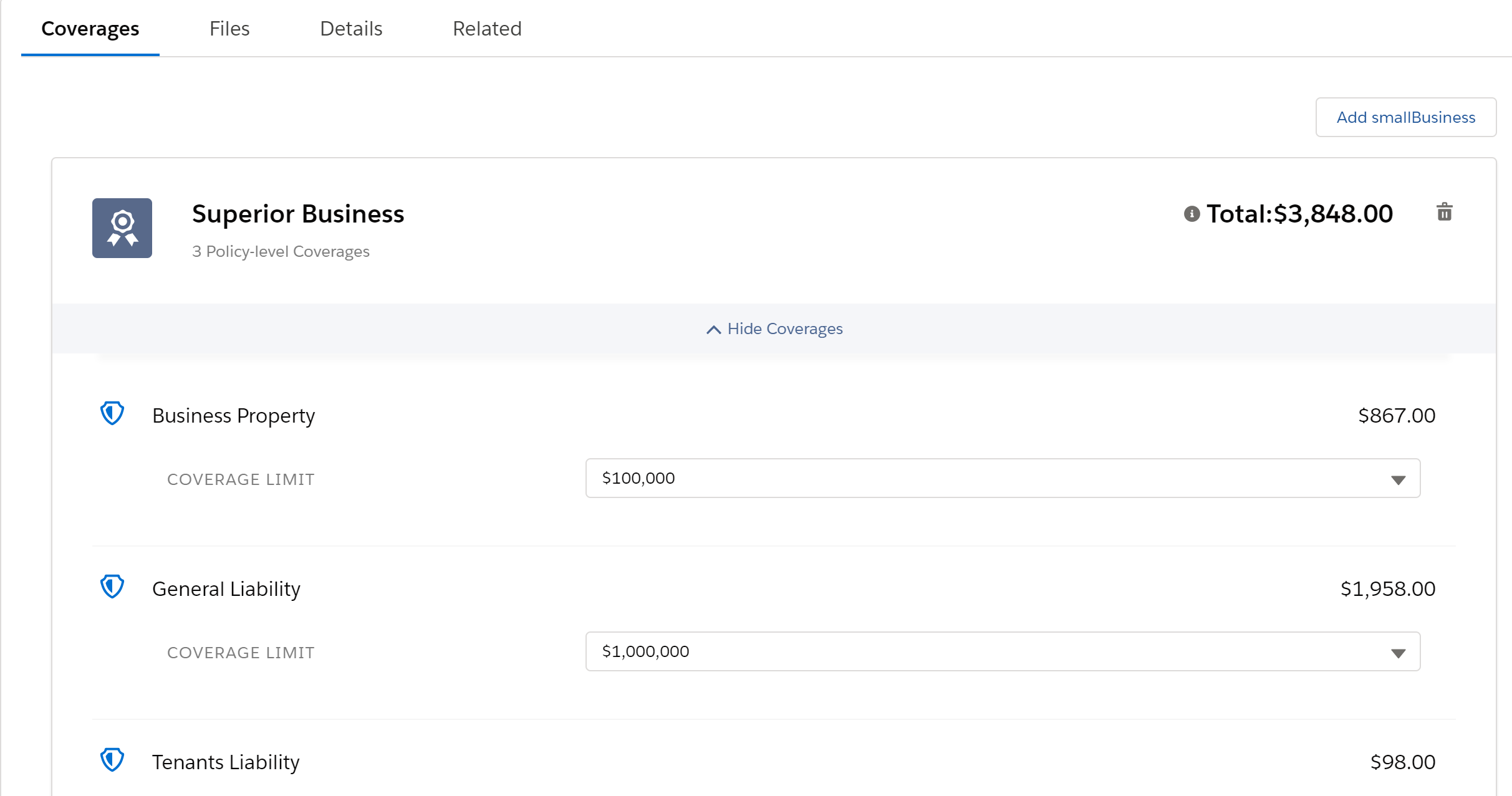
  11. Kun olet määrittänyt kattavuuden, napsauta Hinta nyt.

    Työnkulku käyttää yrityksen omistajien käytännölle määritettyä arvostelumenettelyä ja palauttaa Kokonaissumma-maksutulot ja kaikki asiaankuuluvat verot ja maksut. Se sisältää myös kunkin kattavuuden hinnat.

    Osoittaa ruudun, jossa näytetään kokonaismaksutulot.
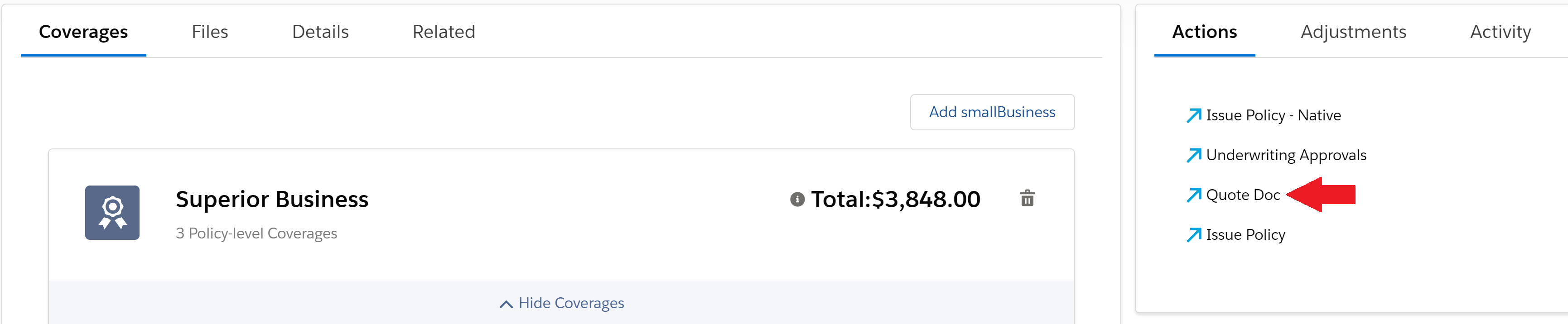
  12. Lopuksi tarjousasiakirjat voidaan lähettää sähköpostitse potentiaaliselle asiakkaalle. Napsauta Toiminnot-paneelista Tarjousdokumentti.

    Kun napsautat painiketta, et näe lähetettyä viestiä, mutta voit olla varma, että se on! Tarjouksen lisätiedot sisältävä sähköposti lähetetään tämän tarjouksen mahdollisuudessa määritettyyn sähköpostiosoitteeseen.

    Sähköposti-tarjousasiakirjat
 
Ladataan
Salesforce Help | Article