Loading
Slack製品の問い合わせ先はSalesforce Helpへ統合・変更されます続きを読む
PHPの脆弱性に関する監視状況について 続きを読む
メールアドレスがデフォルトのログイン方式となります 続きを読む
Insurance
ビジネス所有者の見積 UI フロー

ビジネス所有者の見積 UI フロー

Lightning Web コンポーネントで構築された見積 UI (Lex コンソールとも呼ばれる) で見積を直接作成および変更できます。

  1. 新しい見積を作成するには、[見積] ページから開始しません。代わりに、[商談] ページに移動して、見積を作成する商談を選択します。
    重要
    重要

    商談の見積を作成する前に、[詳細] タブに移動し、商談に価格表が割り当てられていることを確認します。

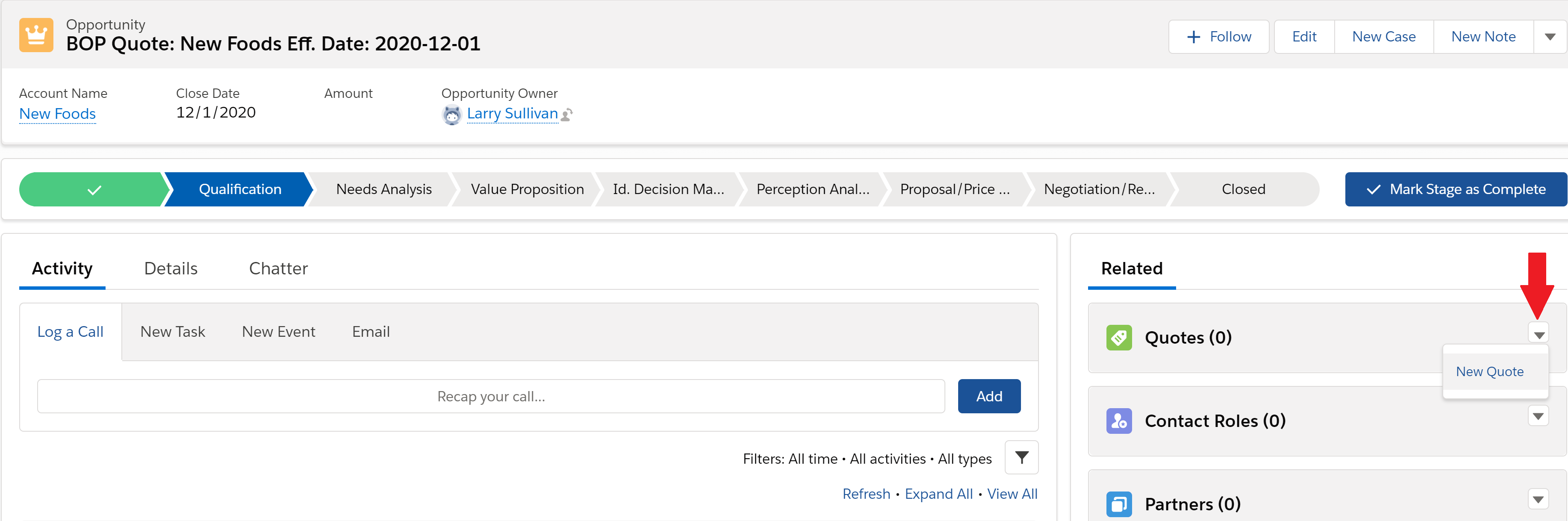
  2. [商談] ページの右側のペインの [見積] パネルで、キャレットをクリックし、[新規見積] を選択します。
    ビジネスオーナーの見積を取得する画面を示します。
  3. [New Quote: Quote (新規見積: 見積)] ウィンドウで、[見積] を選択します。
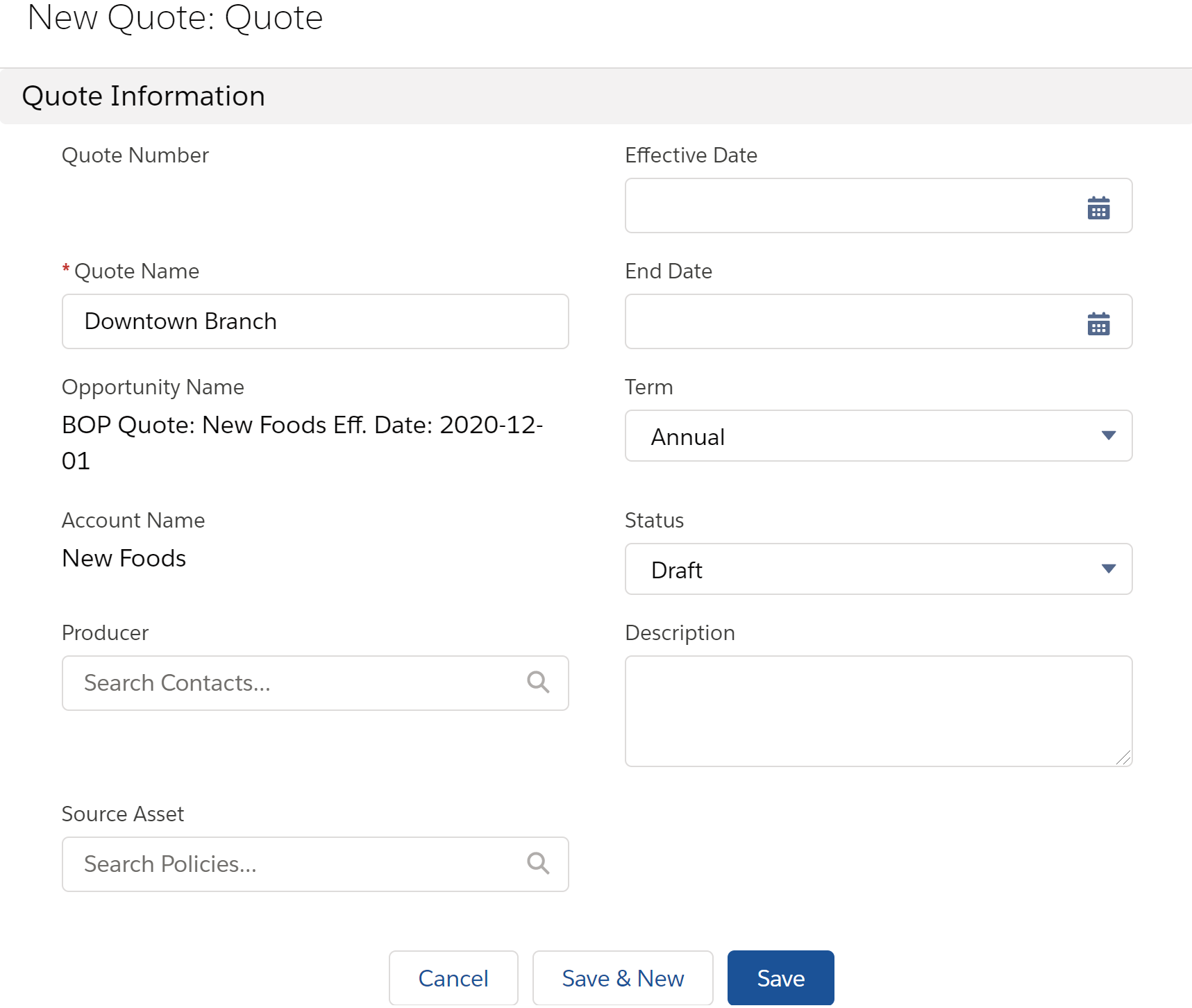
  4. [New Quote: Quote (新規見積: 見積)] ウィンドウで、この見積の名前を入力し、[保存] をクリックします。

    ここに他の情報を入力しないでください。ここに入力する情報は、Vlocity 見積 UI で作成するときに混乱を招きます。

    見積情報を入力する画面を示します。
  5. 次に、[見積] ページに移動します。[見積] リストビューで、作成した見積を選択します。

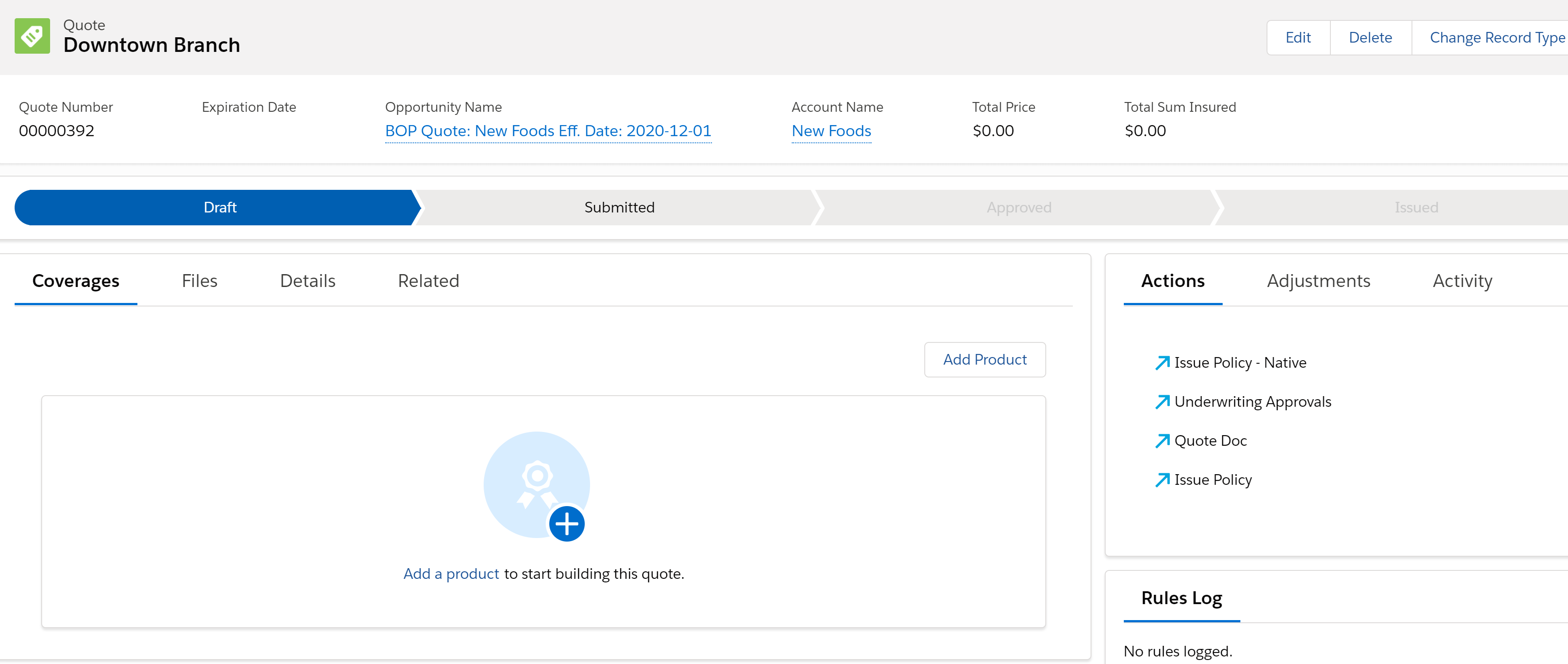
    見積の [Coverages (対象範囲)] タブで、[Add Product (商品を追加)] をクリックして、商品モデルに基づく見積の構造の作成を開始します。

    ビジネス所有者の見積に商品を追加する画面を示します。
  6. この例では、[Superior Business (優れたビジネス)] 商品を選択します。[追加] をクリックします。
    ビジネス所有者商品を選択する画面を示します。
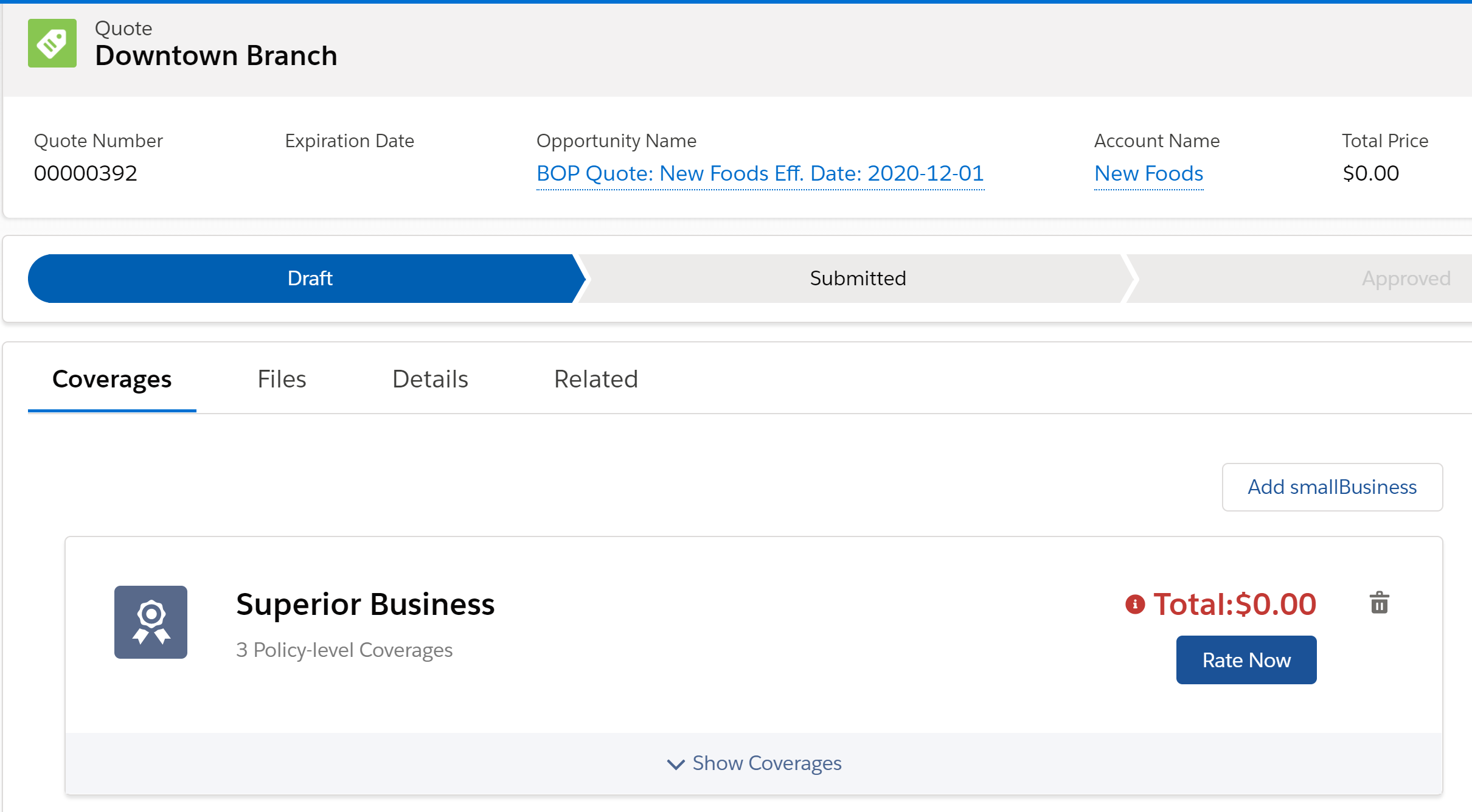
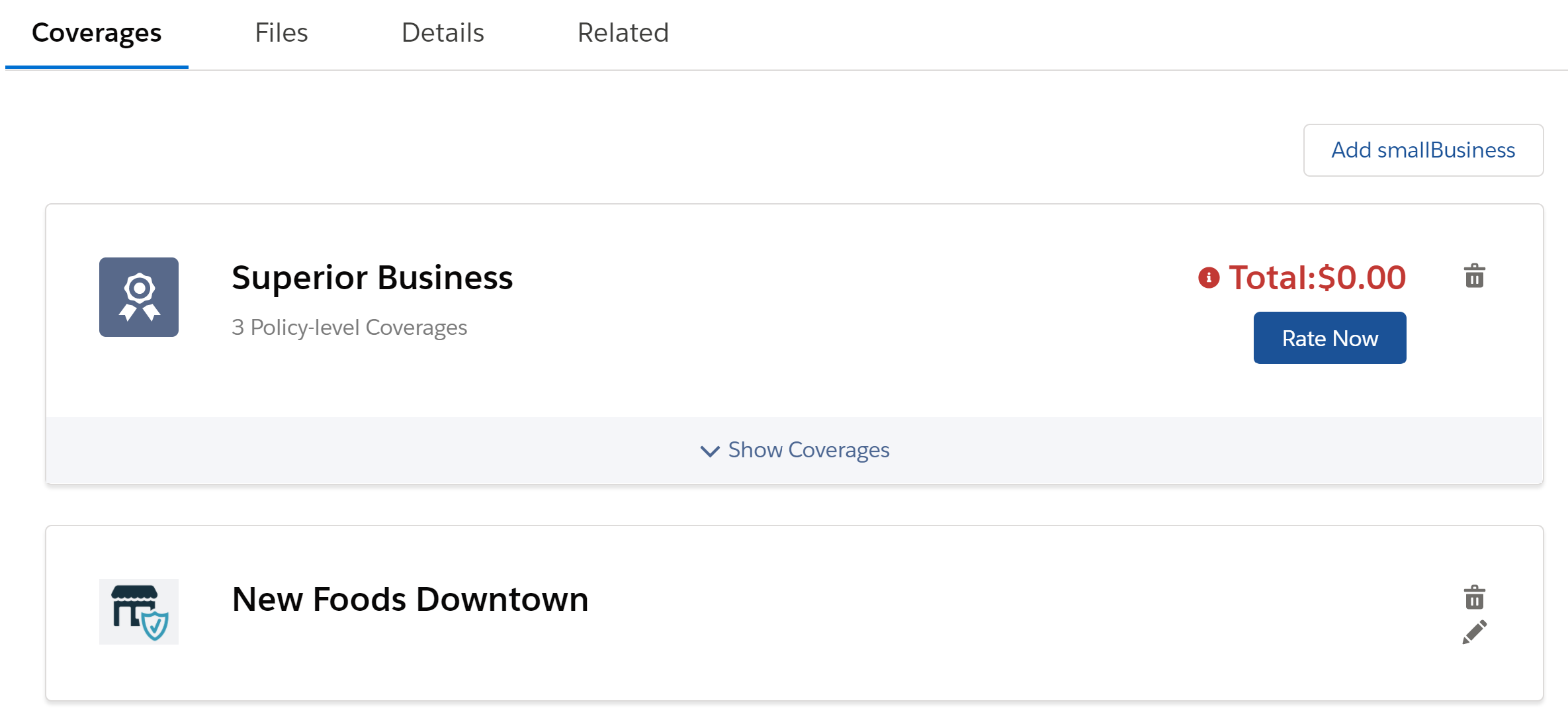
  7. Superior Business 製品が [Coverages (対象範囲)] タブに表示されます。保険料の合計は0ドルで、まだ評価されていないため赤色になっています。ただし、この見積はまだ評価されていません。まず、保険品目を追加する必要があります。
    ビジネス所有者の見積に保険品目を追加する画面を示します。
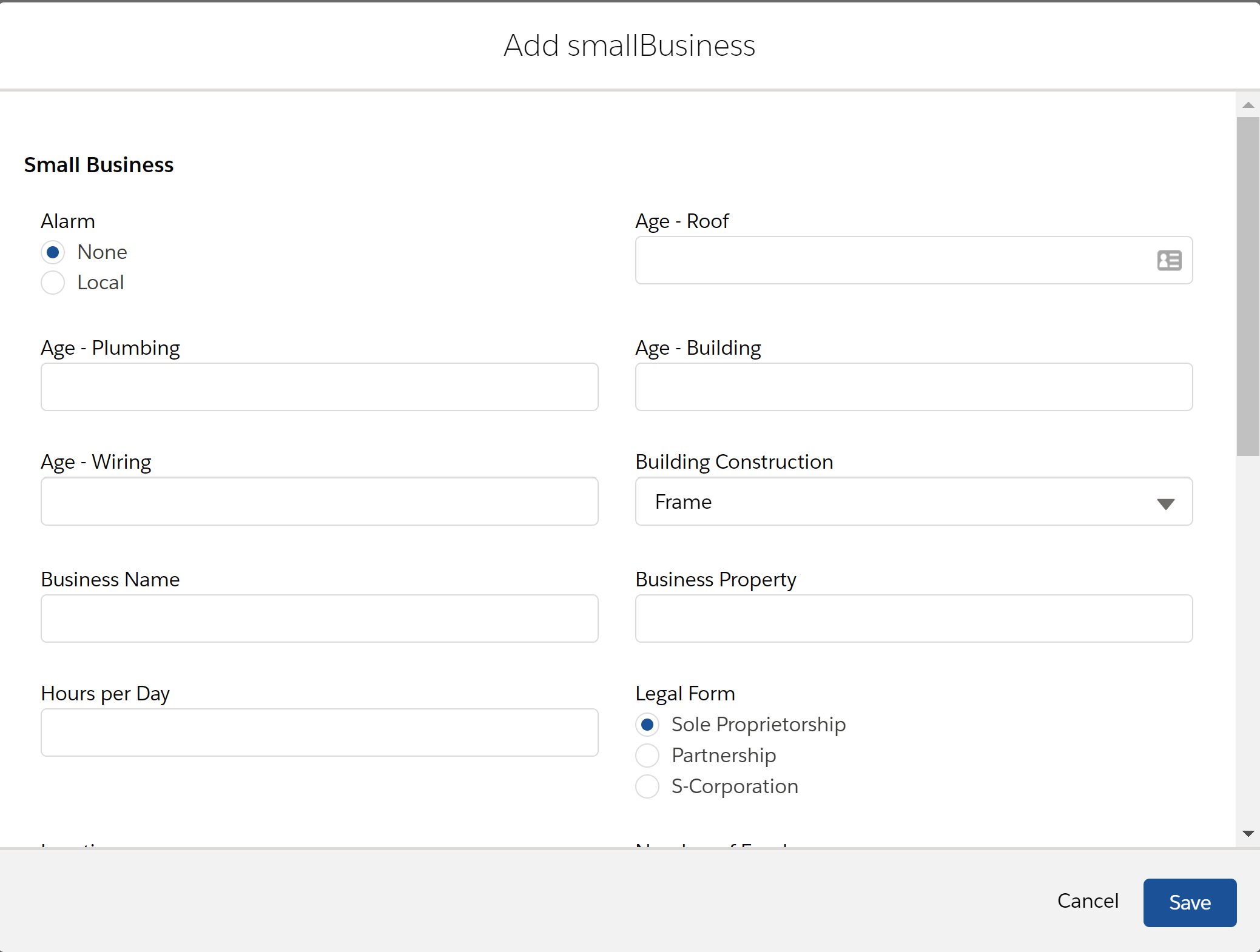
  8. [Add smallBusiness] をクリックします。

    このフォームのすべての項目と選択内容は、商品モデルの smallBusiness 被保険者品目仕様の属性に対応します。

    中小企業の詳細を追加する画面を示します。
  9. フォームに入力して、[次へ] をクリックします。

    smallBusiness は、Business Owners 保険商品の子として表示されます。

    保険品目が含まれるビジネス所有者の見積を示します。
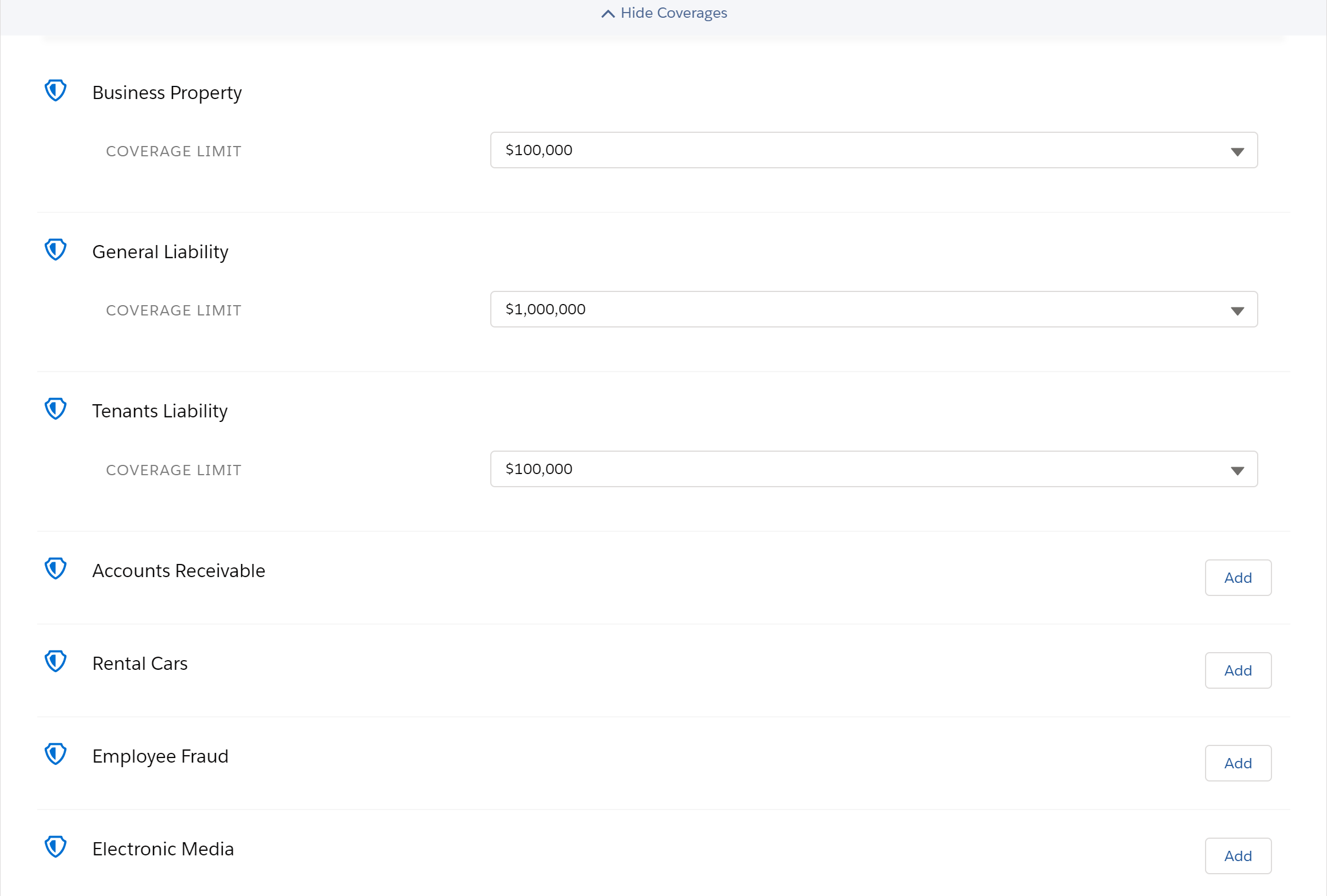
  10. [Show Coverages] バーをクリックすると、このプロパティのすべての補償範囲が開きます。必須補償範囲の属性値を変更し、[追加] をクリックして使用可能な省略可能な補償を選択できます。
    ビジネス所有者の対象範囲を変更する画面を示します。
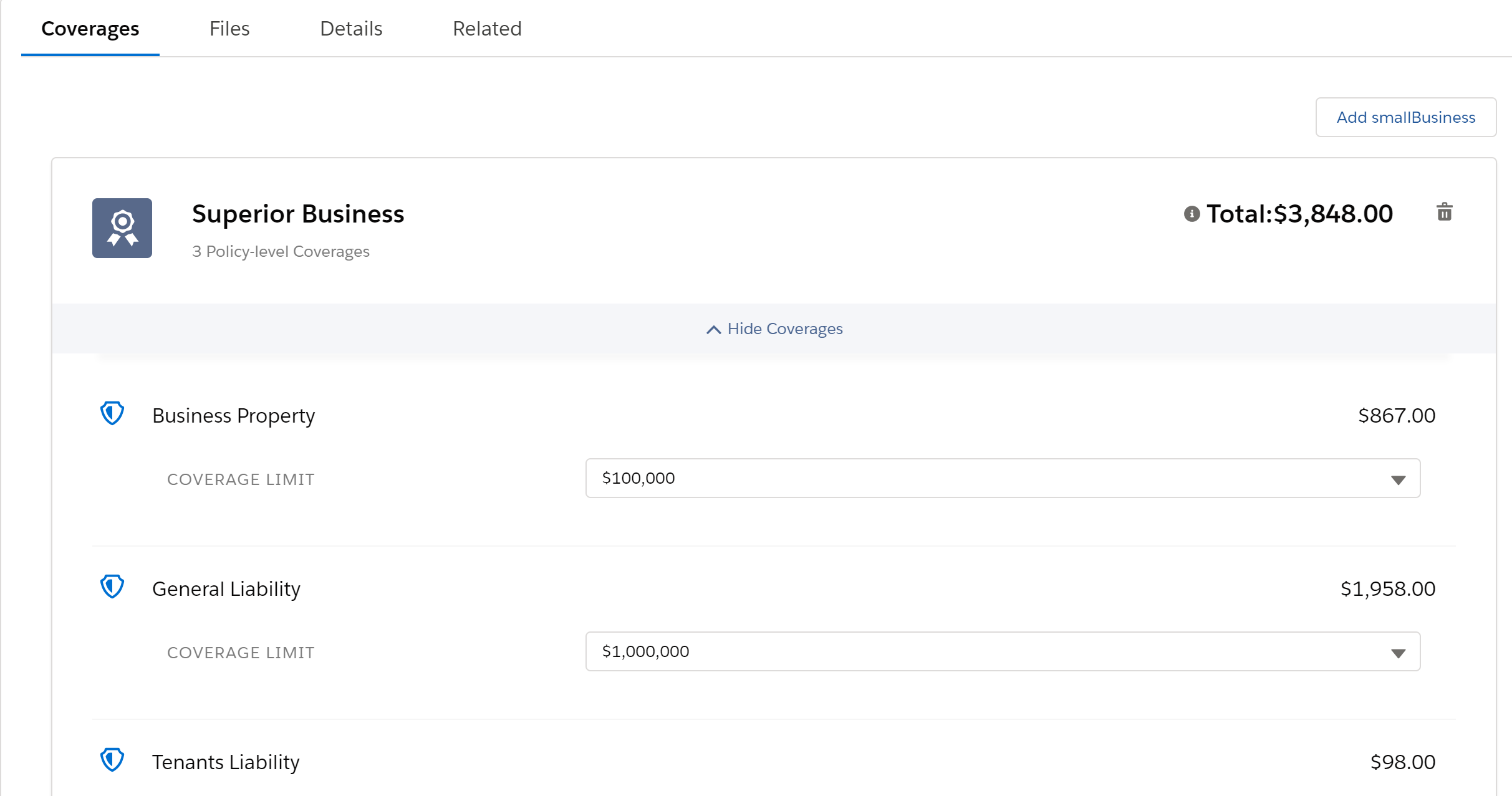
  11. 補償範囲を設定したら、[Rate Now] をクリックします。

    ワークフローでは、ビジネス所有者ポリシーで定義された評価手順を使用し、適用される税金と手数料を含む保険料の合計を返します。各補償の価格も含まれます。

    保険料の合計が表示されている画面を示します。
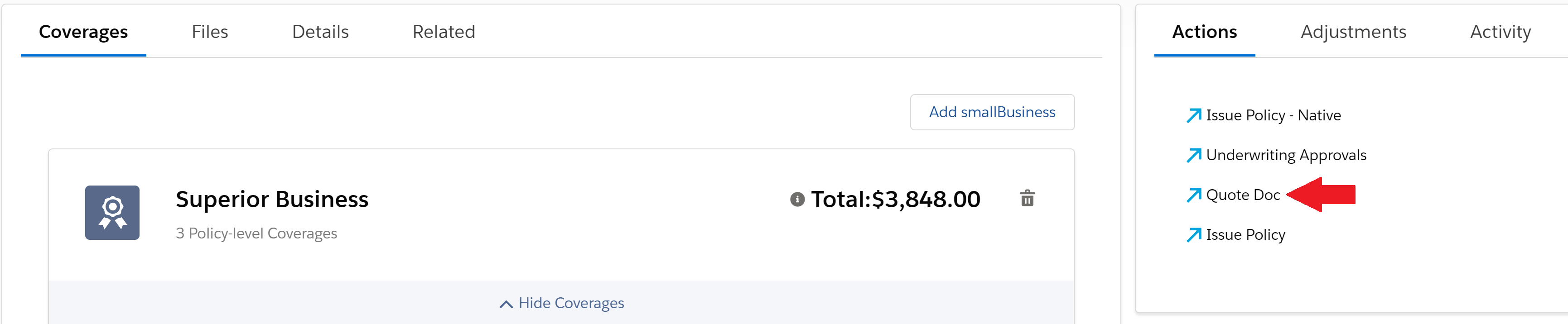
  12. 最後に、見積ドキュメントを見込み客にメールで送信できます。[アクション] パネルで [見積ドキュメント] をクリックします。

    ボタンをクリックした後は、送信中のメッセージは表示されませんが、心配はいりません。見積の詳細が記載されたメールが、この見積の商談に記載されているメールアドレスに送信されます。

    見積ドキュメントのメール送信
 
読み込み中
Salesforce Help | Article