Loading
Slack 관련 문의처가 Salesforce Help로 통합 및 변경됩니다.더 많이 읽기
보험
비즈니스 소유자 견적 UI 플로

비즈니스 소유자 견적 UI 플로

Lightning 웹 구성 요소로 구축된 Quote UI(Lex Console)에서 직접 견적을 만들고 수정할 수 있습니다.

  1. 새 견적서를 만들려면 견적서 페이지에서 시작하지 않습니다. 대신 기회 페이지로 이동하여 견적서를 만드는 기회를 선택합니다.
    중요
    중요

    기회에 대한 견적서를 만들기 전에 세부 사항 탭으로 이동하여 기회에 가격 목록이 할당되어 있는지 확인합니다.

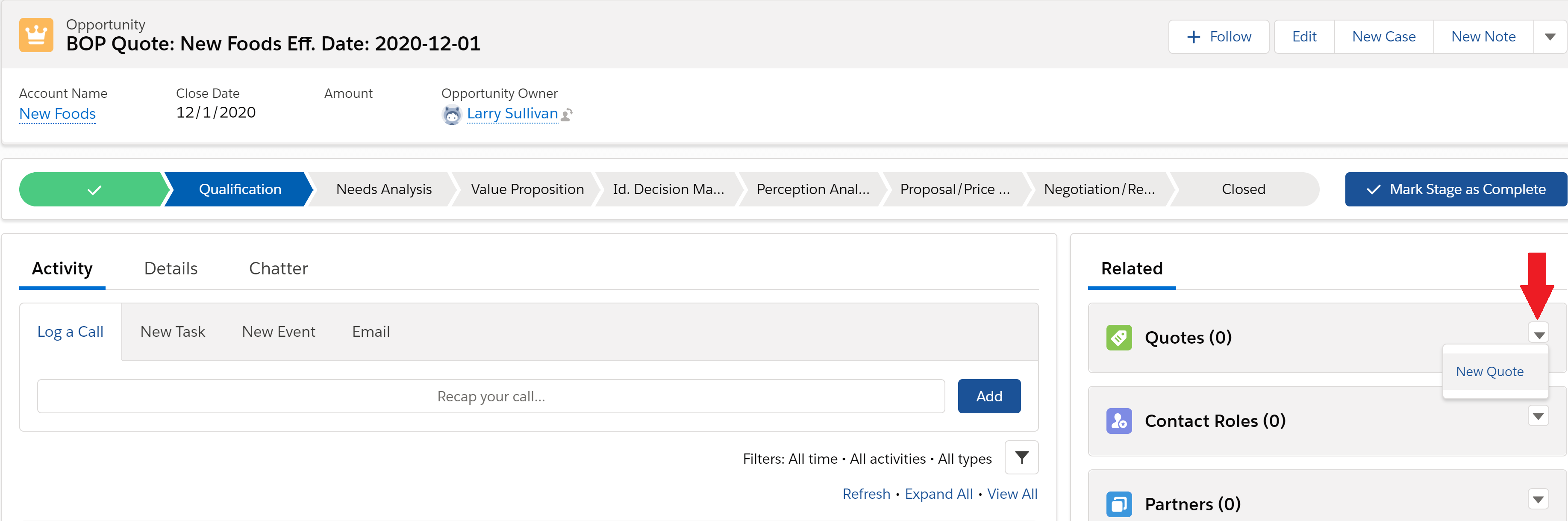
  2. 기회 페이지 오른쪽 창의 견적서 패널에서 캐럿을 클릭하고 새 견적서를 선택합니다.
    비즈니스 소유자 견적서를 가져오는 화면을 보여줍니다.
  3. 새 견적서: 견적서 창에서 견적서를 선택합니다.
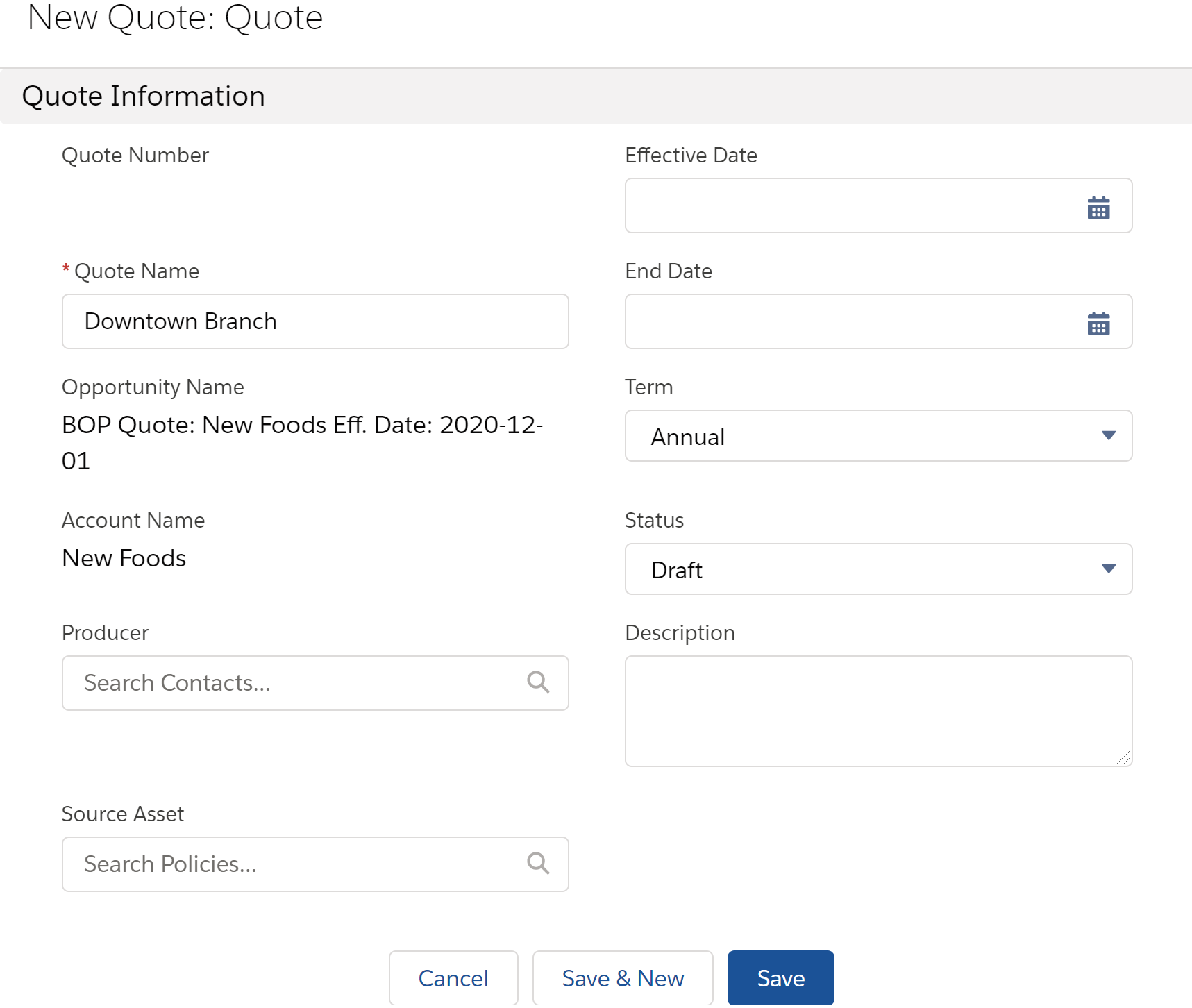
  4. 새 견적서: 견적서 창에서 이 견적서의 이름을 입력한 다음, 저장을 클릭합니다.

    여기서 다른 정보를 입력 하지 마십시오. 여기에 입력하는 정보는 Vlocity Quote UI에서 생성할 때 견적서가 손상됩니다.

    견적 정보를 입력하는 화면을 보여줍니다.
  5. 이제 견적서 페이지로 이동합니다. 견적서 목록 보기에서 방금 만든 견적서를 선택합니다.

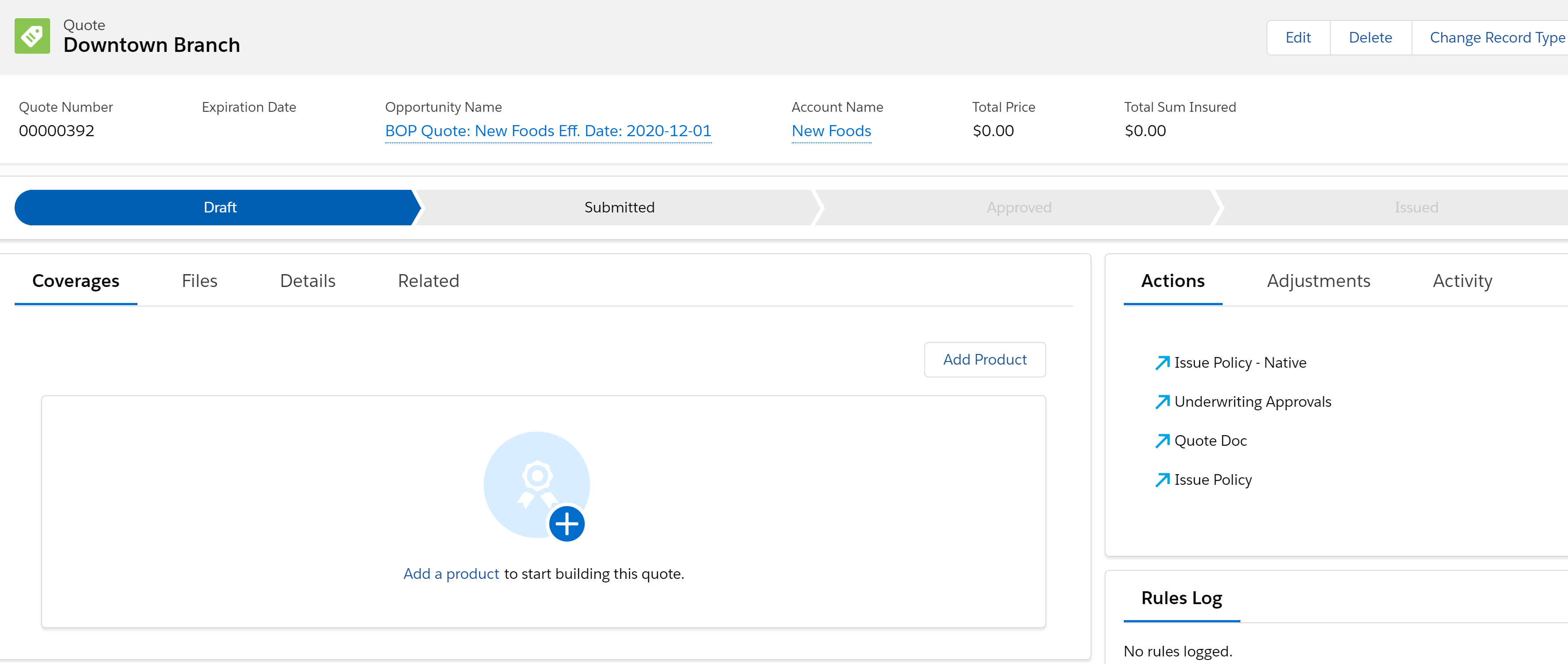
    견적서의 적용 범위 탭에서 제품 추가 를 클릭하여 제품 모델을 기반으로 견적서의 구조를 구축합니다.

    비즈니스 소유자 견적서에 제품을 추가하는 화면을 보여줍니다.
  6. 이 예에서는 Superior Business 제품을 선택합니다. 추가를 클릭합니다.
    비즈니스 소유자 제품을 선택하는 화면을 보여줍니다.
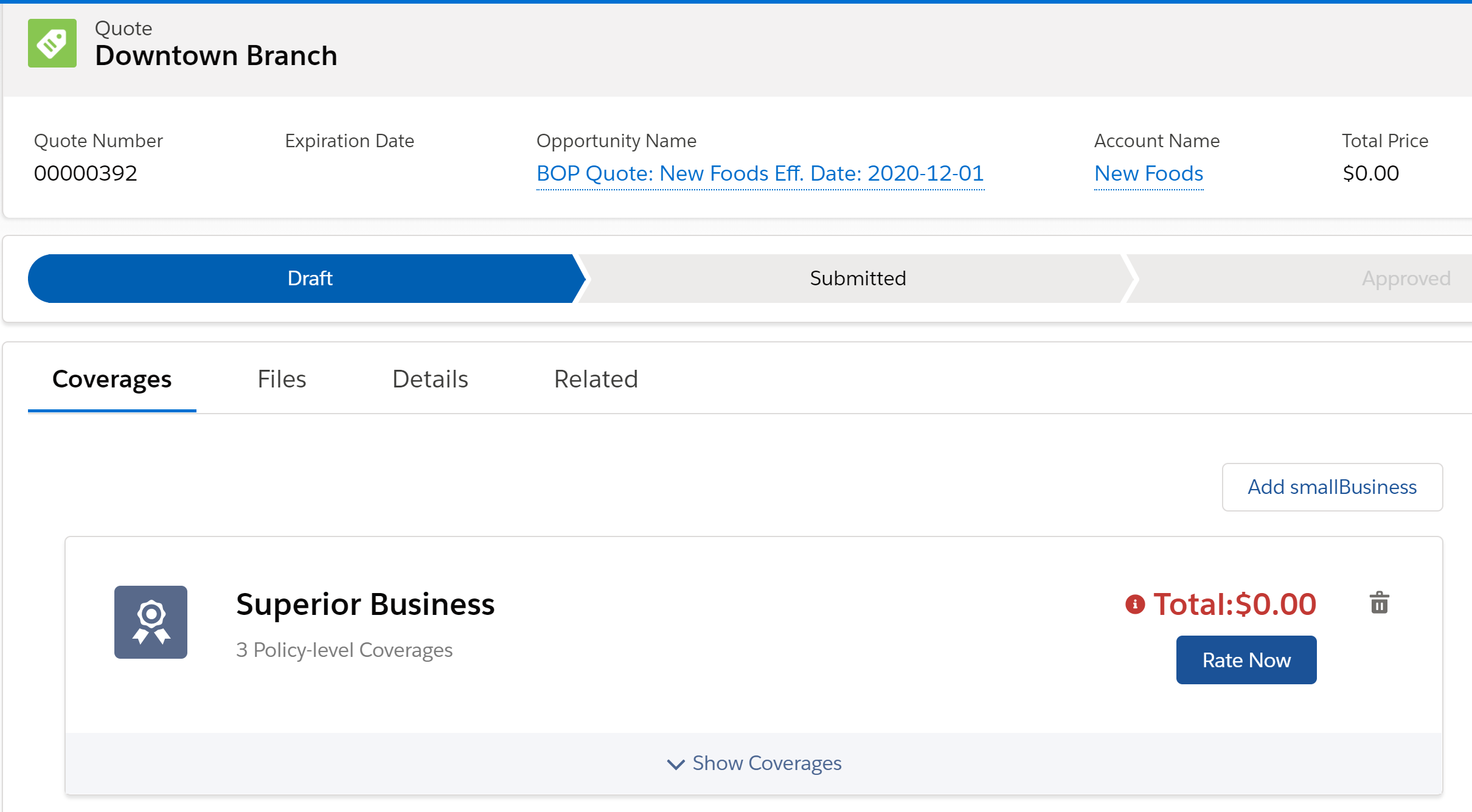
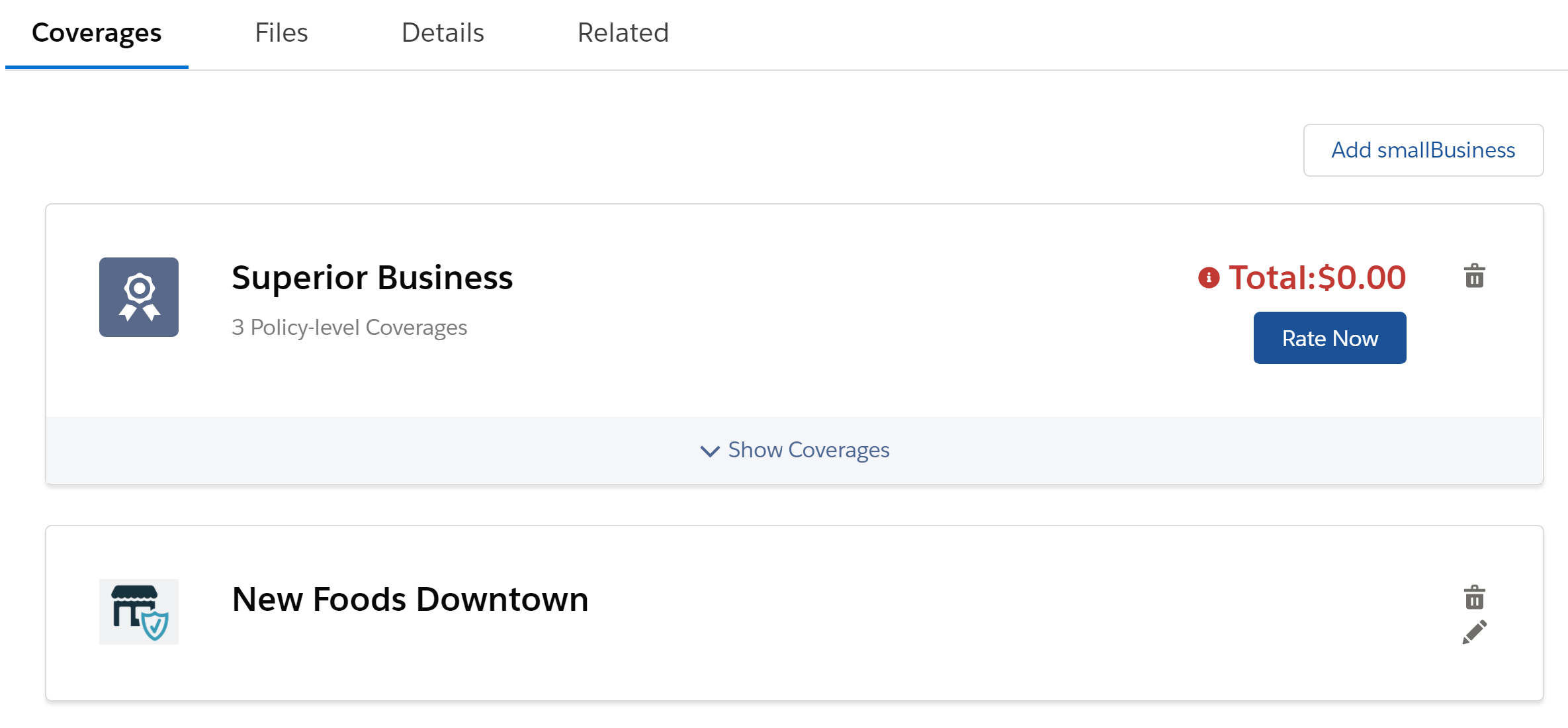
  7. Superior Business 제품이 커버레이 탭에 나타납니다. 프리미엄 총액은 0달러이고 빨간색으로 표시되므로 아직 등급이 지정되지 않았습니다. 그러나 아직 이 견적서를 평가하지 않았습니다. 먼저 보험 항목을 추가해야 합니다.
    비즈니스 소유자 견적서에 보험된 항목을 추가하는 화면을 보여줍니다.
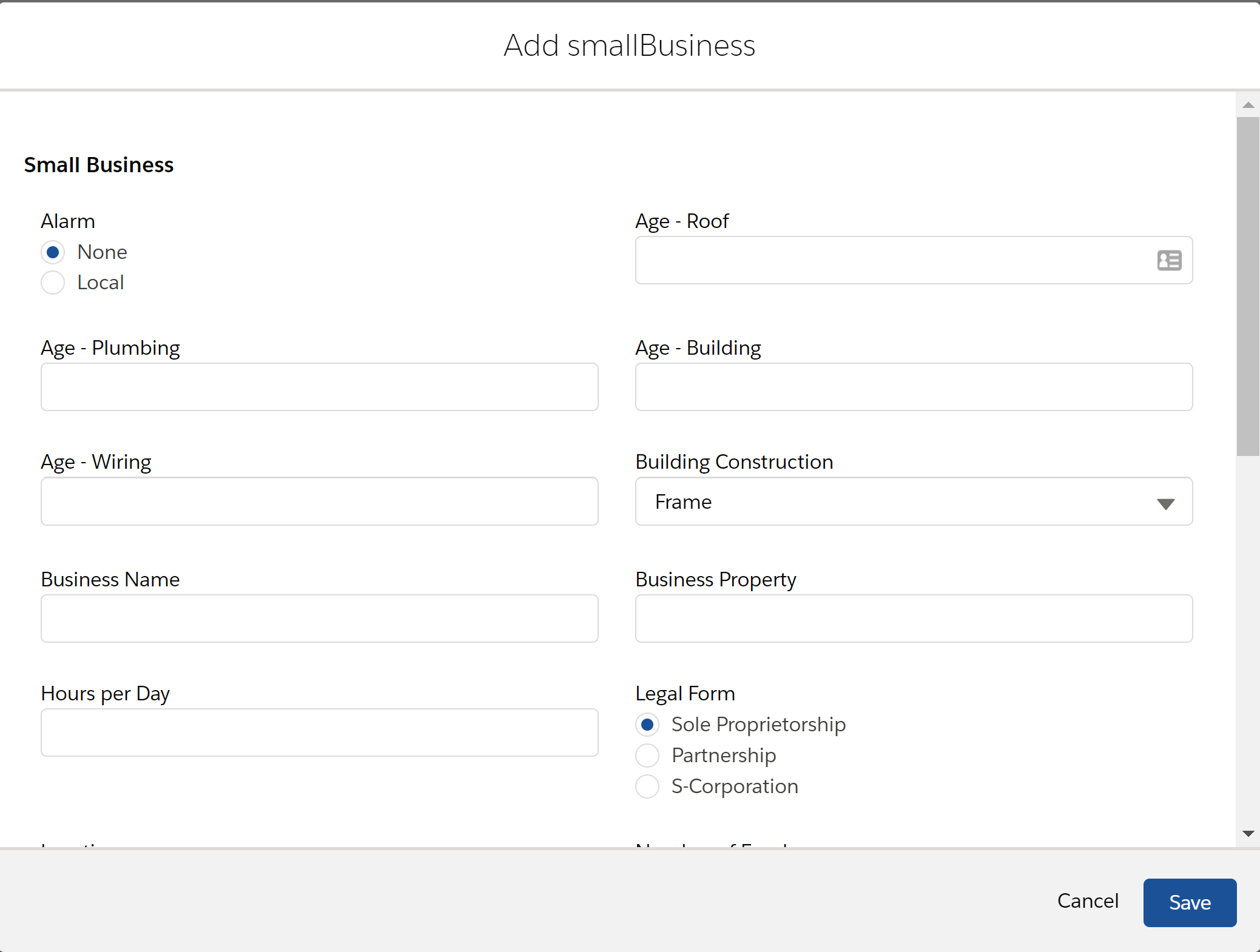
  8. smallBusiness 추가를 클릭합니다.

    이 양식의 모든 필드 및 선택 항목은 제품 모델의 smallBusiness 보험 항목 사양의 특성에 해당합니다.

    작은 비즈니스 세부 사항을 추가하는 화면을 보여줍니다.
  9. 양식을 작성하고 다음을 클릭합니다.

    smallBusiness는 비즈니스 소유자 보험 제품의 하위 항목으로 표시됩니다.

    보험 항목이 있는 비즈니스 소유자 견적서를 보여줍니다.
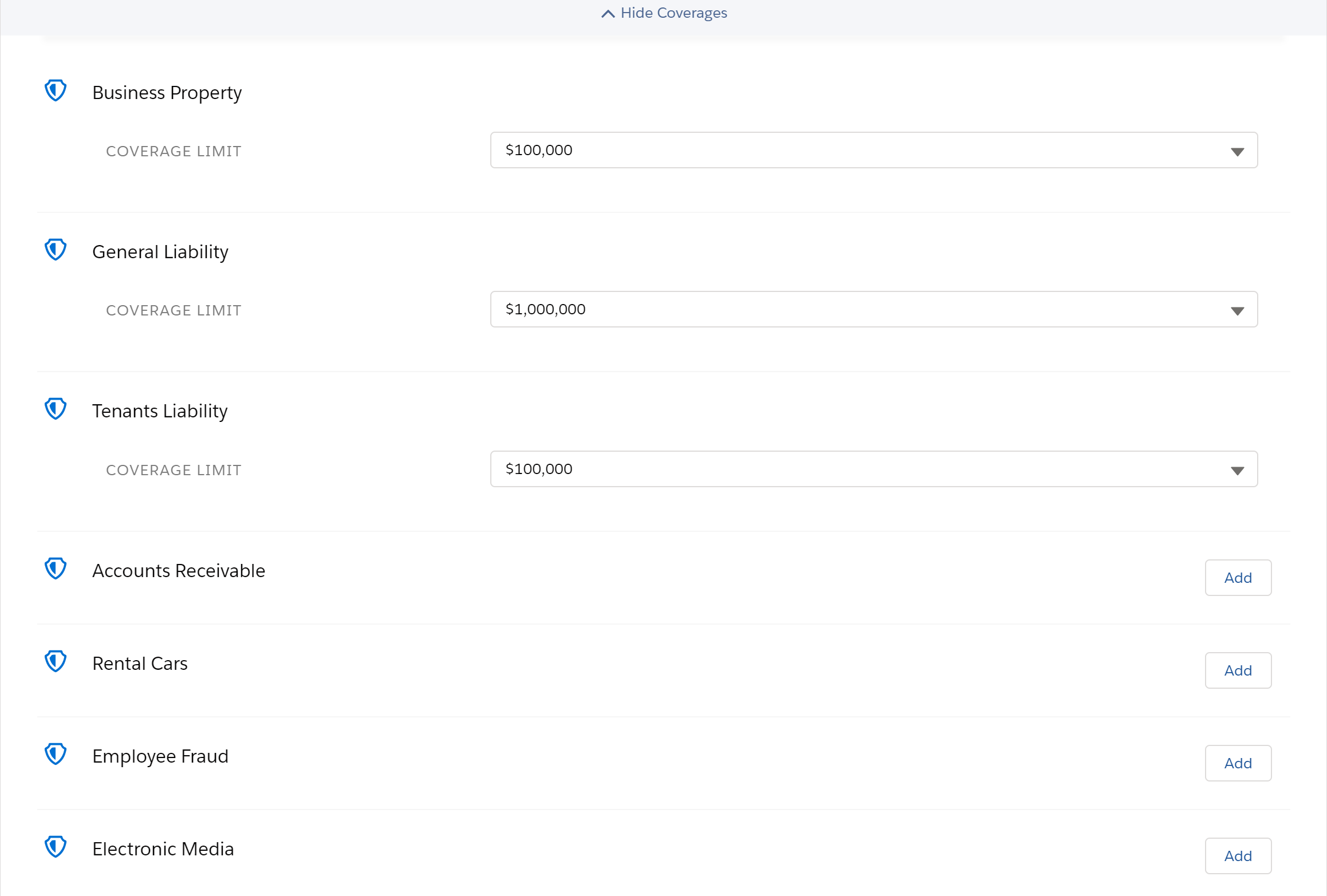
  10. 이 숙소의 모든 보장 범위를 열려면 보장 범위 표시 막대를 클릭합니다. 필수 보장 범위의 특성 값을 변경하고 추가를 클릭하여 사용 가능한 선택적 보장 범위를 선택할 수 있습니다.
    비즈니스 소유자 적용 범위를 수정하는 화면을 보여줍니다.
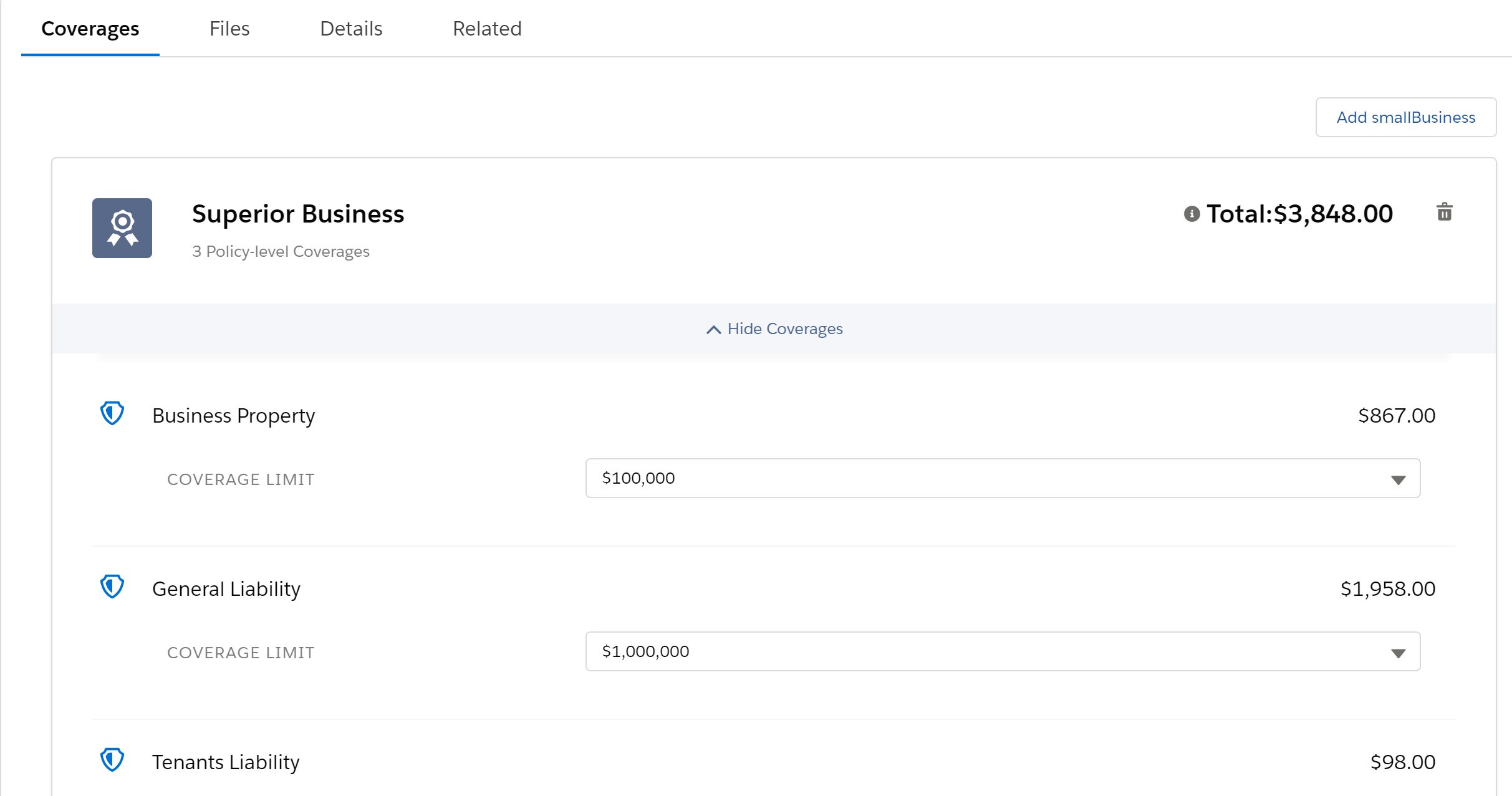
  11. 보장 범위를 구성한 후 지금 요금을 클릭합니다.

    워크플로는 비즈니스 소유자 정책에 정의된 등급 평가 절차를 사용하여 해당 세금 및 수수료가 포함된 총 보험료를 반환합니다. 각 보장 범위의 가격도 포함됩니다.

    총 보험료가 포함된 화면을 보여줍니다.
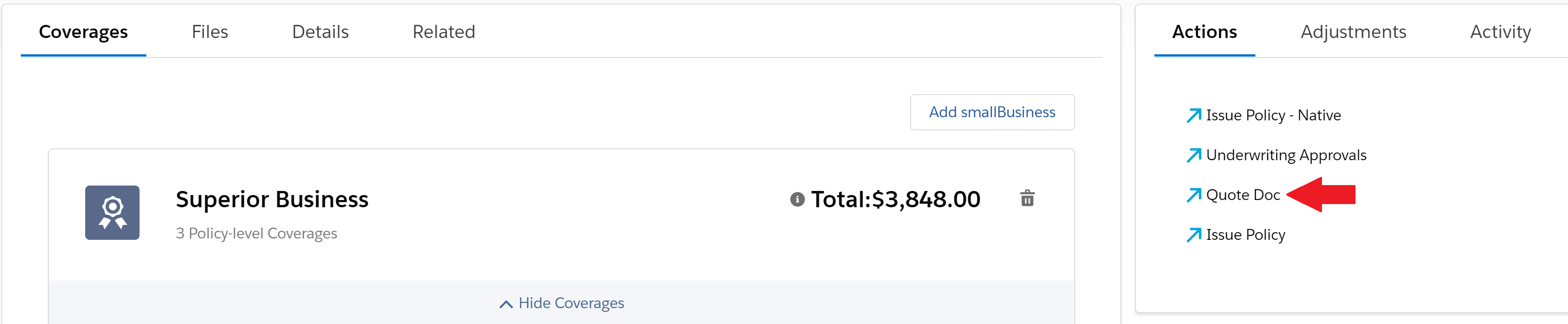
  12. 마지막으로 견적서 문서를 잠재 고객에게 이메일로 보낼 수 있습니다. 작업 패널에서 견적서 문서을 클릭합니다.

    버튼을 클릭한 후에는 전송 중인 메시지가 표시되지 않지만 확신하십시오. 견적서 세부 사항이 포함된 이메일이 이 견적서에 대한 기회에 나열된 이메일 주소로 전송됩니다.

    견적서 문서 이메일 보내기
 
로드 중
Salesforce Help | Article