Loading
Verzekering
UI-stroom Offerte voor bedrijfseigenaars

UI-stroom Offerte voor bedrijfseigenaars

U kunt offertes rechtstreeks vanuit de UI voor offertes (ook wel de Lex Console genoemd) maken en wijzigen, die is samengesteld met Lightning.

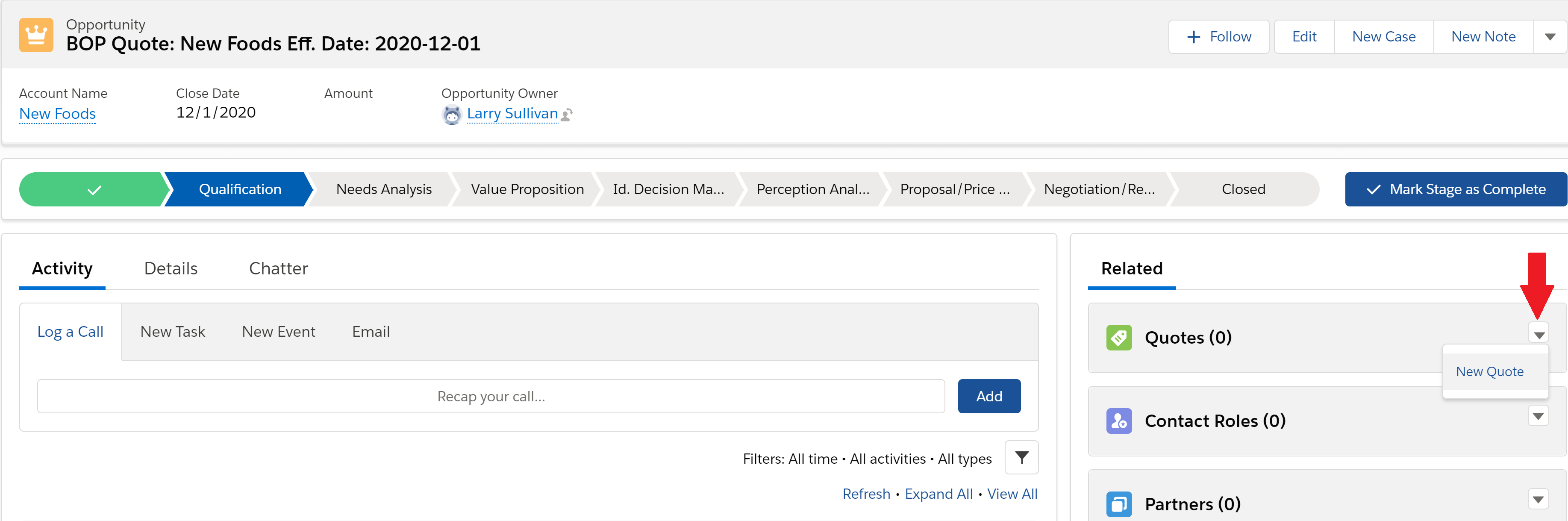
  1. Voor het maken van een nieuwe offerte beginnen we niet op de offertepagina. In plaats daarvan gaan we naar de pagina Opportunities en kiezen de Opportunity waarvoor we de offerte maken.
    Belangrijk
    Belangrijk

    Voordat u een offerte voor een opportunity maakt, gaat u naar het tabblad Details en zorgt u ervoor dat aan de opportunity een prijslijst is toegewezen.

  2. Klik in het rechterdeelvenster van de pagina Opportunities, in het deelvenster Offertes, op het karaat en kies Nieuwe offerte.
    Illustreert het scherm om een offerte voor Zakelijke eigenaren te krijgen.
  3. Kies Offerte in het venster Nieuwe offerte: offerte.
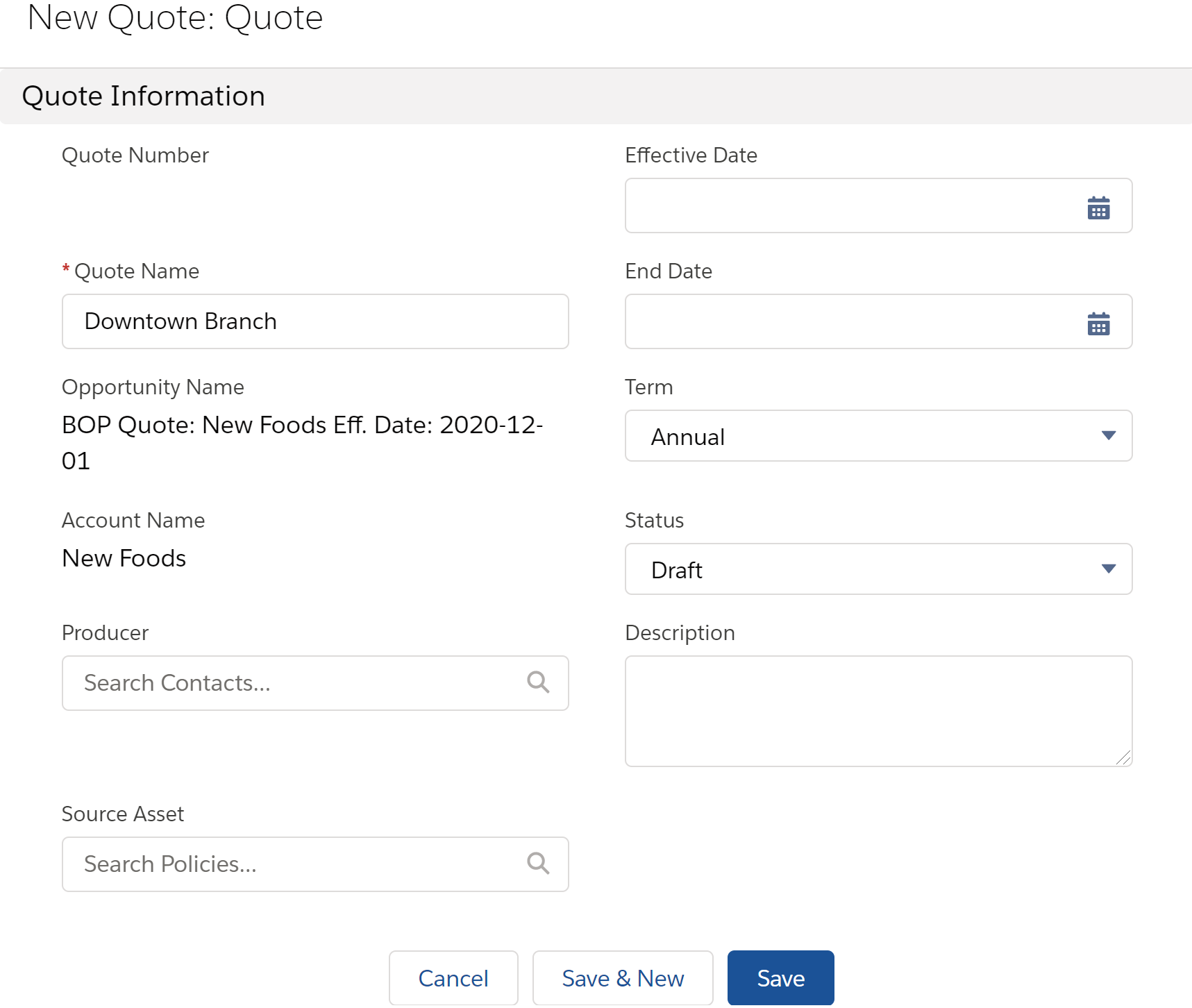
  4. Geef in het venster Nieuwe offerte: offerte een naam op voor deze offerte en klik vervolgens op Opslaan.

    Geef hier geen andere informatie op. Alle informatie die u hier invoert, zal uw offerte verpesten terwijl u deze maakt in de UI van Vlocity-offerte.

    Illustreert het scherm om offertegegevens in te voeren.
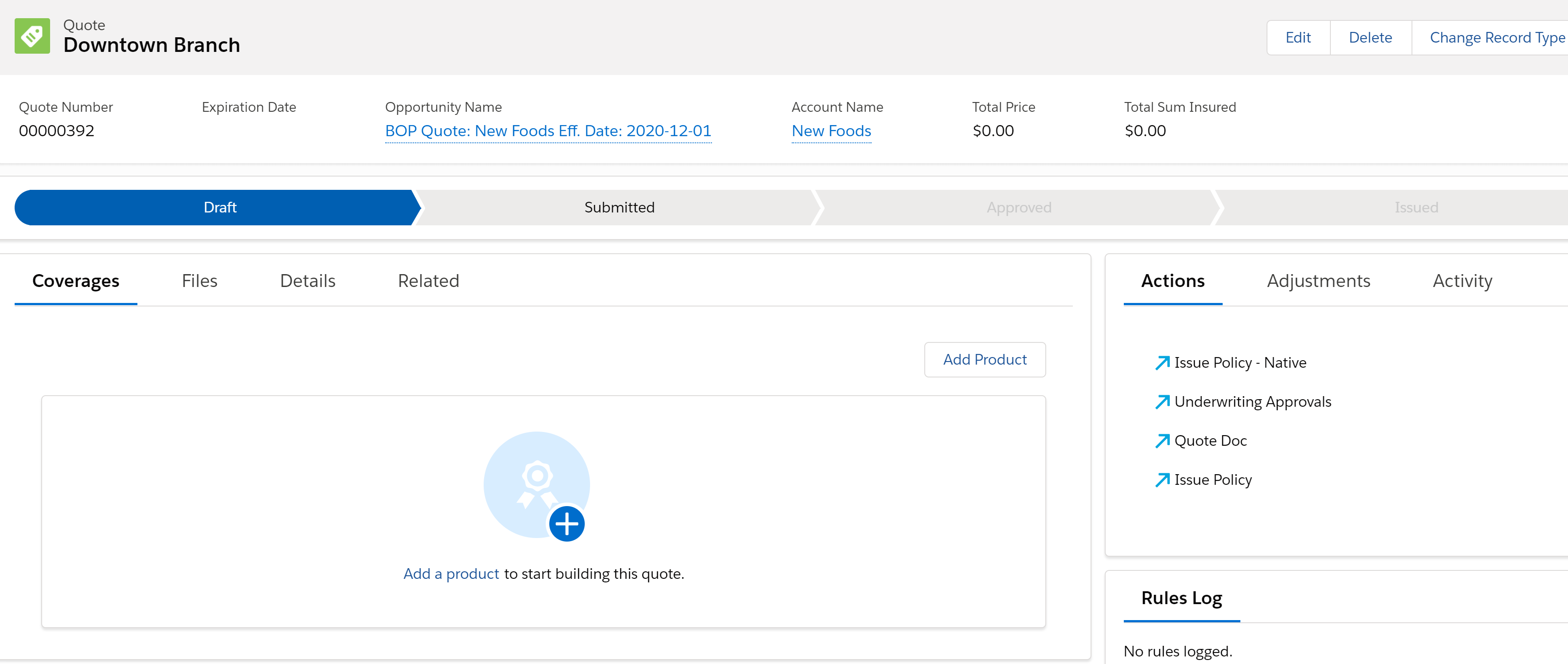
  5. Navigeer nu naar de offertepagina. Kies in de lijstweergave Offerte de offerte die u zojuist hebt gemaakt.

    Klik op het tabblad Dekkingen van de offerte op Product toevoegen om te beginnen met het samenstellen van de structuur van uw offerte op basis van een productmodel.

    Illustreert het scherm om een product toe te voegen aan de offerte Zakelijke eigenaren.
  6. Voor dit voorbeeld kiezen we het product Superior Business. Klik op Toevoegen.
    Illustreert het scherm om een product van Business Owners te selecteren.
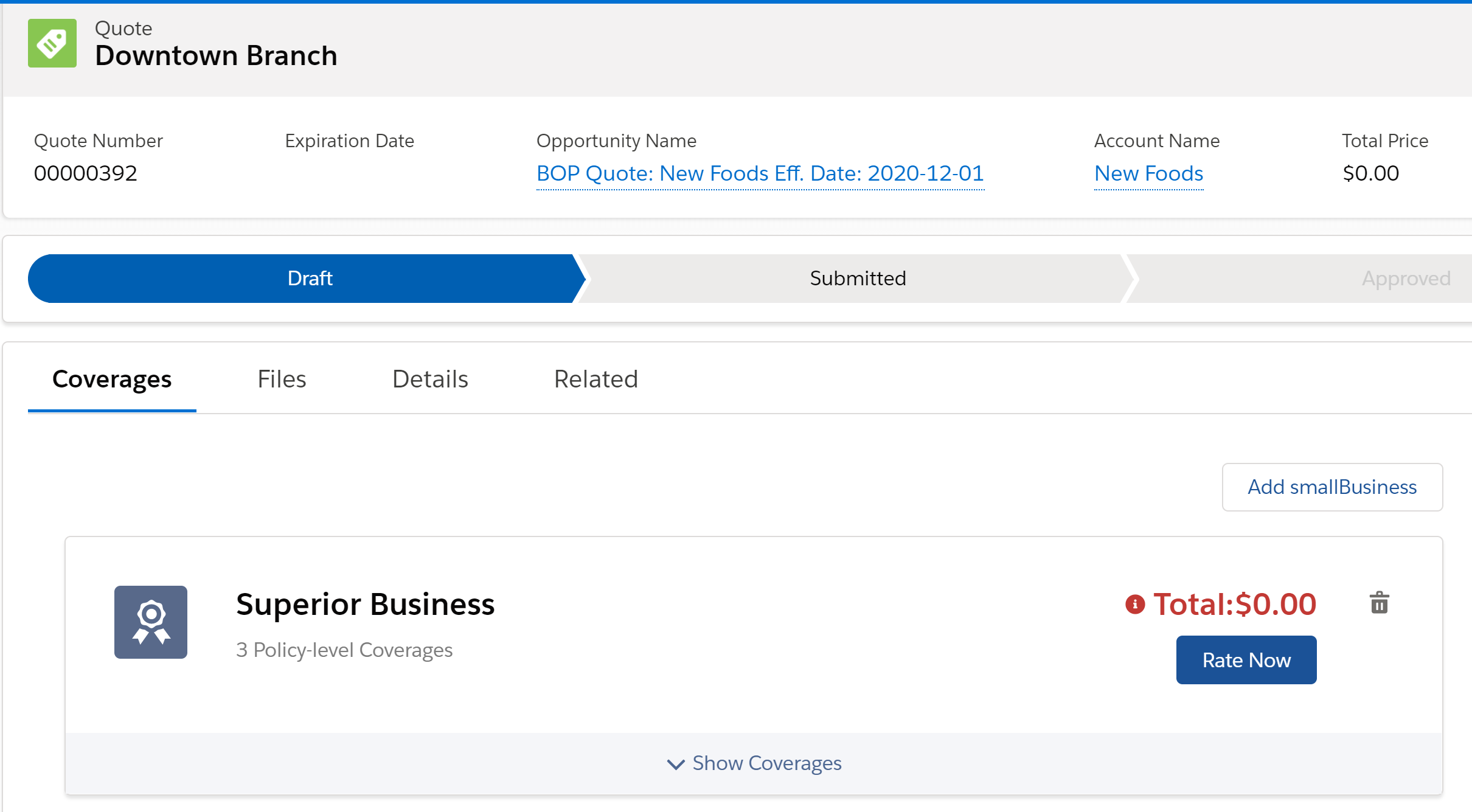
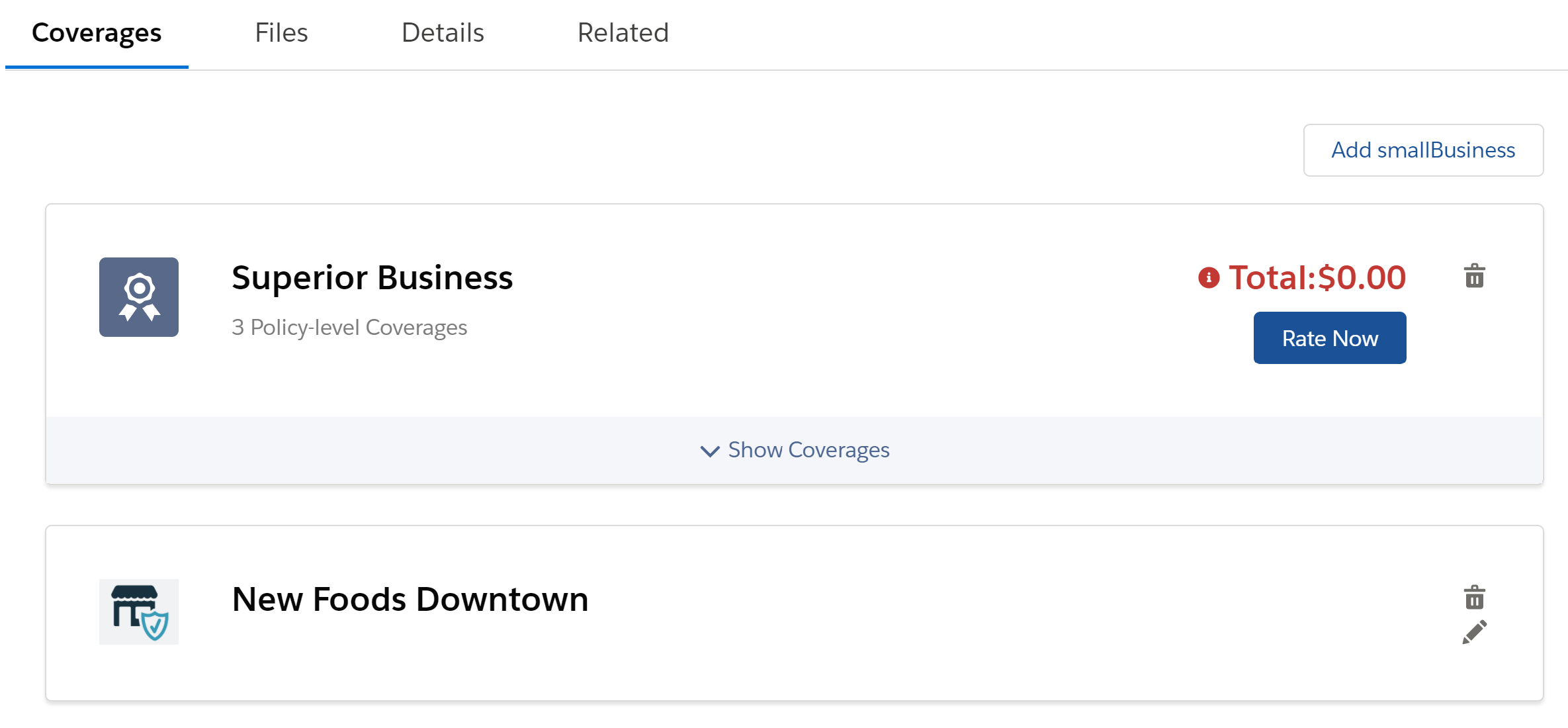
  7. Het product Superior Business wordt weergegeven op het tabblad Dekkingen. Het premium totaal is $ 0 en rood gekleurd omdat het nog niet is beoordeeld. Maar we beoordelen deze offerte nog niet. Eerst moeten we een verzekerd item toevoegen.
    Illustreert het scherm om een verzekerd item toe te voegen aan de offerte Zakelijke eigenaren.
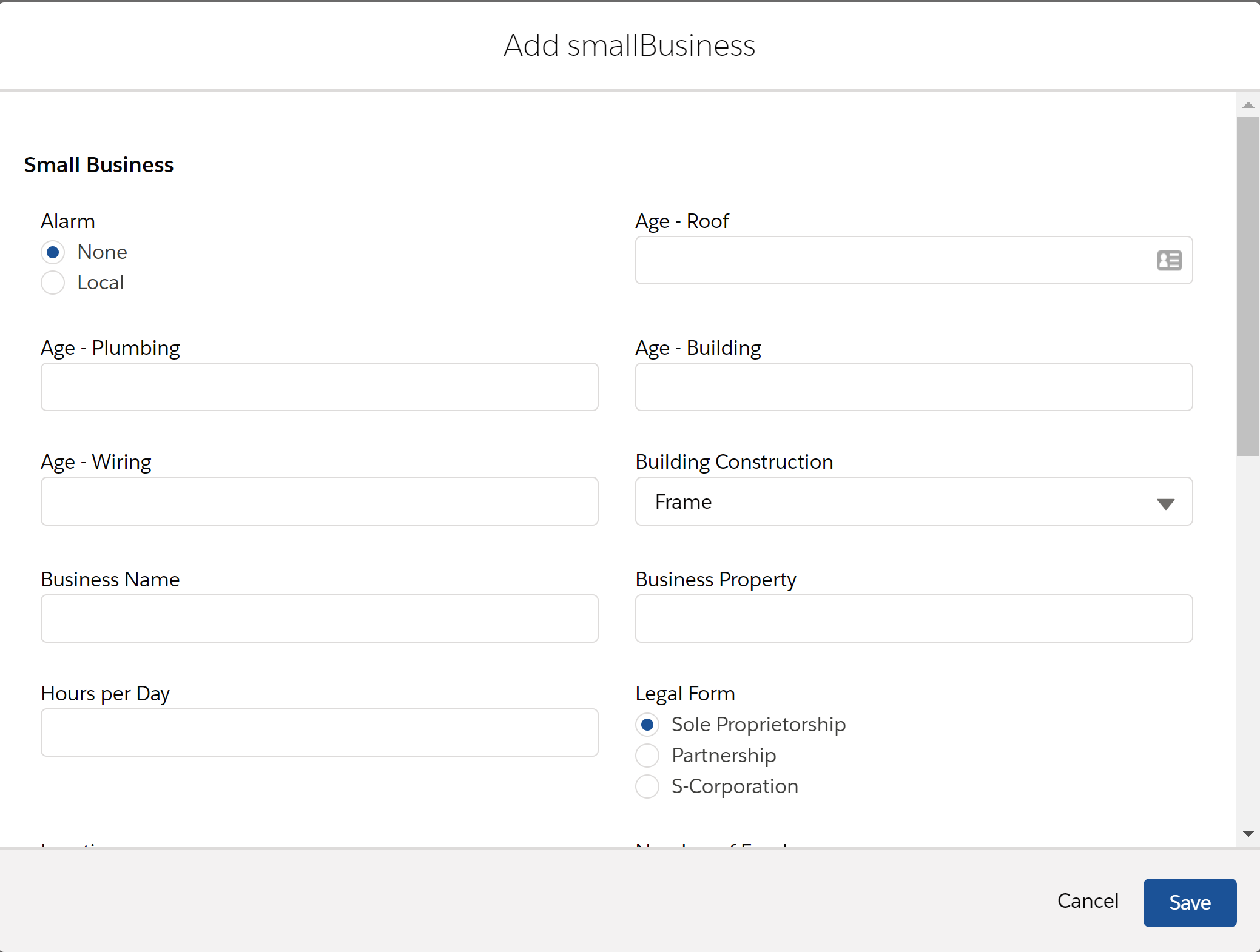
  8. Klik op Kleine onderneming toevoegen.

    Alle velden en selecties op dit formulier komen overeen met kenmerken voor de specificatie van het verzekerde item smallBusiness in het productmodel.

    Illustreert het scherm om details van kleine bedrijven toe te voegen.
  9. Vul het formulier in en klik op Volgende.

    SmallBusiness wordt weergegeven als een onderliggend product van het verzekeringsproduct Business Owners.

    Illustreert de offerte Zakelijke eigenaren bij het verzekerde item.
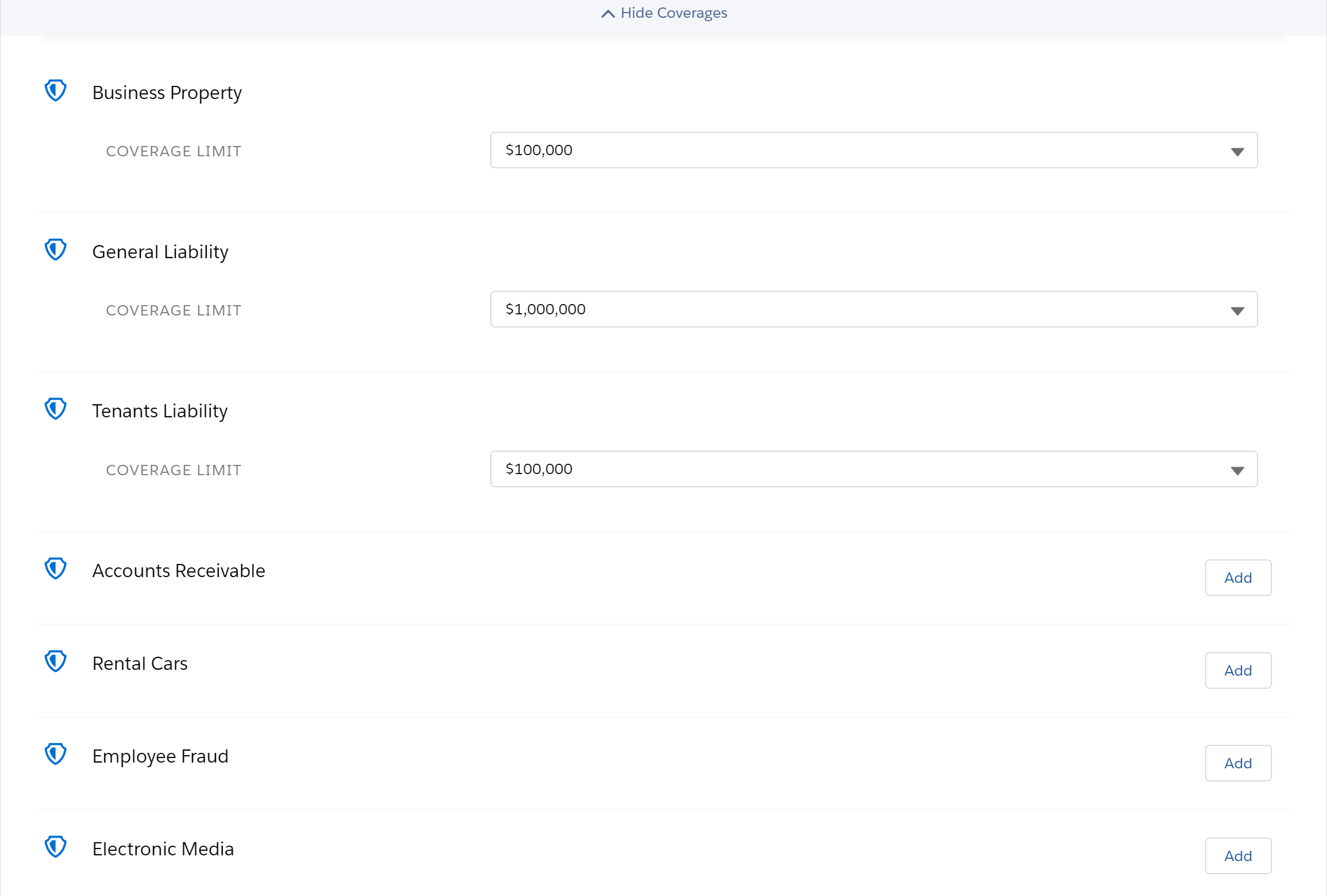
  10. Klik op de balk Dekkingen weergeven om alle dekkingen voor deze eigenschap te openen. U kunt kenmerkwaarden voor verplichte dekkingen wijzigen en eventuele beschikbare optionele dekkingen selecteren door op Toevoegen te klikken.
    Illustreert het scherm om de dekking van bedrijfseigenaars te wijzigen.
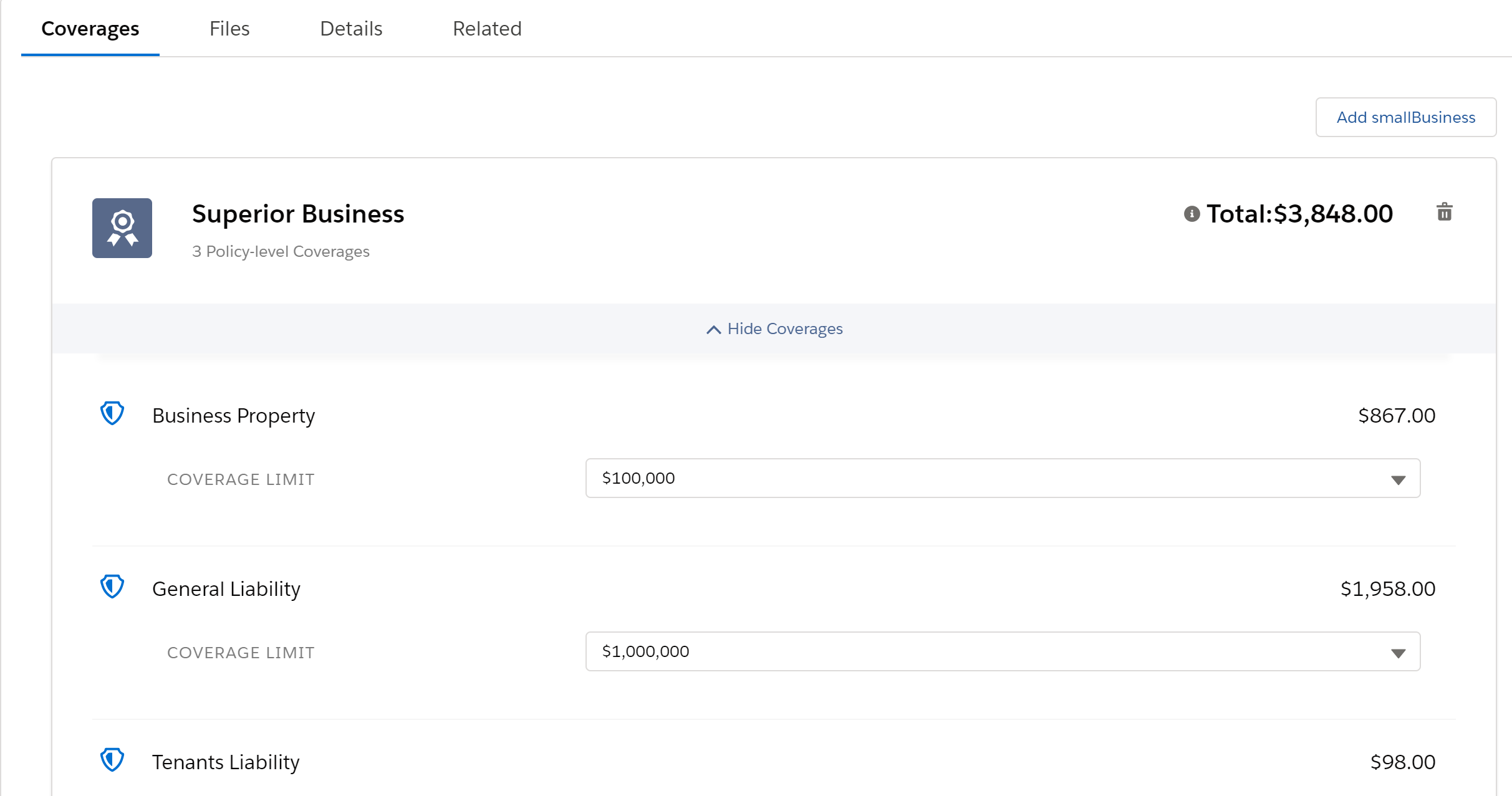
  11. Klik na het configureren van de dekkingen op Nu beoordelen.

    De werkstroom gebruikt de beoordelingsprocedure die is gedefinieerd voor Beleid voor bedrijfseigenaars en retourneert een premie Totaal met alle toepasselijke belastingen en vergoedingen. Het omvat ook de prijzen voor elke dekking.

    Illustreert het scherm met de totale premie.
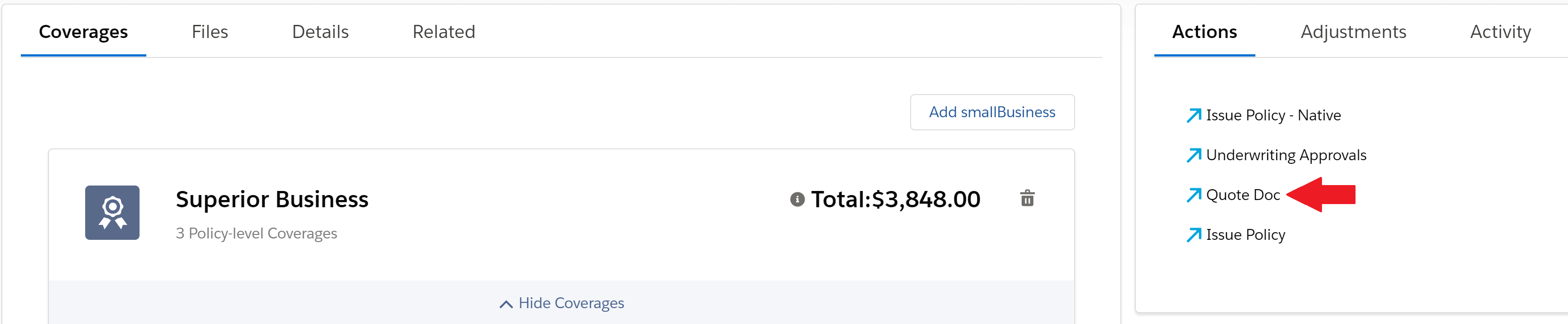
  12. Tot slot kunnen offertedocumenten per e-mail naar de potentiële klant worden verzonden. Klik op Offertedocument in het deelvenster Acties.

    Nadat u op de knop hebt geklikt, ziet u niet dat het bericht wordt verzonden, maar wees gerust! Het e-mailbericht met de offertedetails wordt verzonden naar het e-mailadres dat wordt vermeld in de opportunity voor deze offerte.

    Offertedocumenten per e-mail verzenden
 
Wordt geladen
Salesforce Help | Article