Loading
Forsikring
Forretningseiere-grensesnittflyt for tilbud

Forretningseiere-grensesnittflyt for tilbud

Du kan opprette og endre tilbud direkte i Tilbud-grensesnittet (også kalt Lex Console), som er bygd med Lightning.

  1. Når vi skal opprette et nytt tilbud, starter vi ikke på Tilbud-siden. I stedet går vi til Salgsmuligheter-siden og velger Salgsmuligheten vi oppretter tilbudet for.
    Viktig
    Viktig

    Før du oppretter et tilbud om en salgsmulighet, går du til Detaljer-fanen og forsikrer deg om at salgsmuligheten har en prisliste tildelt.

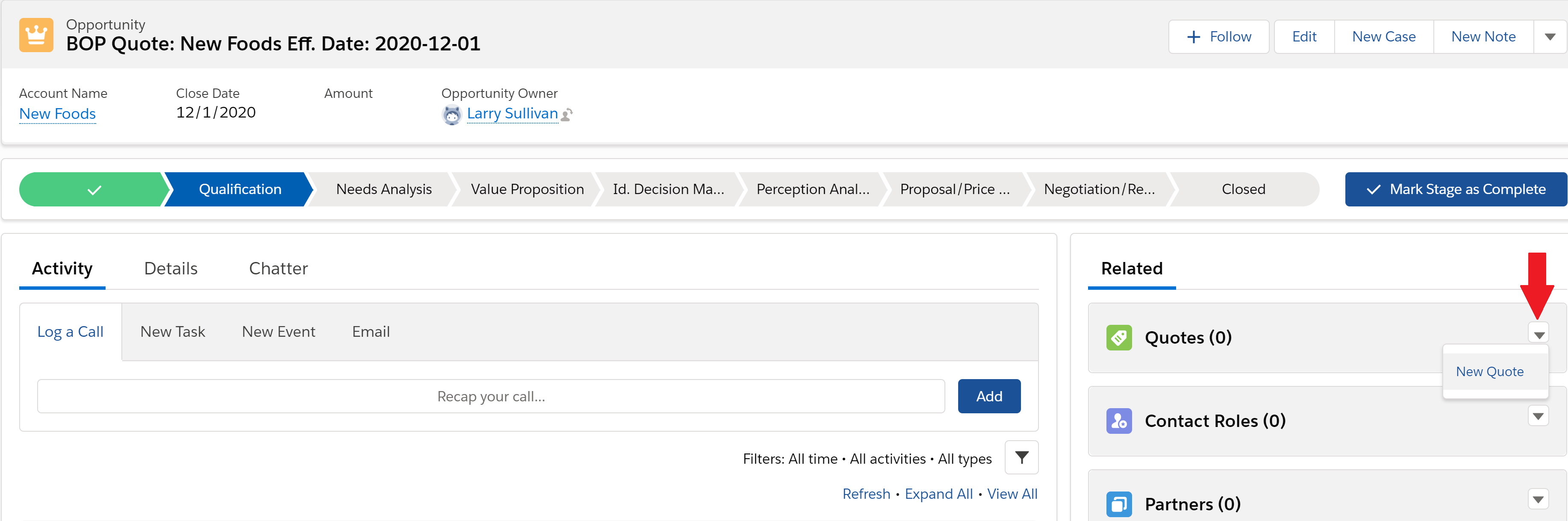
  2. Klikk på karat i panelet tilbud i høyre rute på siden Salgsmuligheter og velg Ny tilbud.
    Illustrerer skjermen for å få et forretningseiers-tilbud.
  3. I det nye tilbudet: Tilbud-vinduet, velg tilbud.
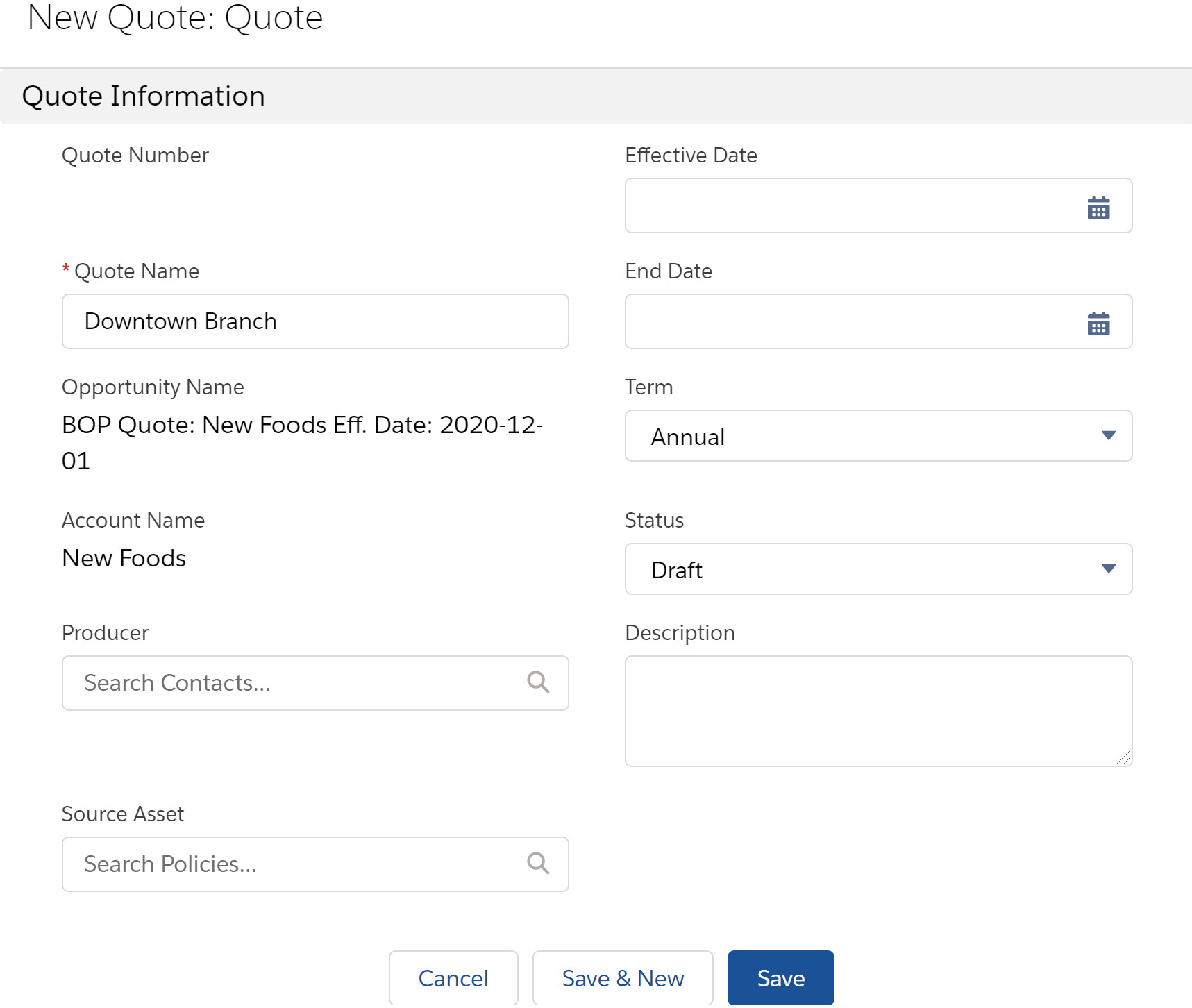
  4. I det nye tilbudet: Tilbudsvinduet, skriv inn et navn på dette tilbudet, og klikk deretter på Lagre.

    Ikke oppgi annen informasjon her. All informasjon du oppgir her, vil ødelegge tilbudet når du oppretter det i Vlocity-grensesnittet for tilbud.

    Illustrerer skjermen for å skrive inn tilbudsinformasjon.
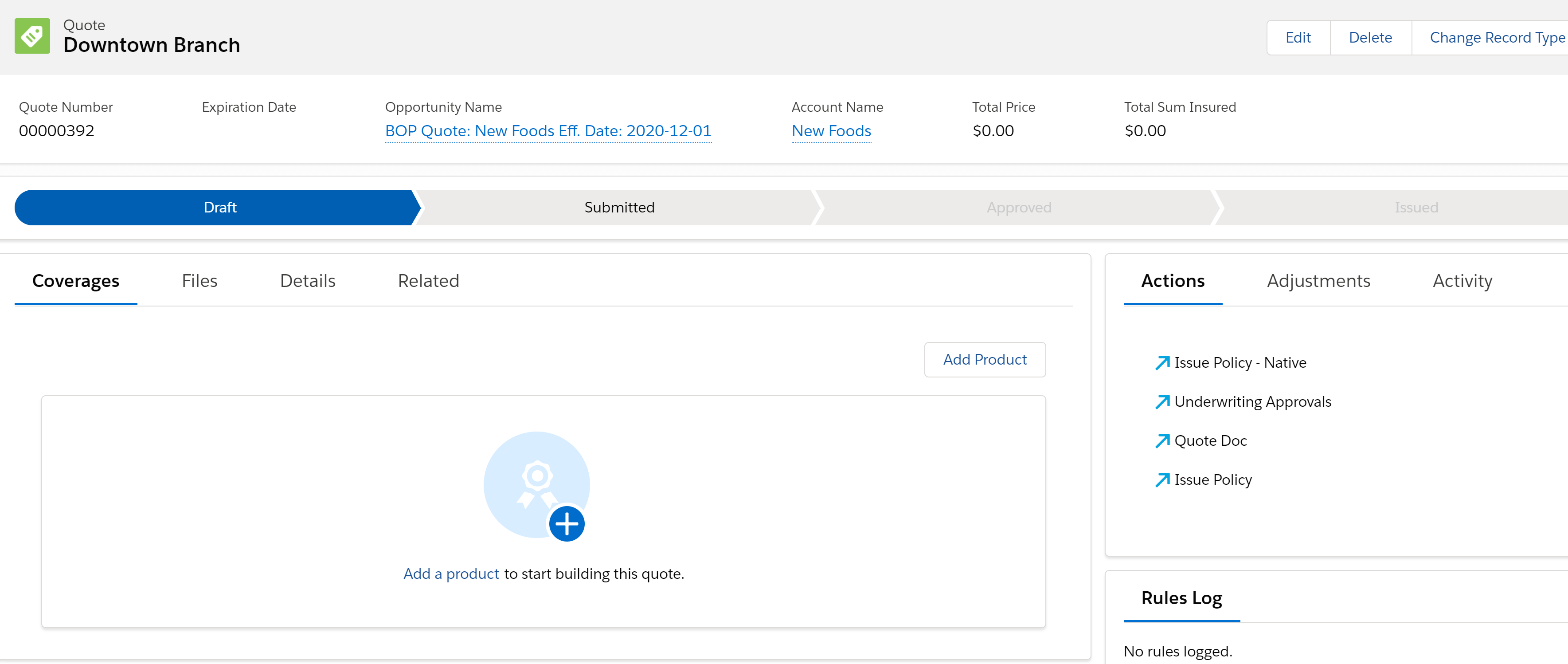
  5. Gå nå til Tilbud-siden. Velg tilbudet du nettopp opprettet, i Tilbud-listevisningen.

    Klikk på Legg til produkt på dekningsfanen i tilbudet for å begynne å bygge strukturen til tilbudet basert på en produktmodell.

    Illustrerer skjermen for å legge til et produkt i Forretningseiere-tilbudet.
  6. I dette eksemplet velger vi produktet Superior Business. Klikk på Legg til.
    Illustrerer skjermen for å velge et Forretningseiere-produkt.
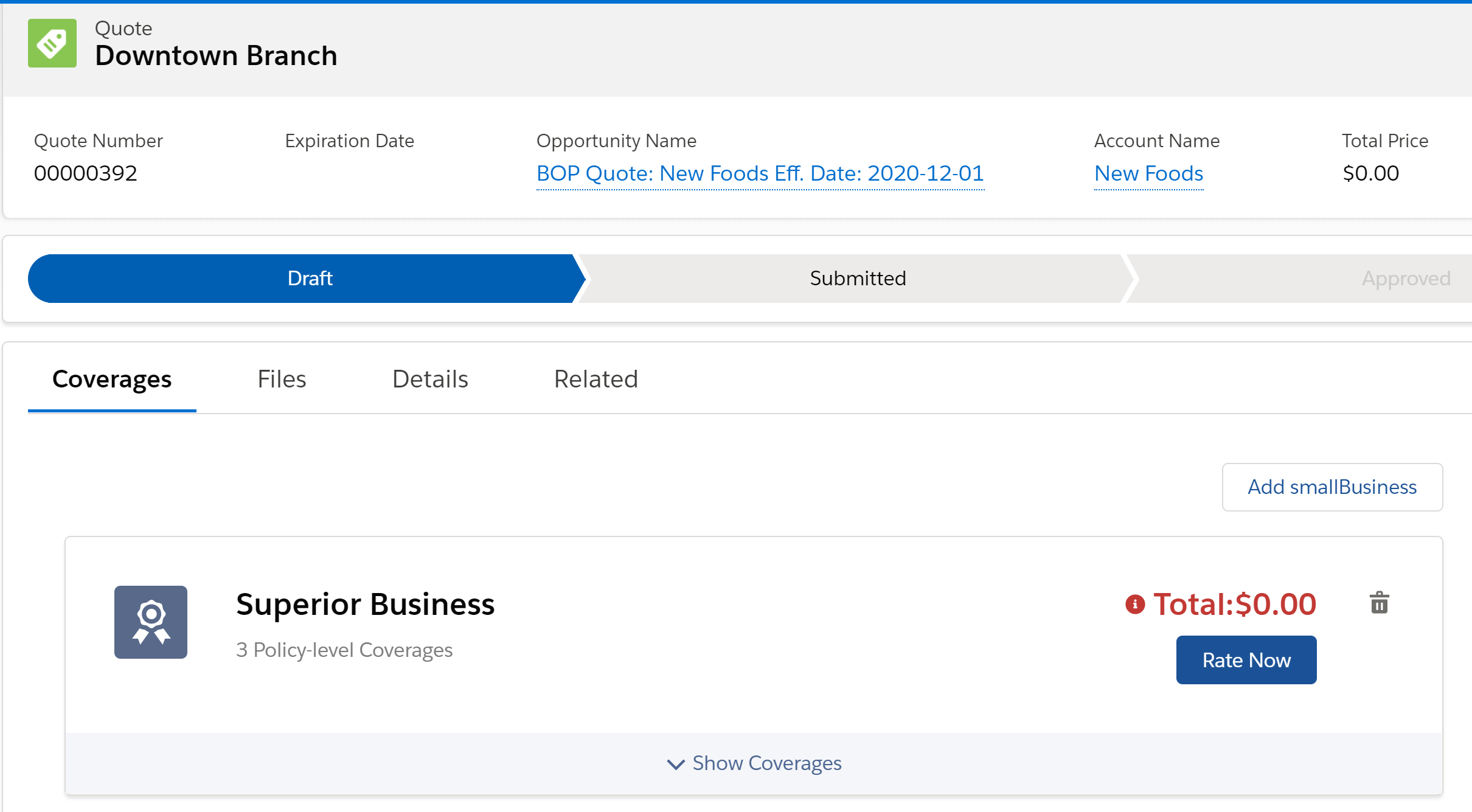
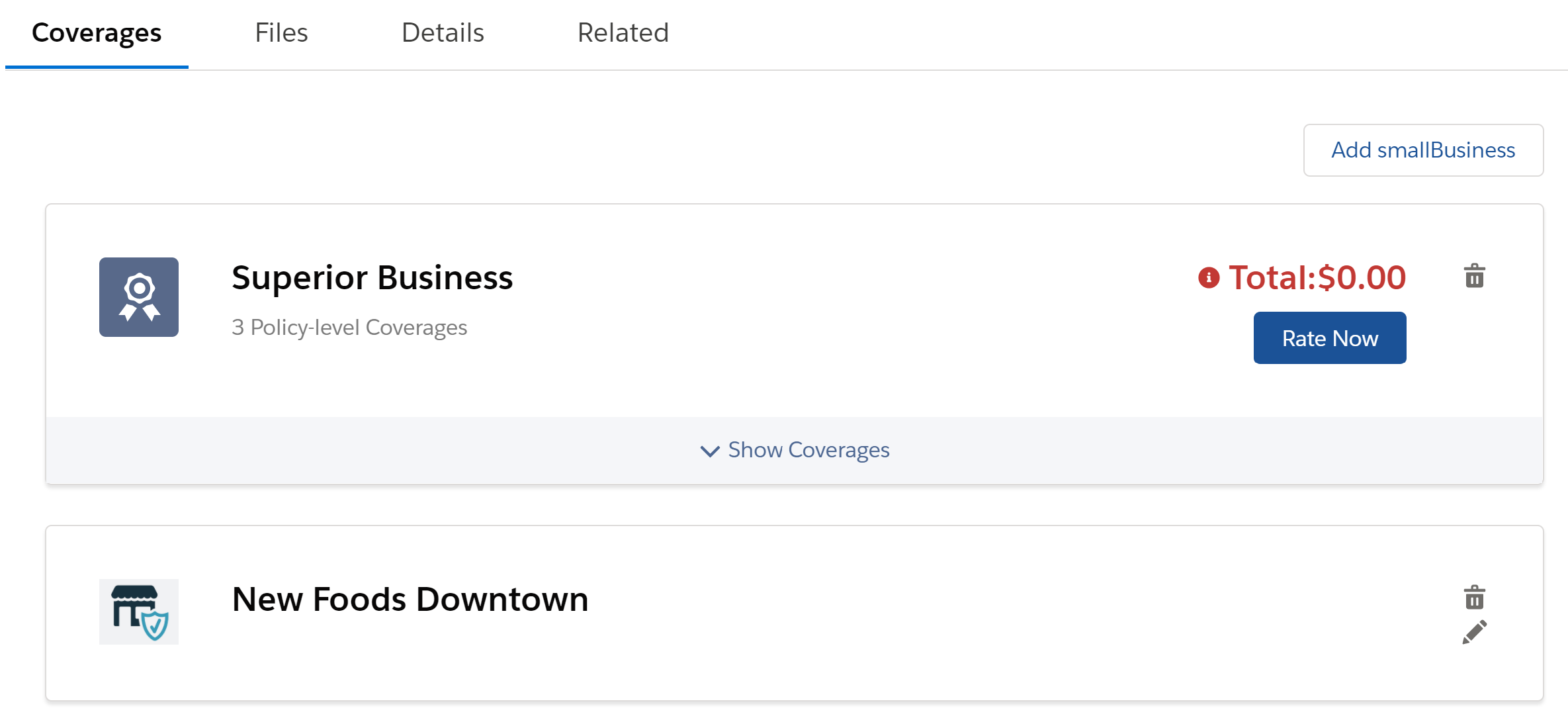
  7. Superior Business-produktet vises på fanen dekninger. Premium Total er $0 og farget rødt fordi det ikke har blitt rangert ennå. Men vi rangerer ikke dette tilbudet ennå. Først må vi legge til et forsikret element.
    Illustrerer skjermen for å legge til et forsikret element i Forretningseiere-tilbudet.
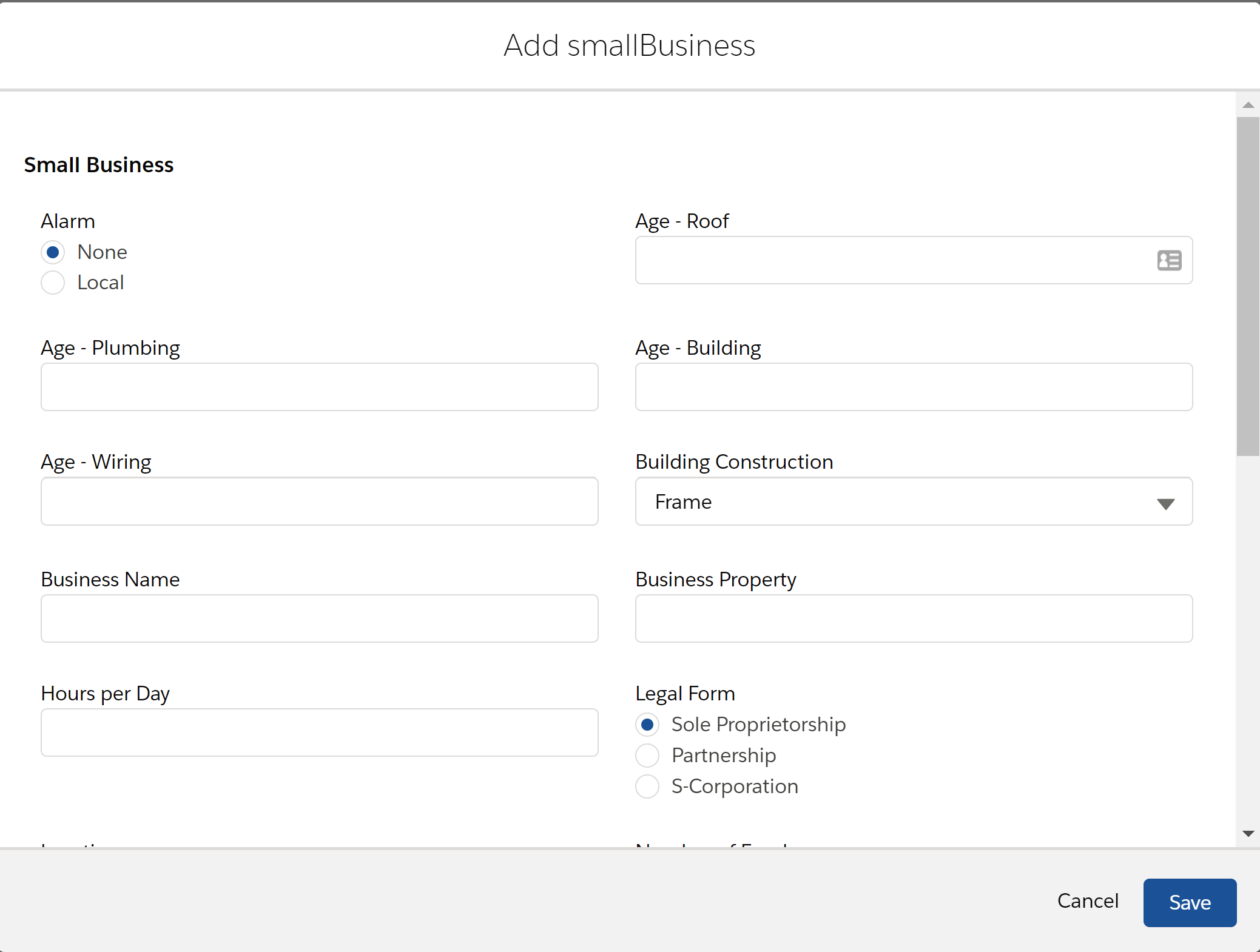
  8. Klikk på Legg til smallBusiness.

    Alle feltene og valgene i dette skjemaet tilsvarer attributtene i spesifikasjonen for det forsikrede elementet smallBusiness i produktmodellen.

    Illustrerer skjermen for å legge til små forretningsdetaljer.
  9. Fyll ut skjemaet og klikk på Neste.

    smallBusiness vises som et underordnet til Forretningseiere-forsikringsproduktet.

    Illustrerer Forretningseiere-tilbudet med det forsikrede elementet.
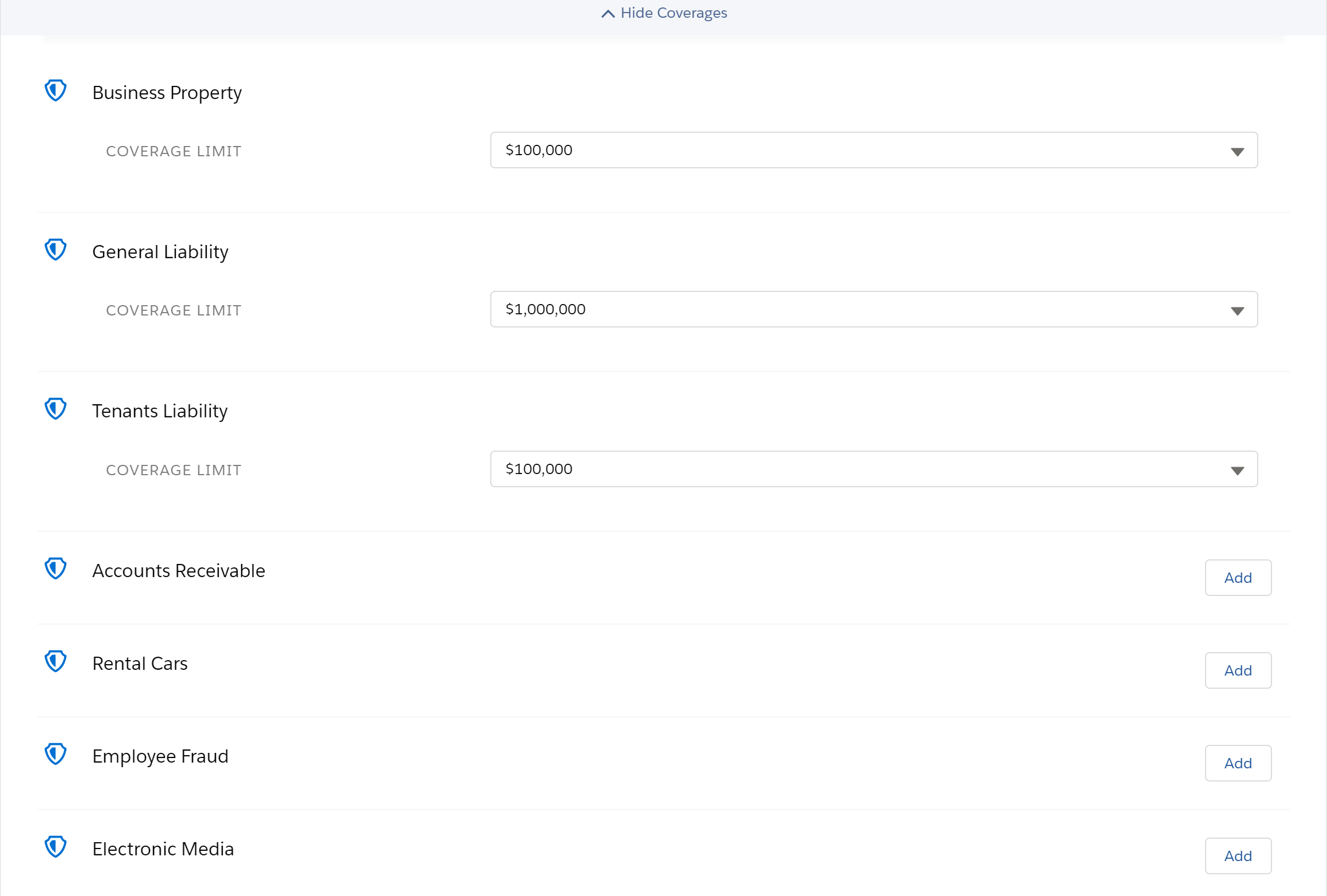
  10. Klikk på Vis dekningslinje for å åpne alle dekningene for denne eiendommen. Du kan endre attributtverdier for nødvendige dekninger og velge eventuelle tilgjengelige valgfrie dekninger ved å klikke på Legg til.
    Illustrerer skjermen for å endre dekningen av Forretningseiere.
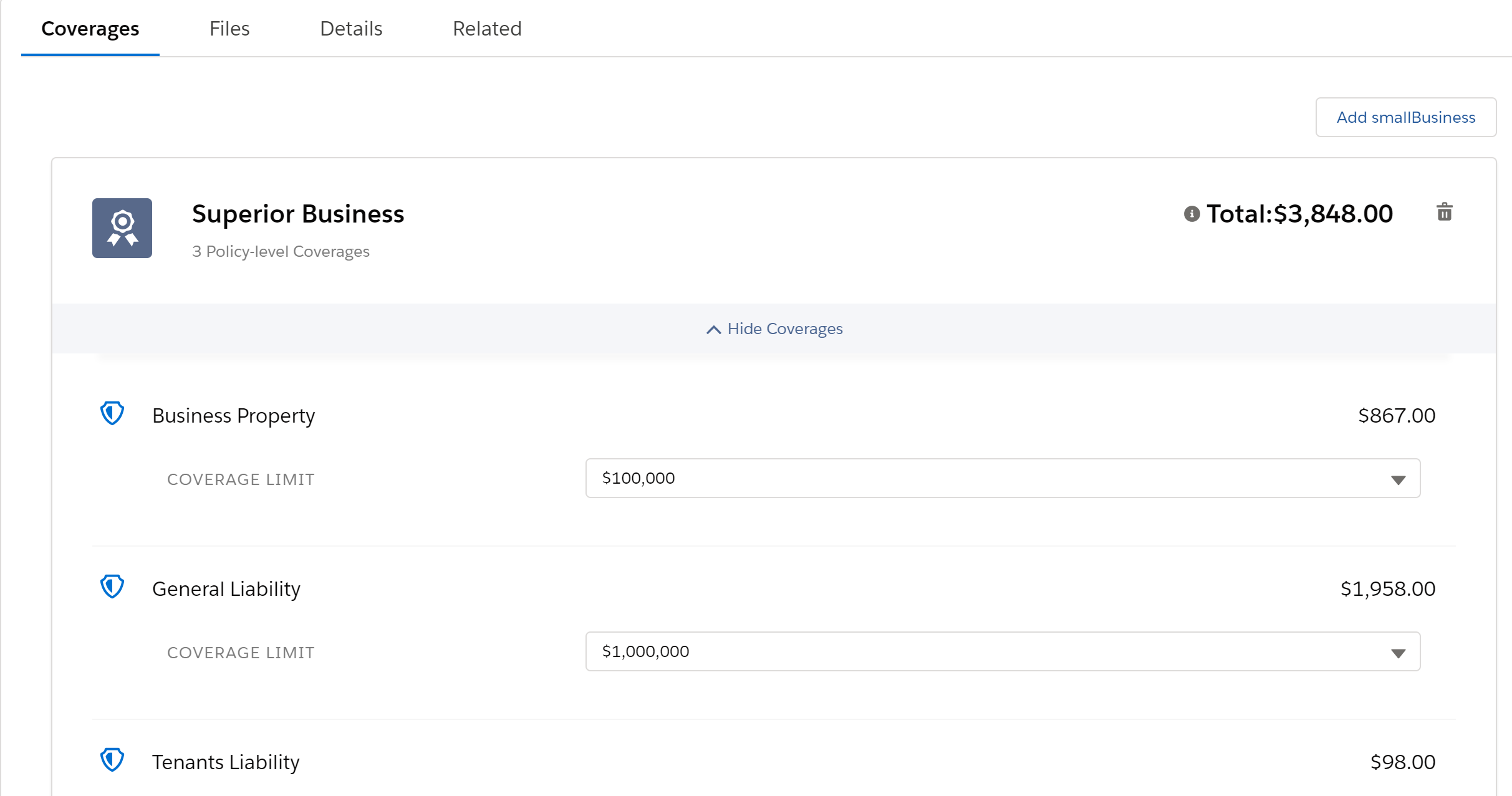
  11. Når dekningene er konfigurert, klikker du på Ranger nå.

    Arbeidsflyten bruker rangeringsprosedyren som er definert for Forretningseiere-policy, og returnerer et Total- premiebeløp med eventuelle gjeldende avgifter og avgifter. Den inkluderer også prisene for hver dekning.

    Illustrerer skjermen med total premiebeløp.
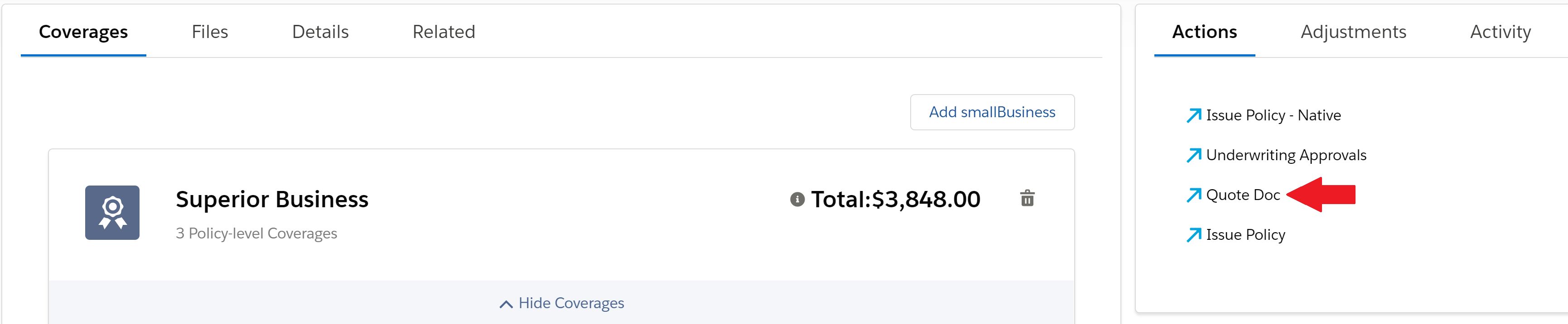
  12. Til slutt kan tilbudsdokumenter sendes med e-post til den potensielle kunden. Klikk på tilbudsdokument i panelet Handlinger.

    Når du har klikket på knappen, vil du ikke se meldingen som sendes, men det er du sikker på! E-postmeldingen med tilbudsdetaljene sendes til e-postadressen som er oppført i salgsmuligheten for dette tilbudet.

    Sende tilbudsdokumenter med e-post
 
Laster
Salesforce Help | Article