Loading
Страхование
Поток пользовательского интерфейса сметы «Ответственные за бизнес»

Поток пользовательского интерфейса сметы «Ответственные за бизнес»

Сметы можно создавать и изменять напрямую в пользовательском интерфейсе сметы (также называемом Lex Console), созданном с помощью веб-компонентов Lightning.

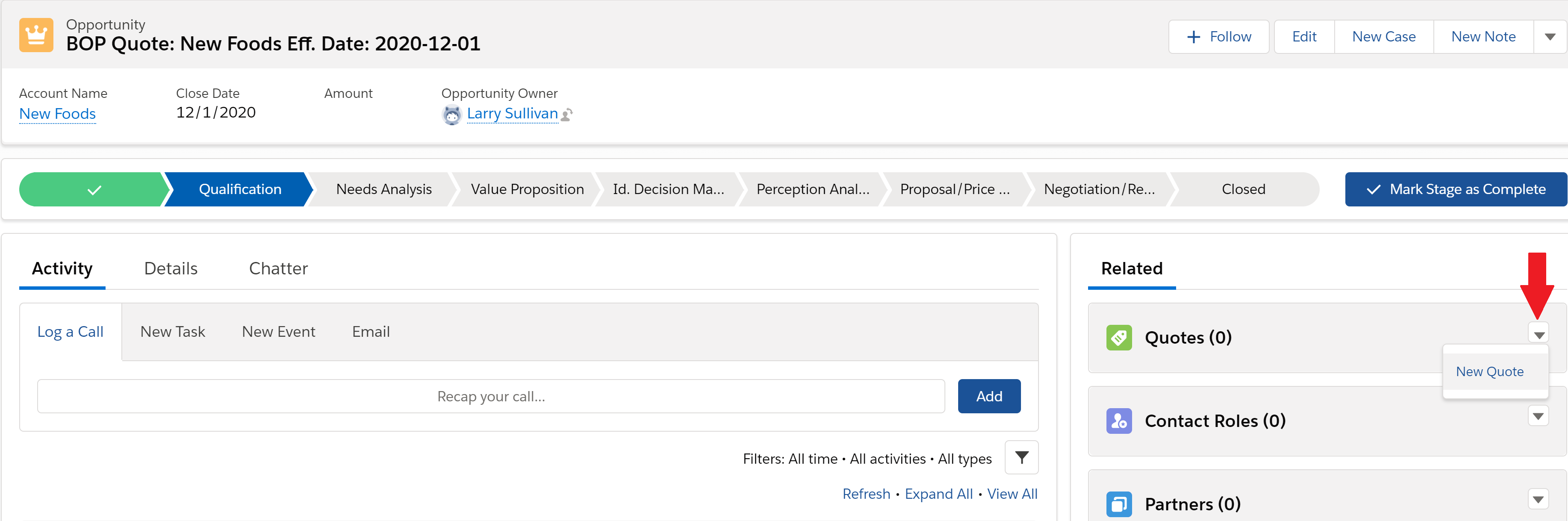
  1. Чтобы создать новую смету, мы не запускаем страницу сметы. Вместо этого мы переходим на страницу «Возможности» и выбираем возможность, для которой мы создаем смету.
    Важно!
    Важно!

    Прежде чем создать смету для возможности, перейдите во вкладку «Сведения» и убедитесь, что возможности назначен прайс-лист.

  2. В правой части страницы «Возможности» на панели «Сметы» нажмите на карат и выберите «Создать смету».
    Описывает окно для получения сметы «Ответственные за бизнес».
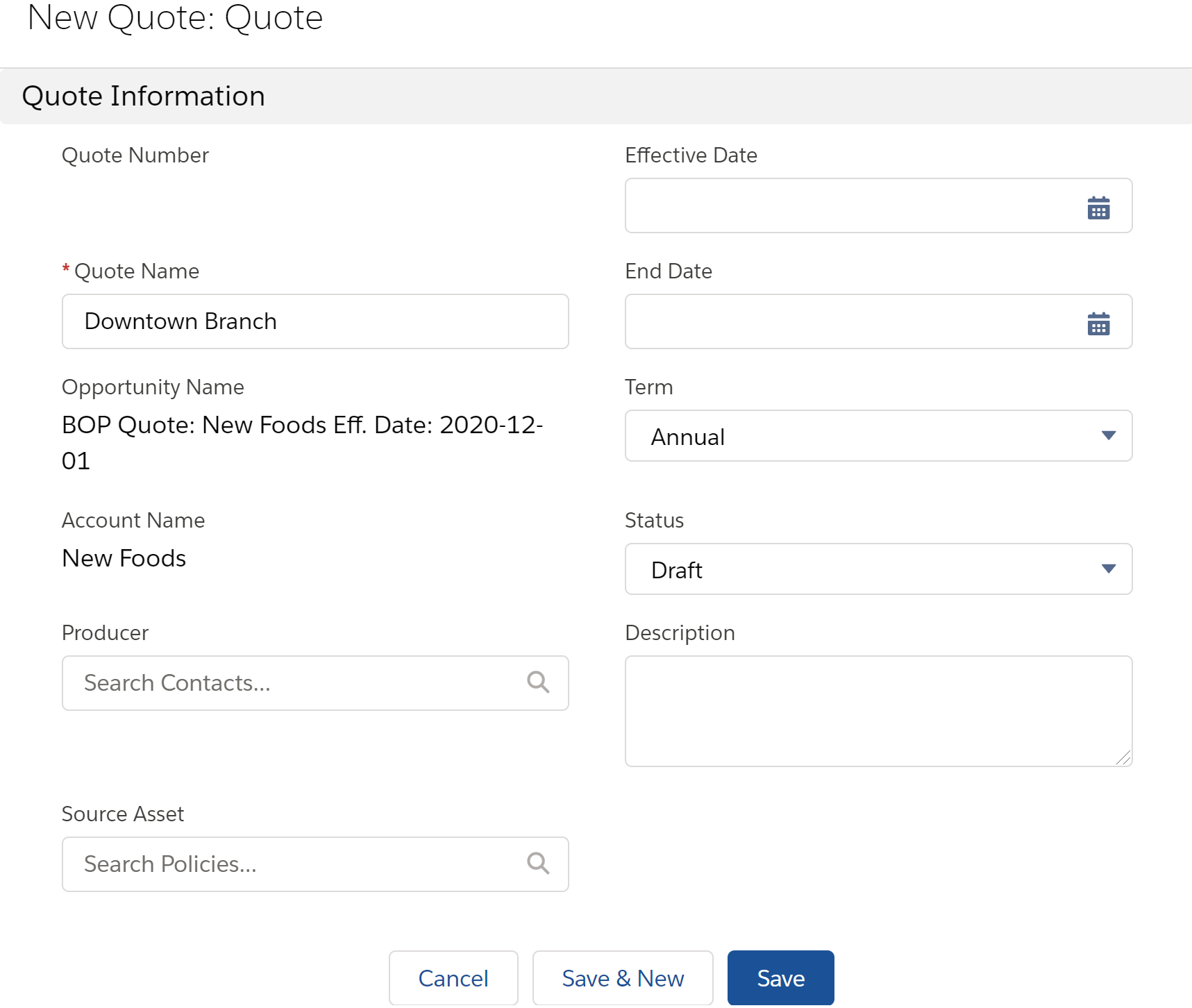
  3. В новой смете: Окно сметы, выберите «Смета».
  4. В новой смете: Окно сметы, введите имя сметы и нажмите «Сохранить».

    Не вводите сюда другие сведения. Любая введенная здесь информация испортит смету при ее создании в пользовательском интерфейсе сметы Vlocity.

    Описание окна для ввода сведений о смете.
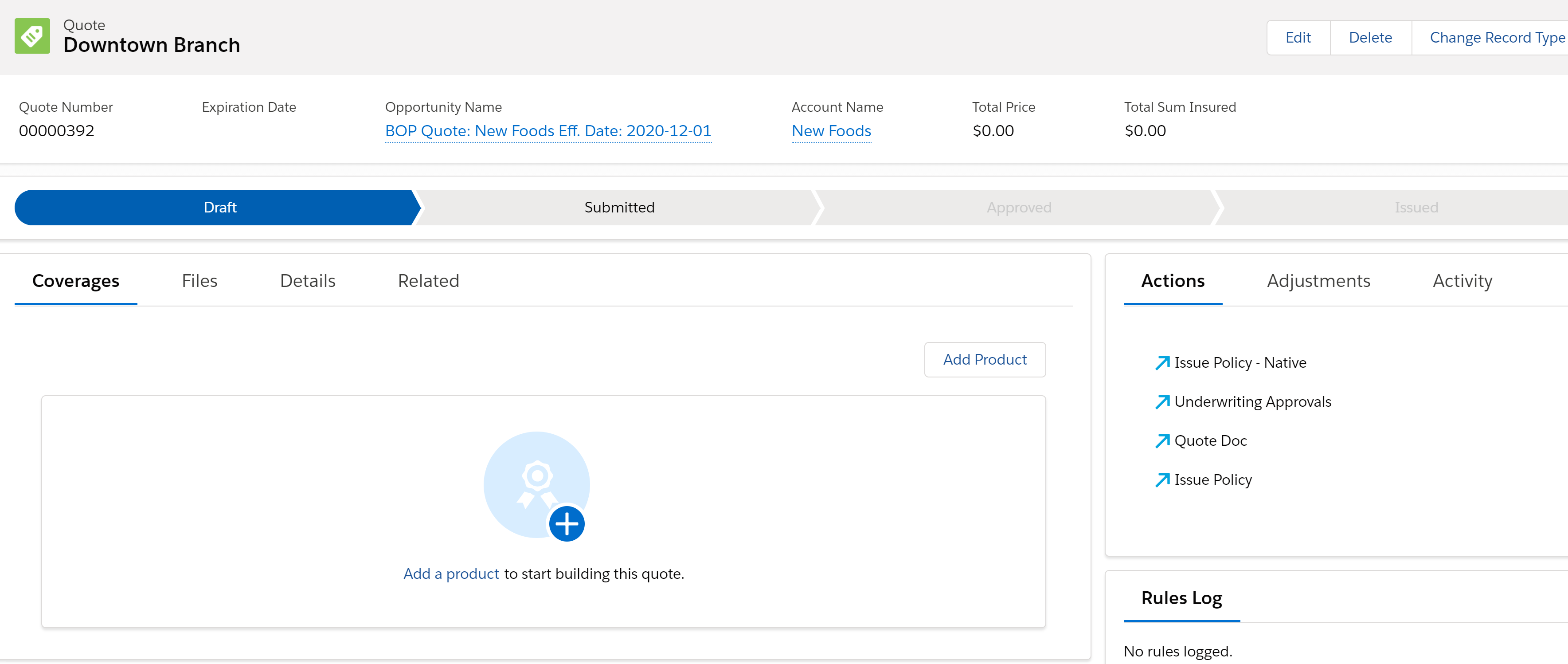
  5. Теперь перейдите на страницу сметы. В списковом представлении сметы выберите созданную смету.

    Во вкладке «Покрытия» сметы нажмите «Добавить продукт», чтобы начать создавать структуру сметы на основе модели продукта.

    Иллюстрирует экран для добавления продукта к смете «Ответственные за бизнес».
  6. В данном примере мы выбираем продукт Superior Business. Нажмите кнопку «Добавить».
    Описывает экран для выбора продукта «Ответственные за бизнес».
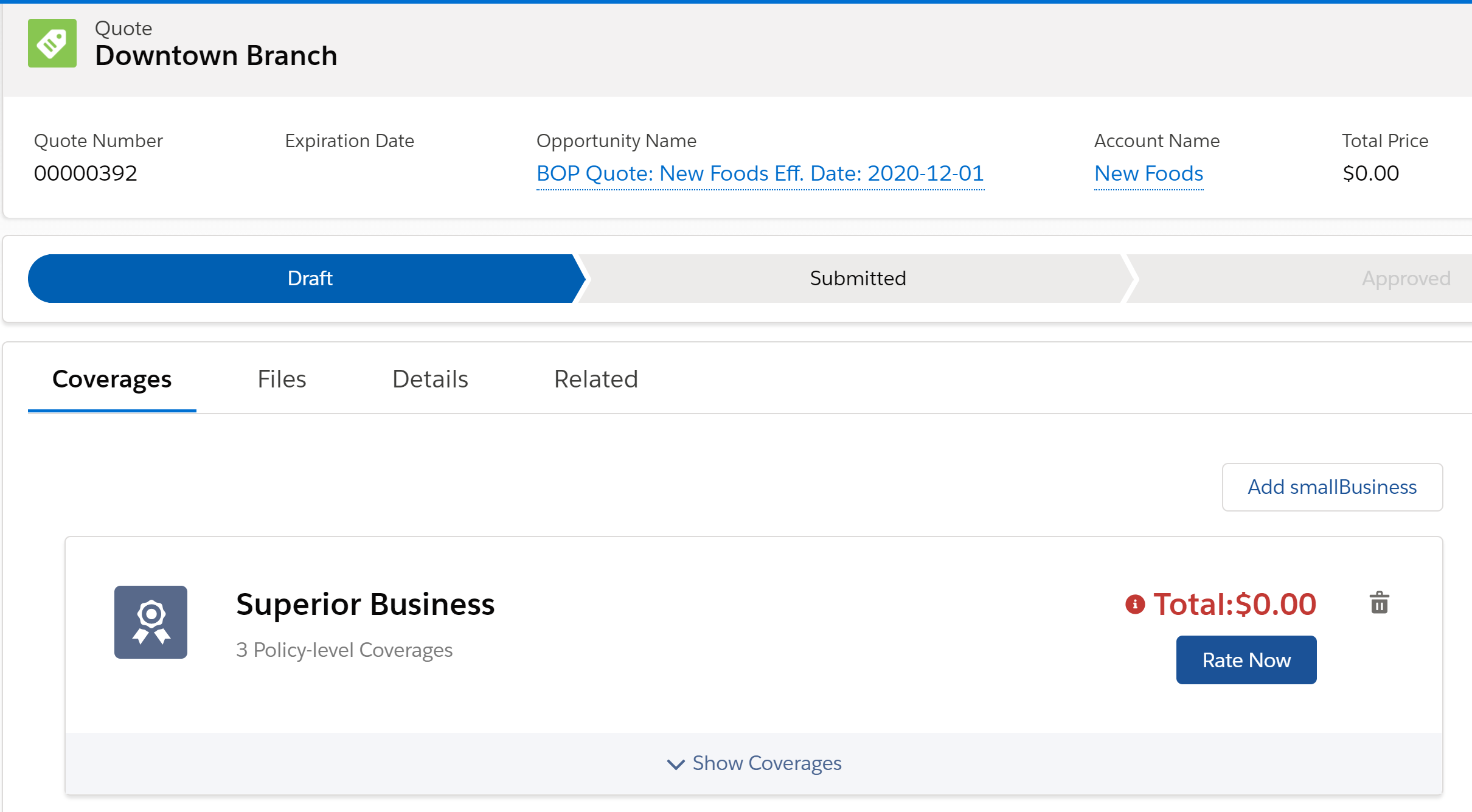
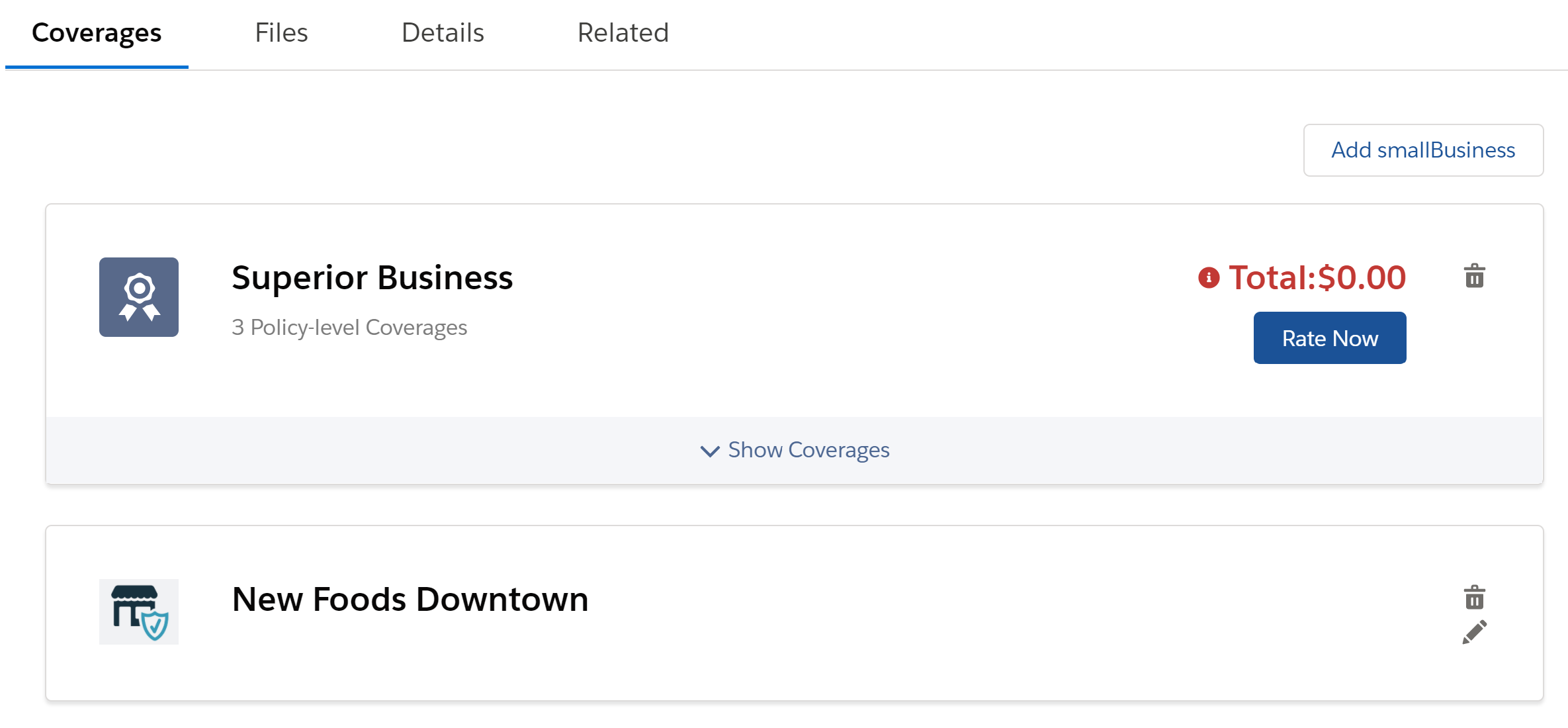
  7. Продукт Superior Business отображается на вкладке «Покрытия». Итого вознаграждений составляет 0 долларов США и закрашено красным цветом, поскольку рейтинг еще не установлен. Но мы пока не оцениваем эту смету. Сначала нужно добавить застрахованный элемент.
    Иллюстрирует экран для добавления застрахованного элемента к смете «Ответственные за предприятие».
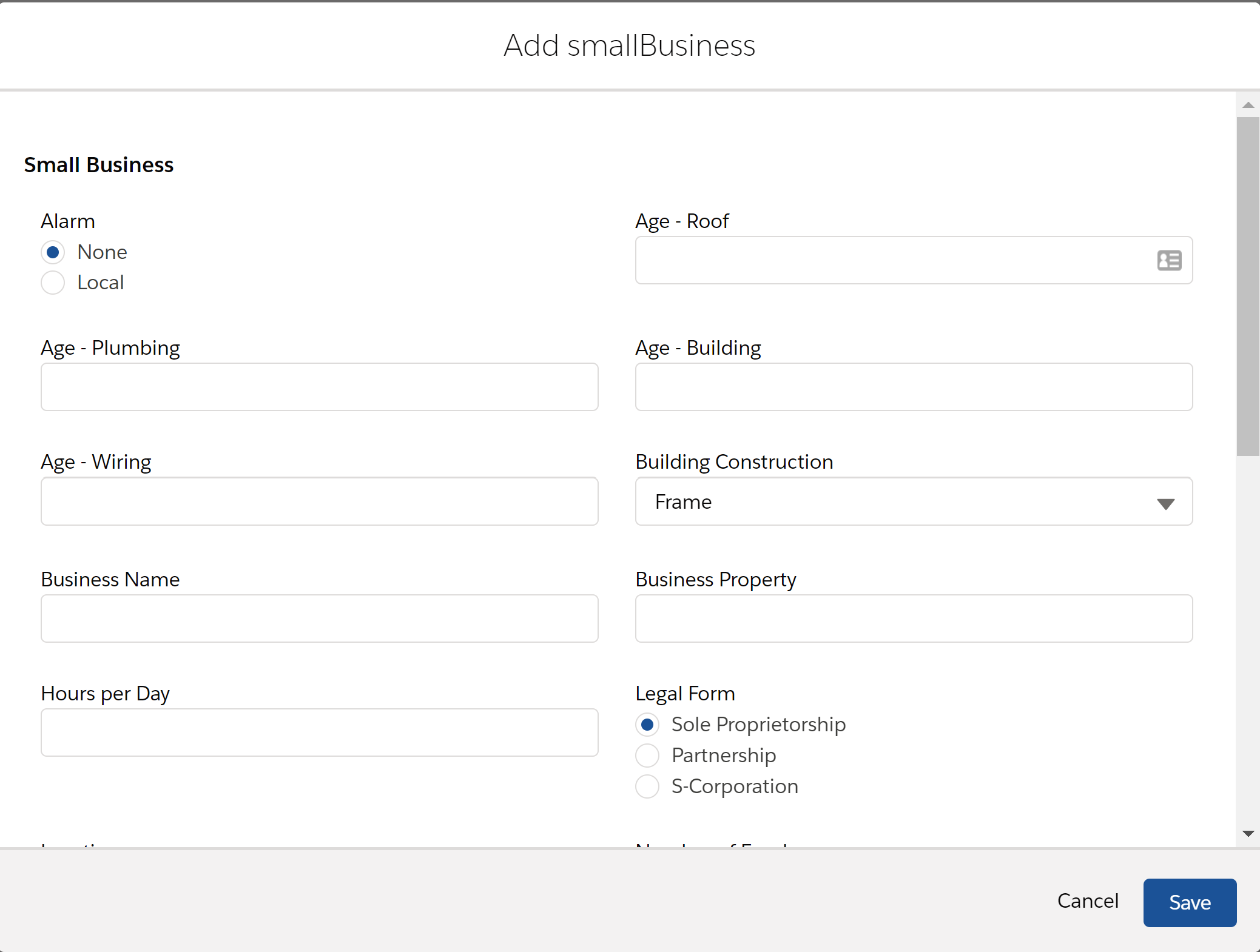
  8. Нажмите «Добавить smallBusiness».

    Все поля и выборки в этой форме соответствуют атрибутам в спецификации застрахованной позиции smallBusiness в модели продукта.

    Описывает экран для добавления сведений о малом предприятии.
  9. Заполните форму и нажмите «Далее».

    SmallBusiness отображается в качестве дочернего продукта страхования «Бизнес-владельцы».

    Иллюстрирует смету «Ответственные за предприятие» с застрахованным элементом.
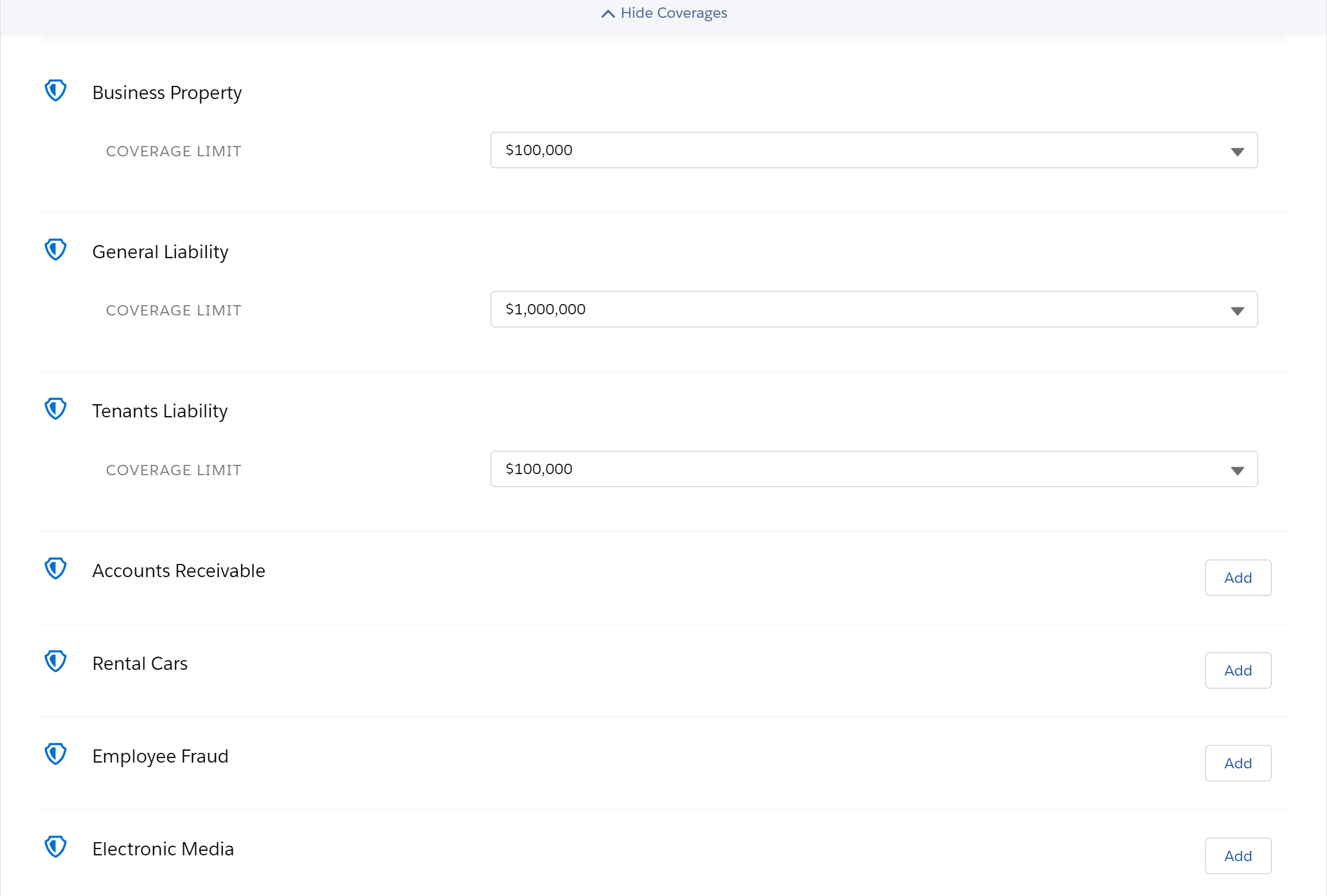
  10. Нажмите на панель «Показать покрытия», чтобы открыть все покрытия для этого свойства. Вы можете изменить значения атрибутов в обязательных покрытиях и выбрать любые доступные дополнительные покрытия, нажав «Добавить».
    Описывает экран для изменения покрытия «Ответственные за бизнес».
  11. После настройки покрытий нажмите «Оценить сейчас».

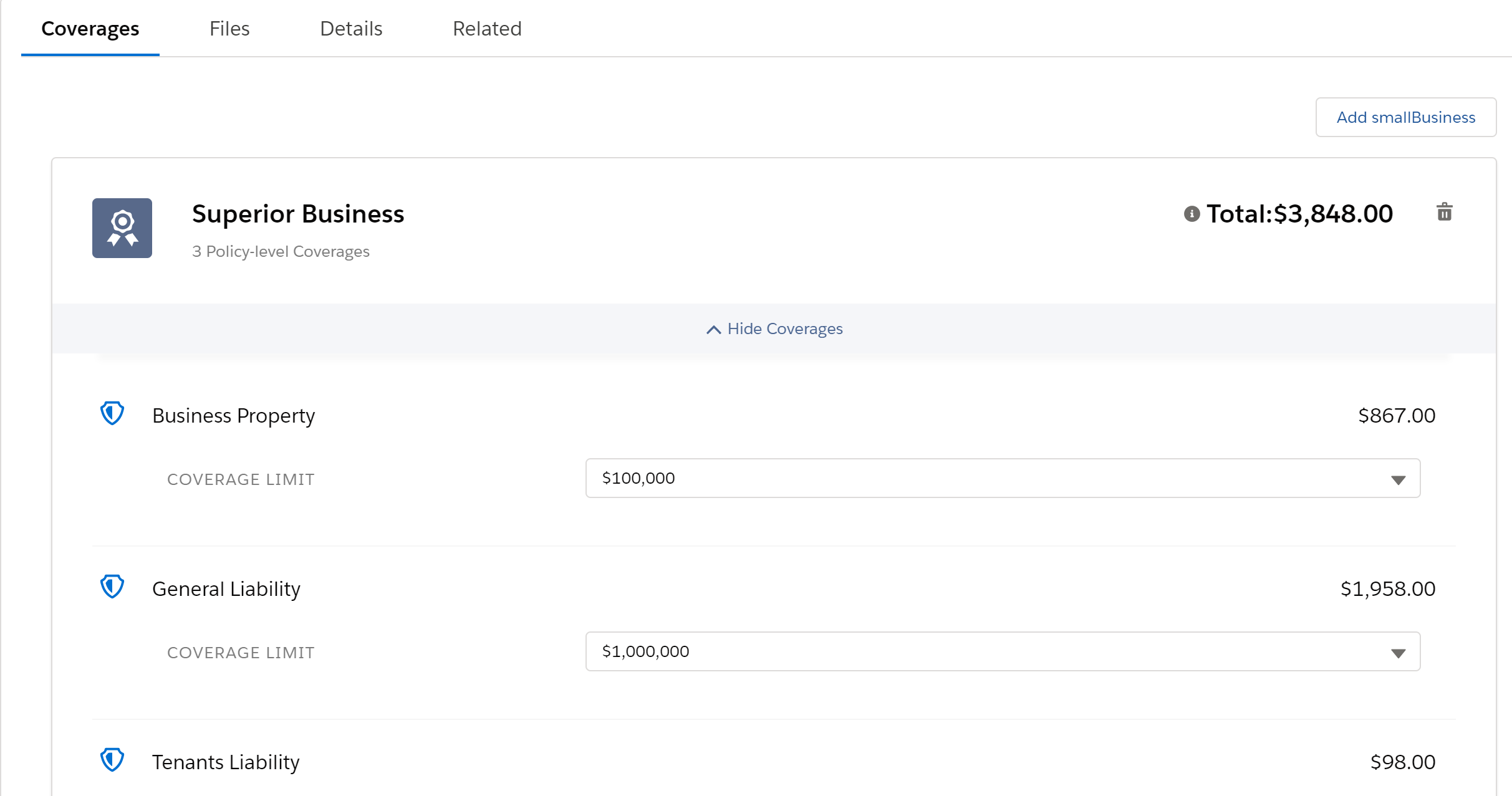
    Бизнес-правило использует процедуру рейтинга, определенную для политики бизнес-владельцев, и возвращает общую премию с любыми применимыми налогами и платежами. Она также содержит цены для каждого покрытия.

    Иллюстрирует экран с общим вознаграждением.
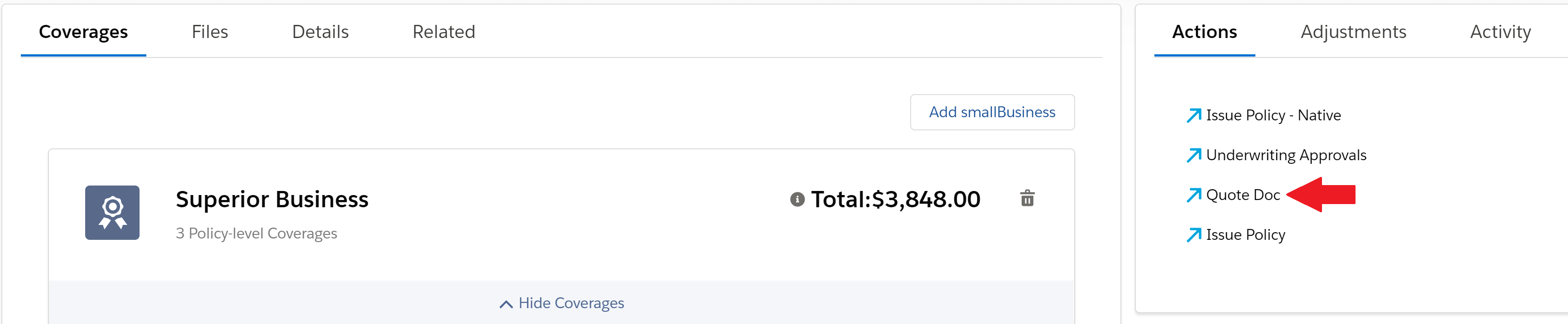
  12. Наконец, документы сметы могут быть отправлены потенциальному клиенту по электронной почте. Нажмите «Сметный документ» на панели действий.

    После нажатия кнопки вы не увидите отправляемое сообщение, но будьте уверены! Электронное сообщение со сведениями о смете отправляется на адрес эл. почты, указанный в возможности данной сметы.

    Документы сметы по эл. почте
 
Загрузка
Salesforce Help | Article