Loading
保险
业务所有者报价 UI 流

业务所有者报价 UI 流

您可以直接在报价 UI(也称为 Lex 控制台)上创建和修改报价,该控制台由 Lightning Web 组件构建。

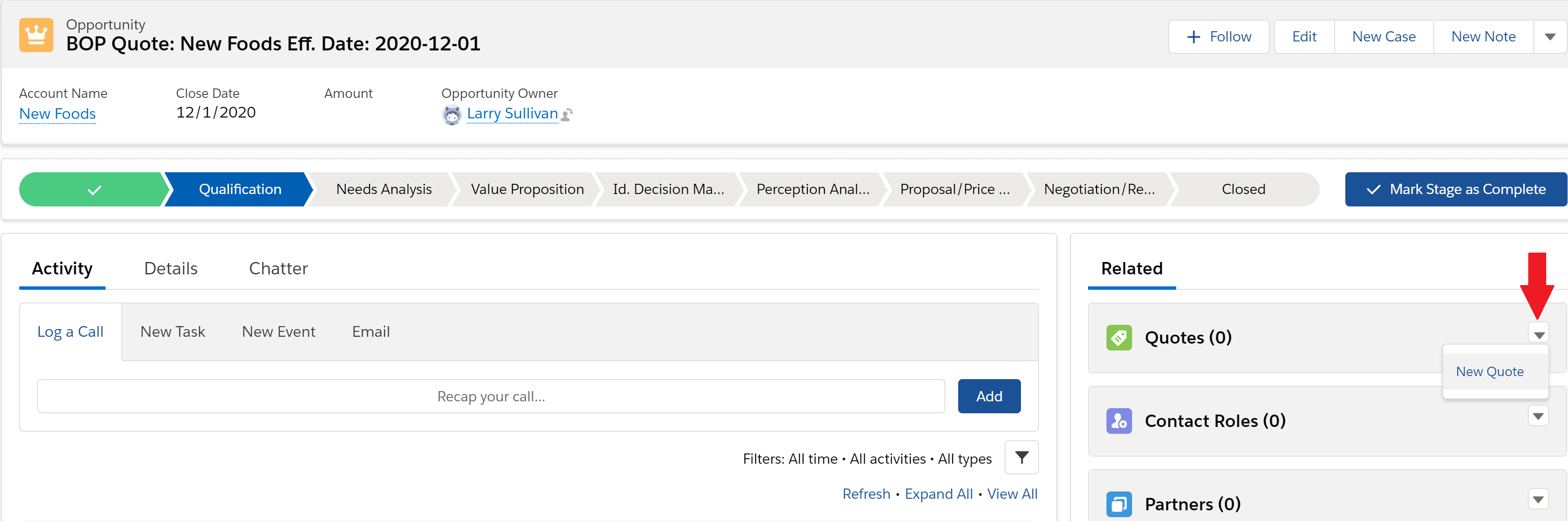
  1. 要创建新报价,我们不会从“报价”页面开始。相反,我们会转到“业务机会”页面,并选择我们为其创建报价的业务机会。
    重要
    重要

    在业务机会上创建报价前,转到“详细信息”选项卡,并确保业务机会已分配价格手册。

  2. 在“业务机会”页面的右侧窗格的“报价”面板中,单击克拉,然后选择新建报价。
    显示屏幕以获取业务所有者报价。
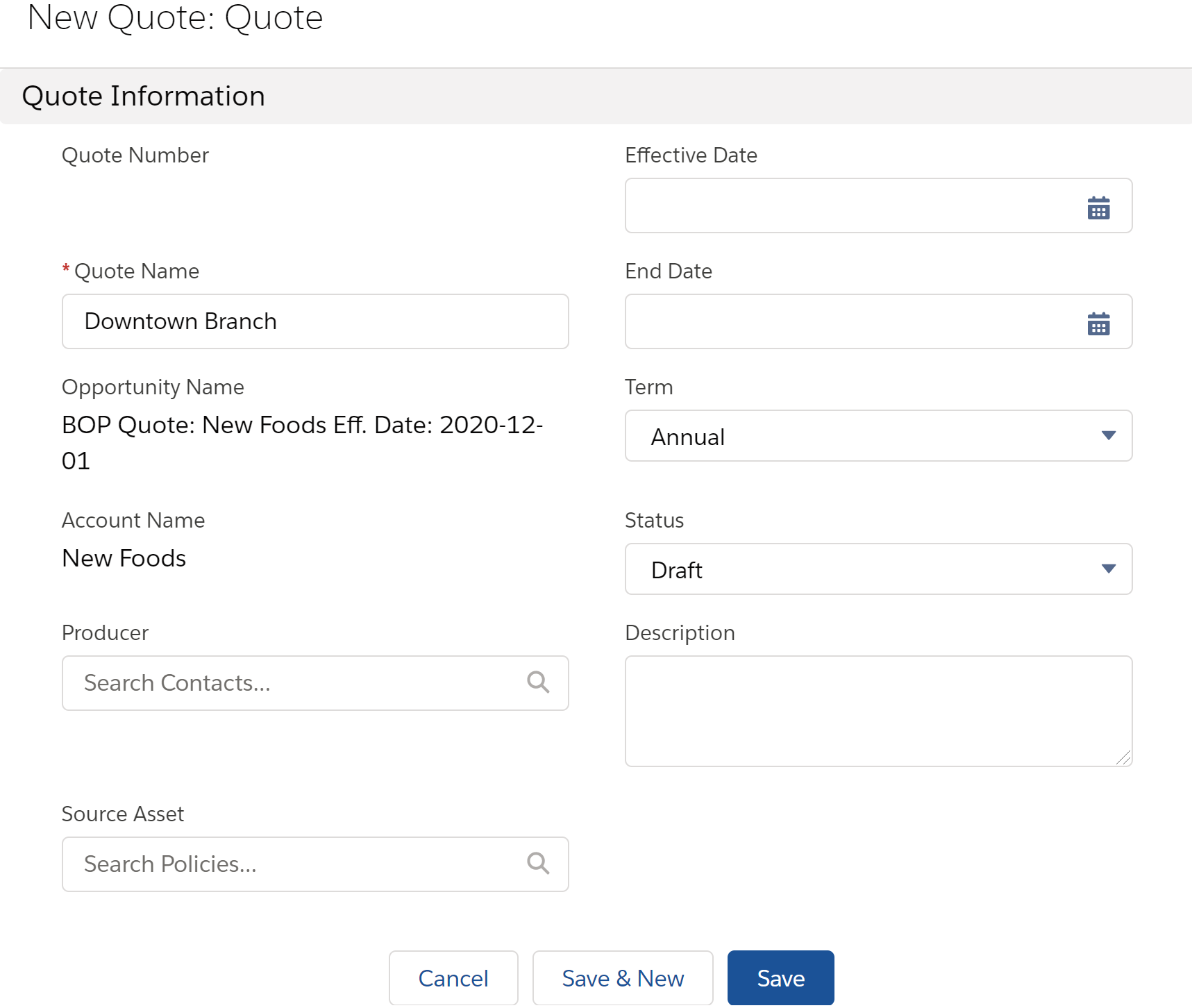
  3. 在新报价上:报价窗口,选择报价。
  4. 在新报价上:报价窗口,输入此报价的名称,然后单击保存。

    请勿在此输入任何其他信息。您在 Vlocity 报价 UI 上创建报价时,在此处输入的任何信息都会打乱您的报价。

    显示输入报价信息的屏幕。
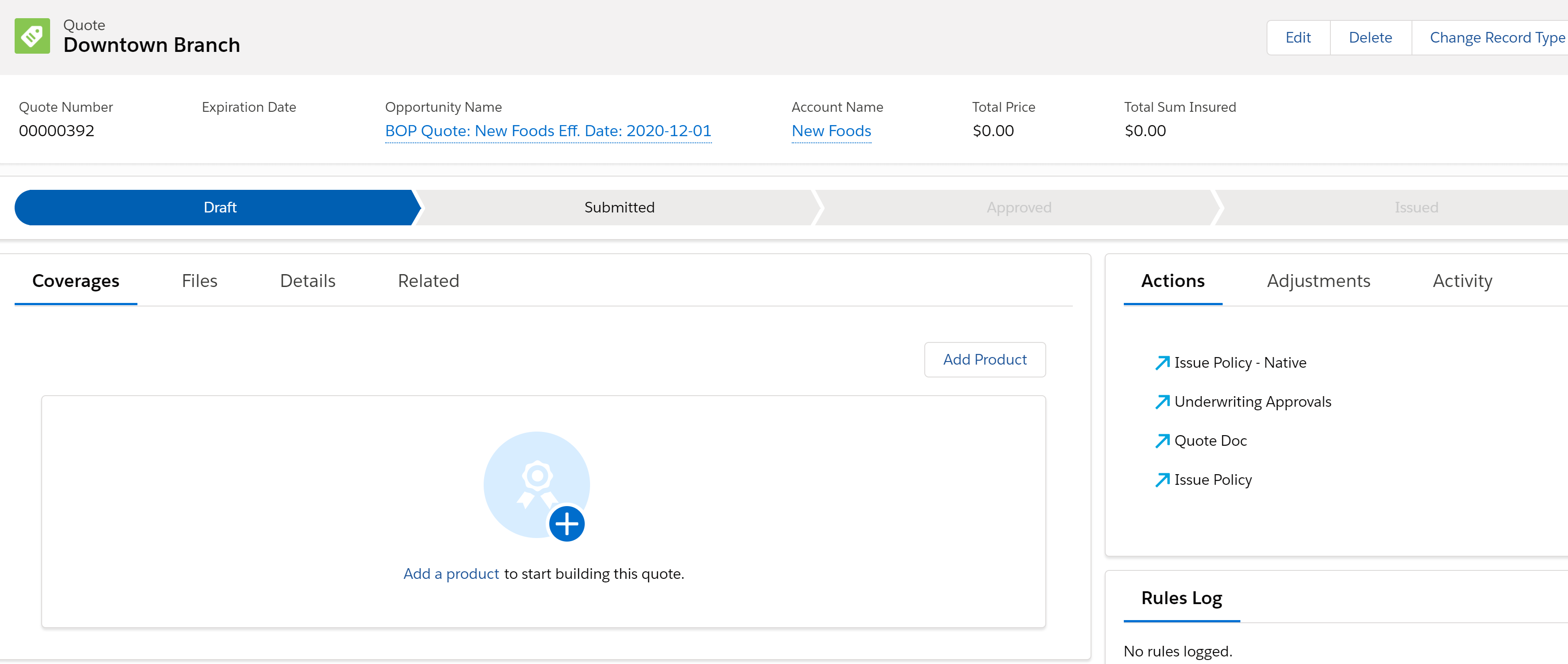
  5. 现在导航到报价页面。在报价列表视图中,选择您刚创建的报价。

    在报价的“覆盖范围”选项卡上,单击添加产品,开始根据产品模型构建报价的结构。

    显示将产品添加到业务所有者报价的屏幕。
  6. 对于本示例,我们选择高级商务产品。单击添加。
    显示选择企业所有者产品的屏幕。
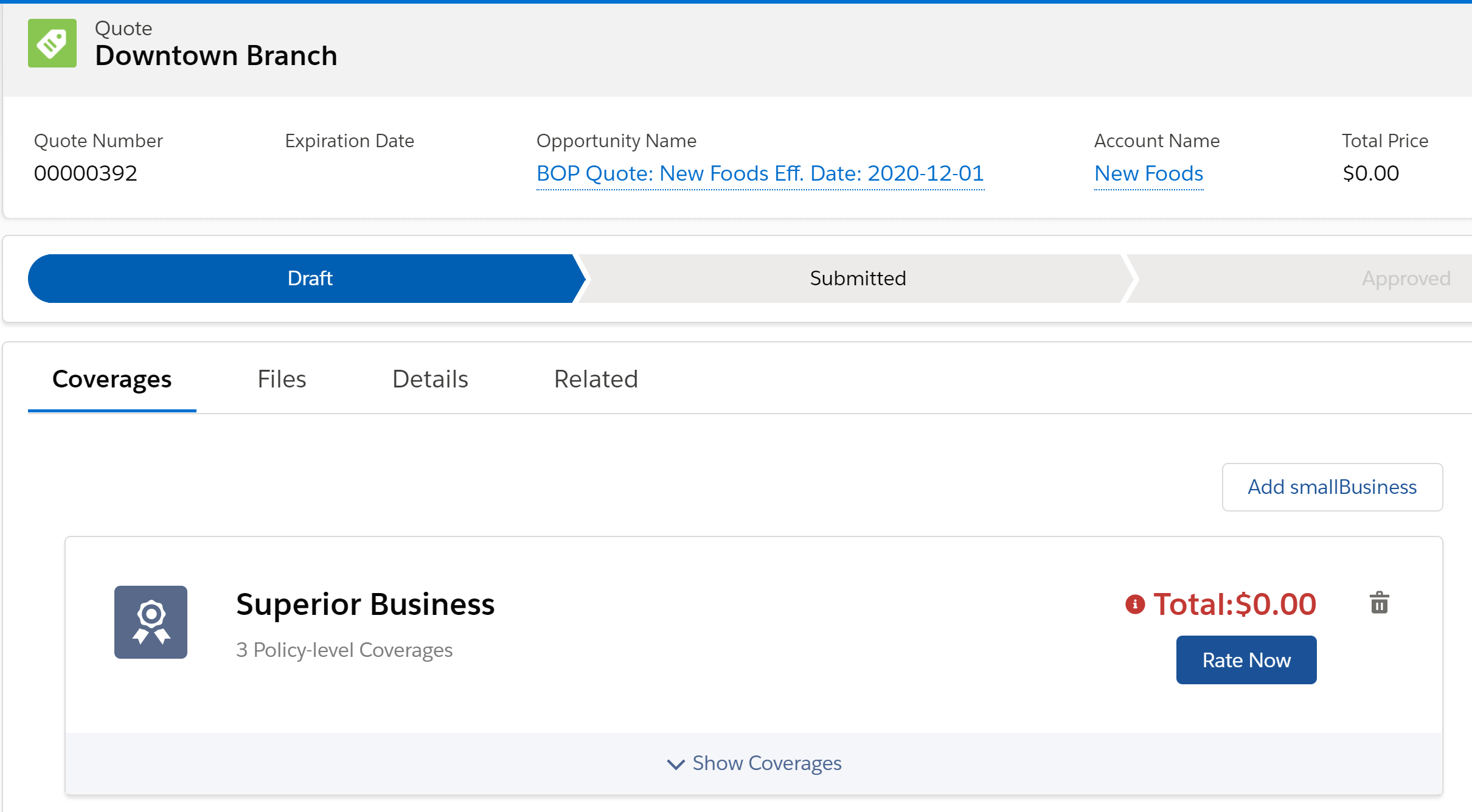
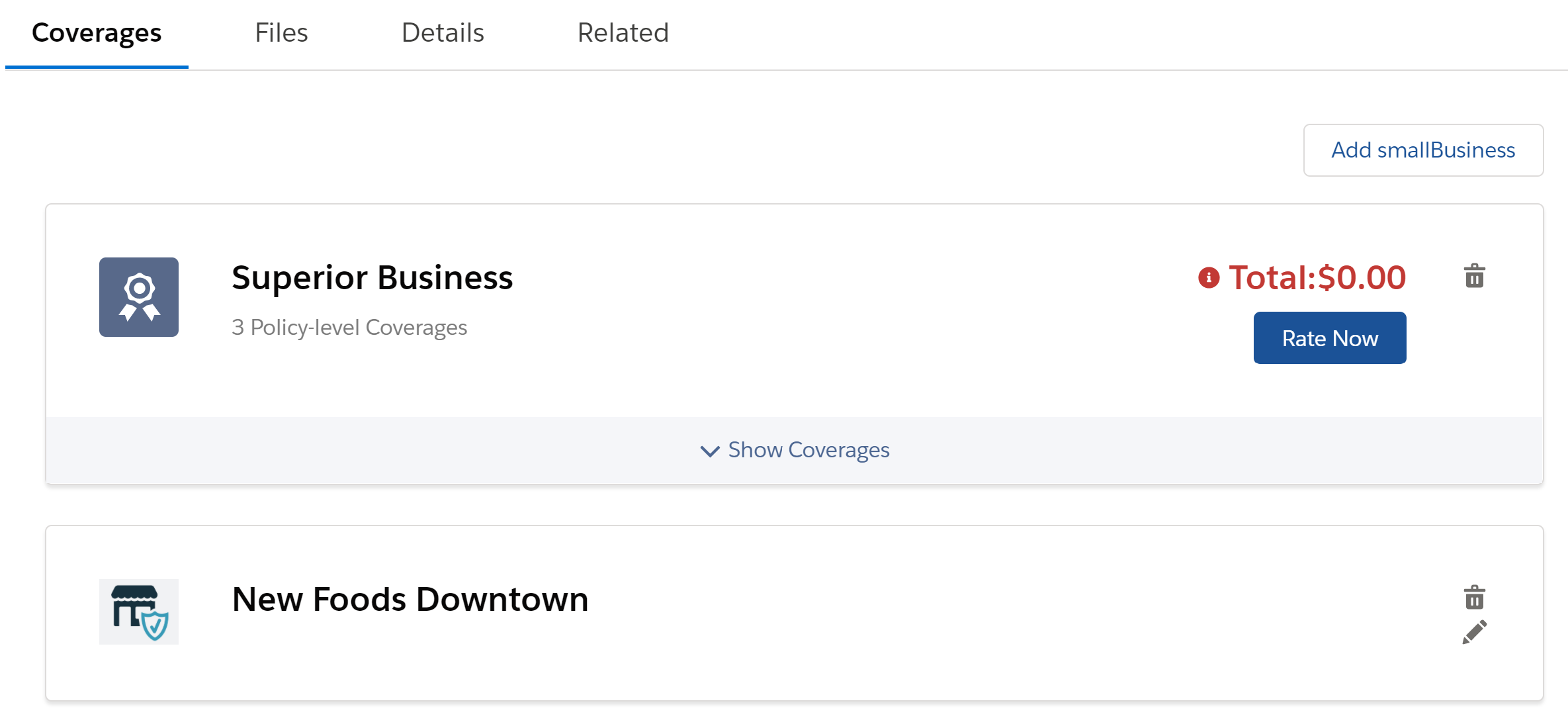
  7. 高级业务产品会显示在“覆盖范围”选项卡上。保费总额为 0 美元,并标为红色,因为它尚未评级。但我们尚未对此报价进行评级。首先,我们需要添加保险项目。
    显示将保险项目添加到业务所有者报价的屏幕。
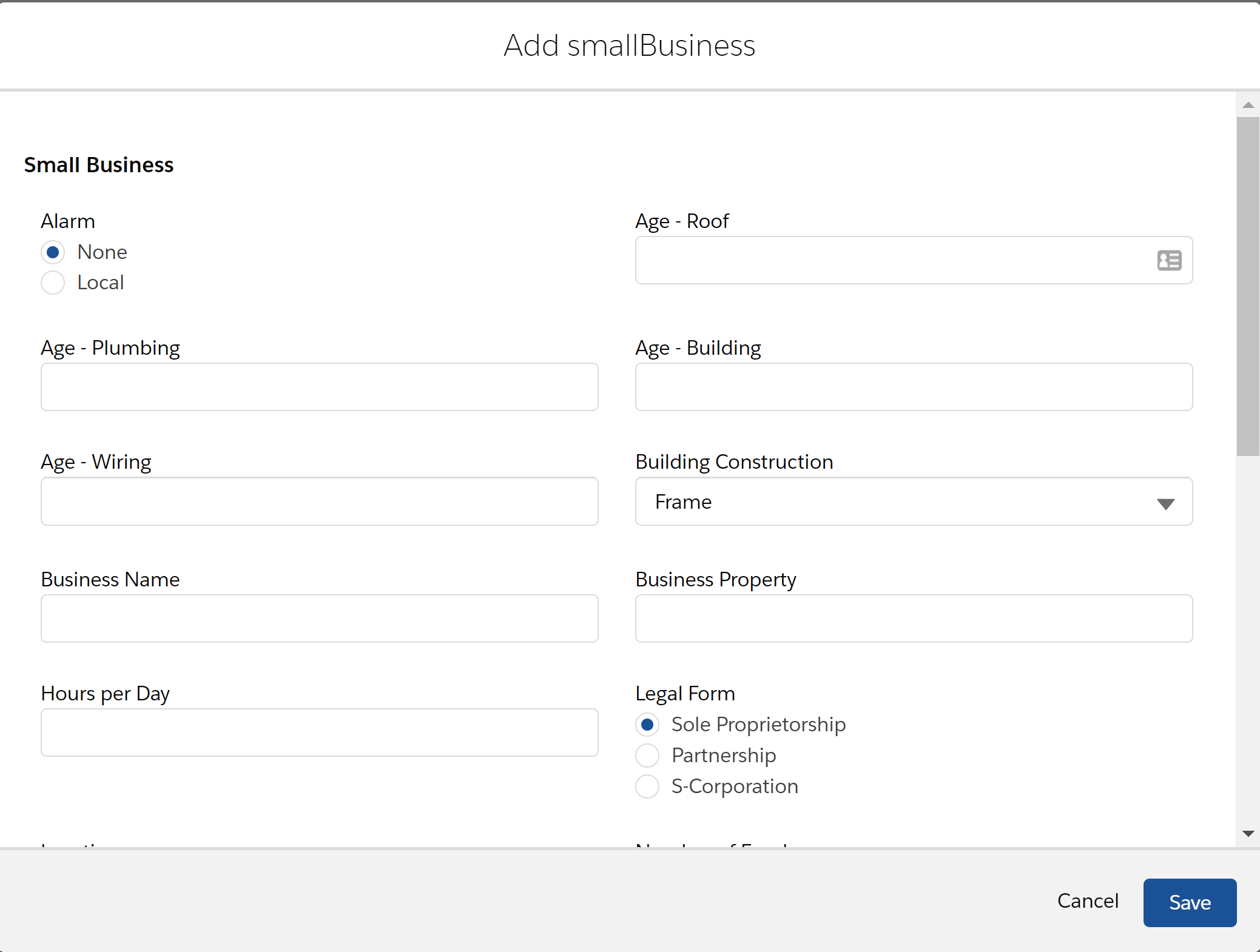
  8. 单击添加 smallBusiness。

    此表单上的所有字段和选择都与产品模型中 smallBusiness 保险项目规格的属性相对应。

    显示添加小型企业详细信息的屏幕。
  9. 填写表单,然后单击下一步。

    smallBusiness 显示为企业所有者保险产品的子产品。

    说明业务所有者对保险项目的报价。
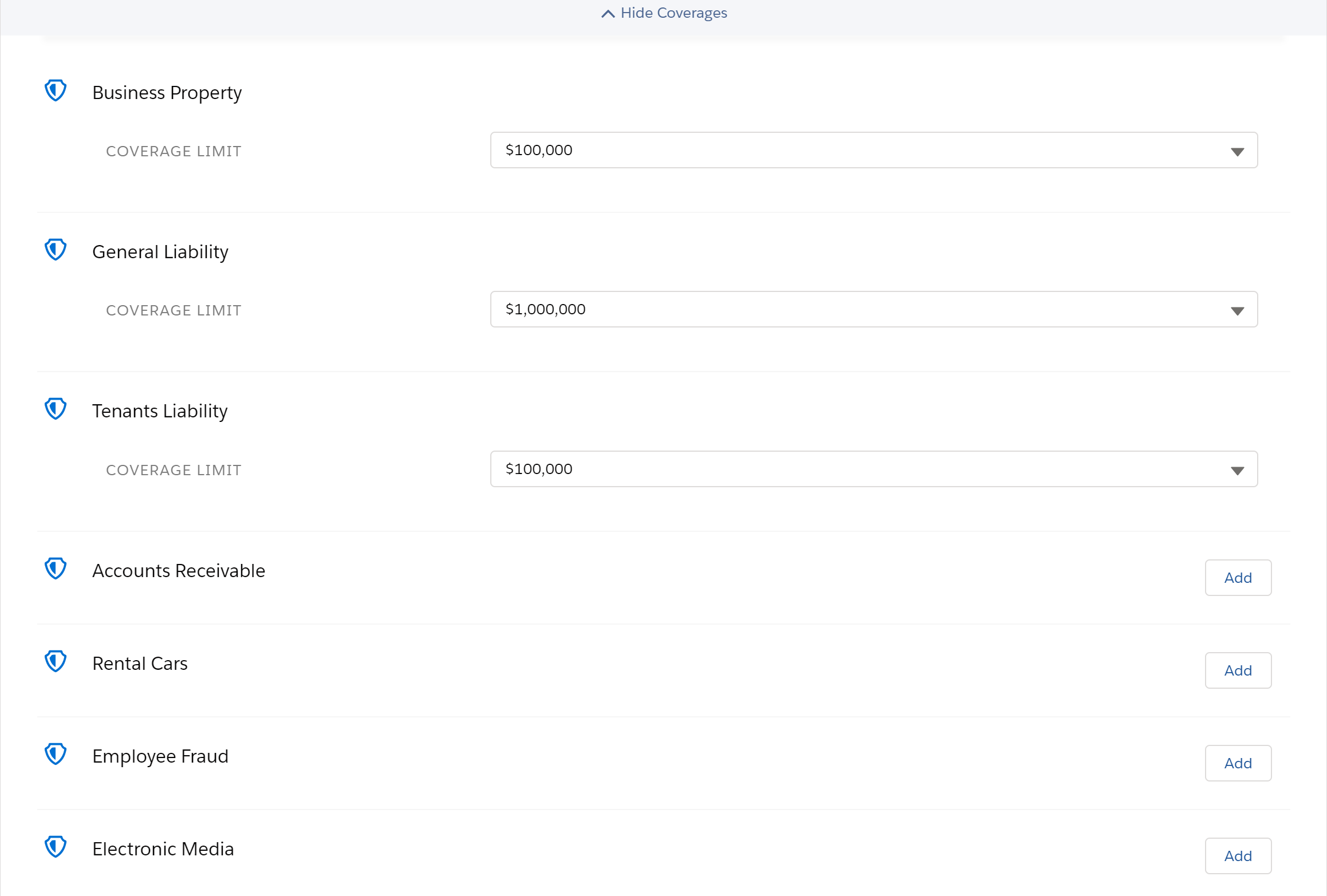
  10. 单击显示承保范围栏,打开此属性的所有承保范围。通过单击添加,您可以更改所需承保范围的属性值,并选择任何可用的可选承保范围。
    显示修改业务所有者覆盖范围的屏幕。
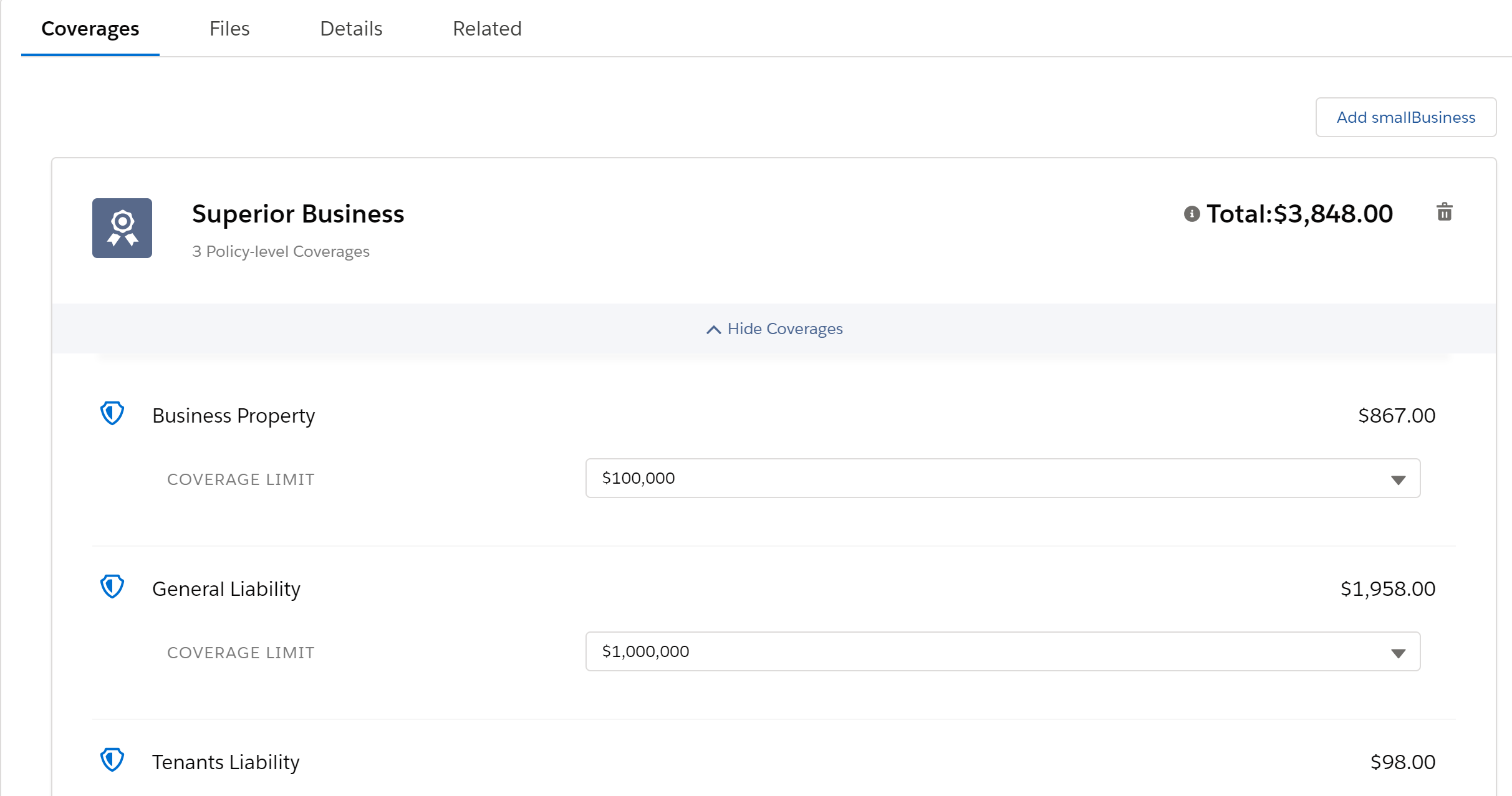
  11. 配置覆盖范围后,单击立即评级。

    该工作流使用为业务所有者保单定义的评级程序,并返回总保费及任何适用的税费。它还包括每种保险的价格。

    显示总保费的屏幕。
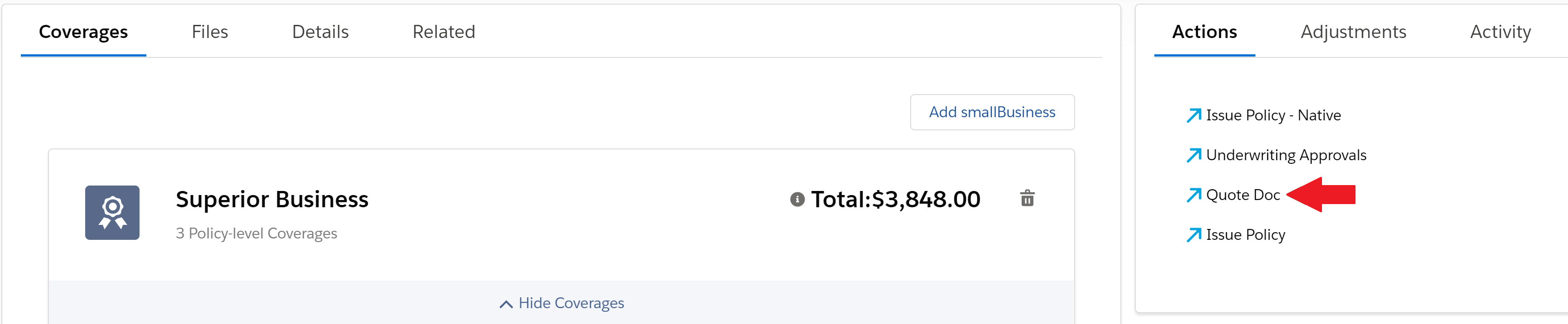
  12. 最后,报价文档可以通过电子邮件发送给潜在客户。单击“操作”面板上的报价文档。

    单击按钮后,您将不会看到正在发送的消息,但请放心!包含报价详细信息的电子邮件将发送到此报价的业务机会中列出的电子邮件地址。

    通过电子邮件发送报价文档
 
正在加载
Salesforce Help | Article