breadcrumbDescription
Forretningsproces for kommercielt tilbud
Vi har oprettet en tilbudsforretningsproces for Generel ansvar, som du kan undersøge, bruge som et eksempel og udvide til at oprette dine egne forretningsprocesser for forsikringer.
Du kan oprette og redigere tilbud direkte på brugergrænsefladen Tilbud, som er bygget med Lightning Web-komponenter.
-
For at oprette et tilbud starter vi ikke på siden Tilbud. I stedet går vi til siden Salgsmuligheder og vælger den salgsmulighed, som vi opretter tilbuddet for.
 Vigtigt
Før du opretter et tilbud på en salgsmulighed, skal du gå til fanen Detaljer og sørge for, at salgsmuligheden har en prisliste tildelt.
- Klik i feltet Pricebook.
- Skriv Standard, og klik på forstørrelsesglaset for at søge efter standardprislisten.
- Vælg Standard Prisliste.
- Klik på Gem.
-
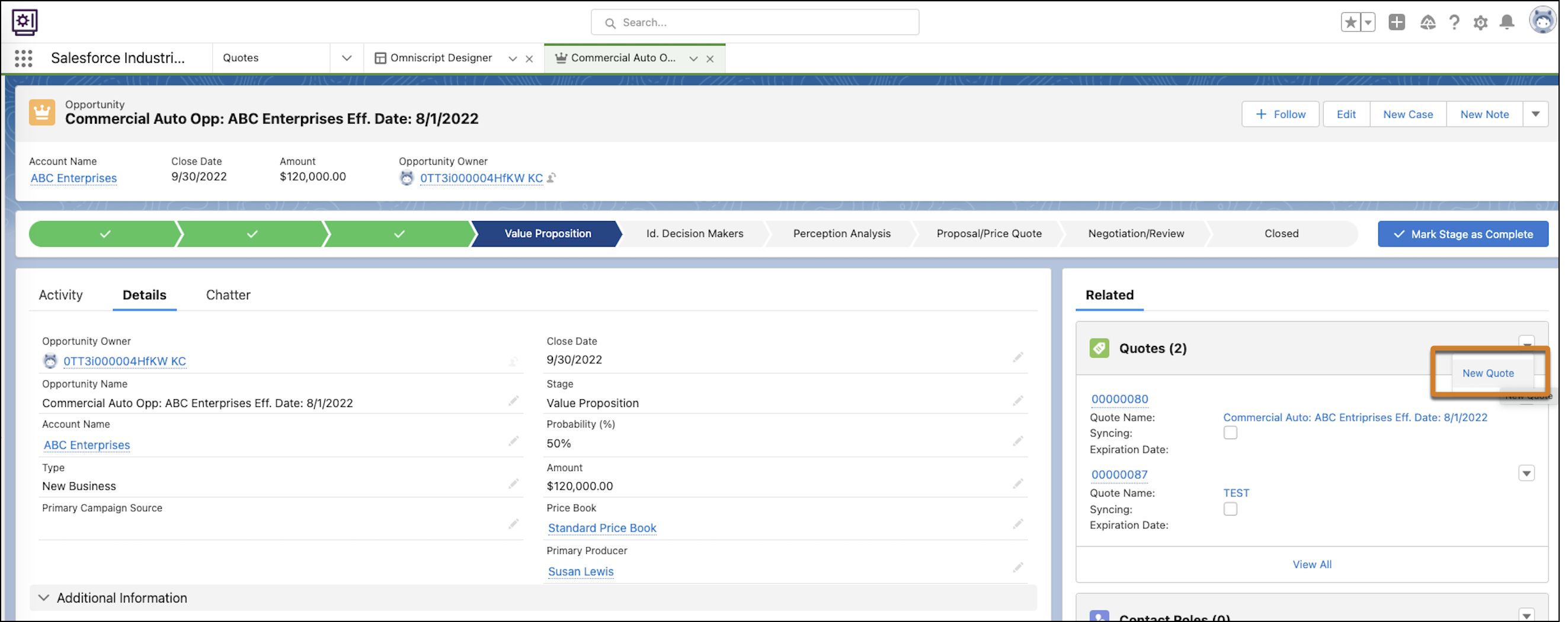
Klik på Nyt tilbud i panelet Relateret.
Hvis du ikke ser denne indstilling i din salgsmulighed, skal du kontrollere, om din salgsmulighed er linket til en forretningskonto.
-
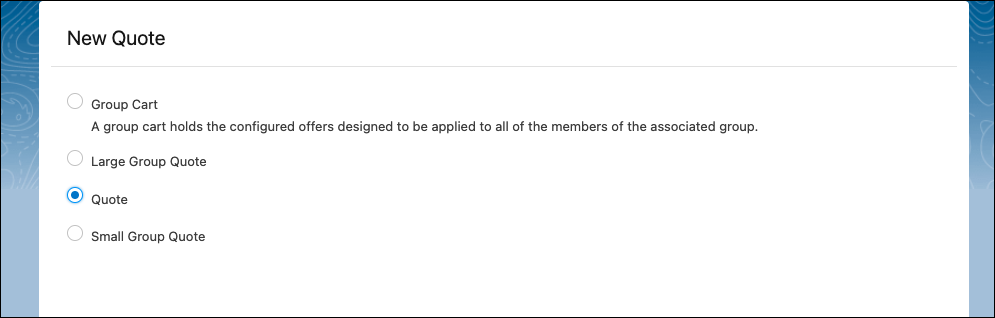
Vælg Tilbud, og klik på Næste.
-
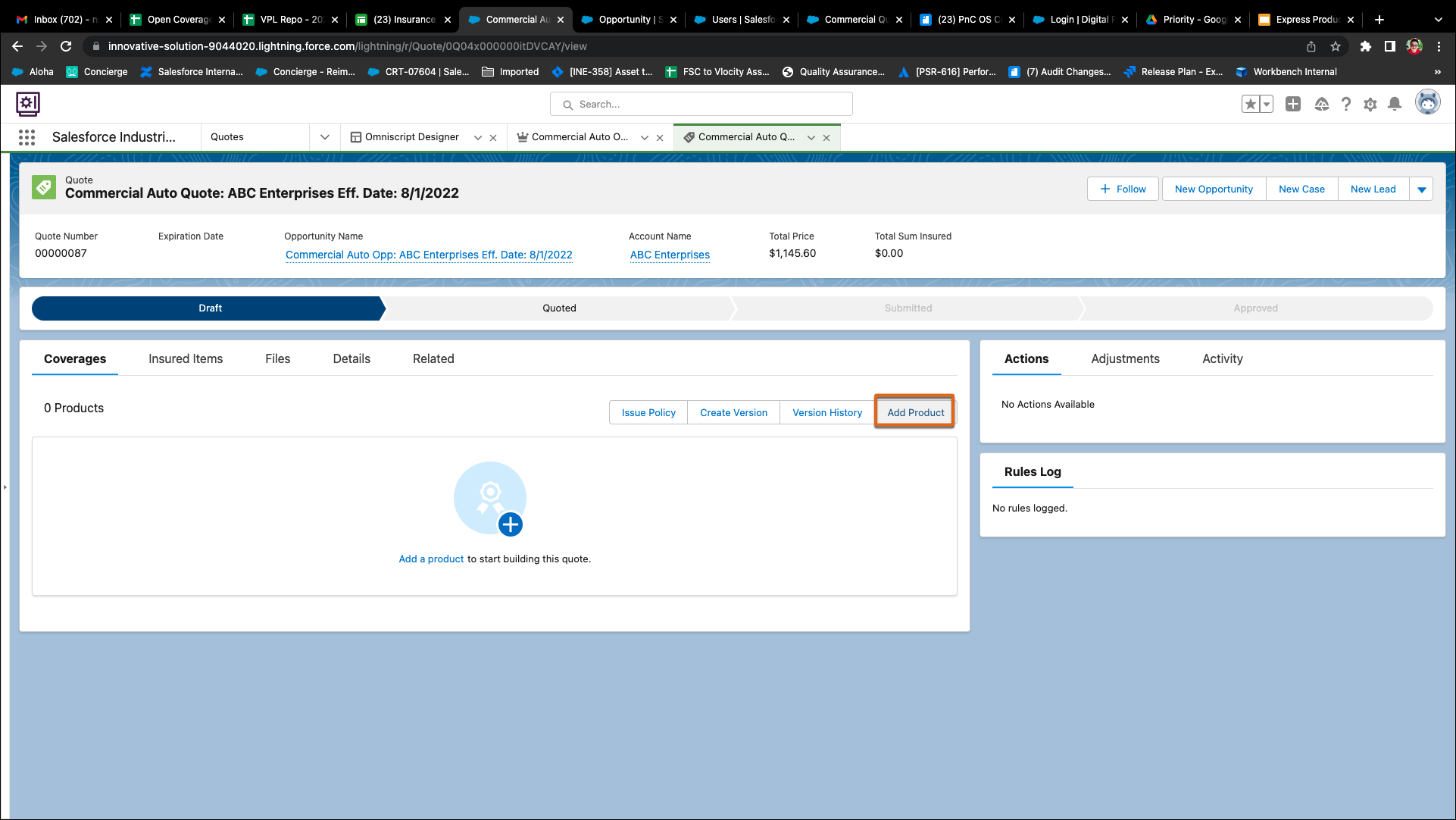
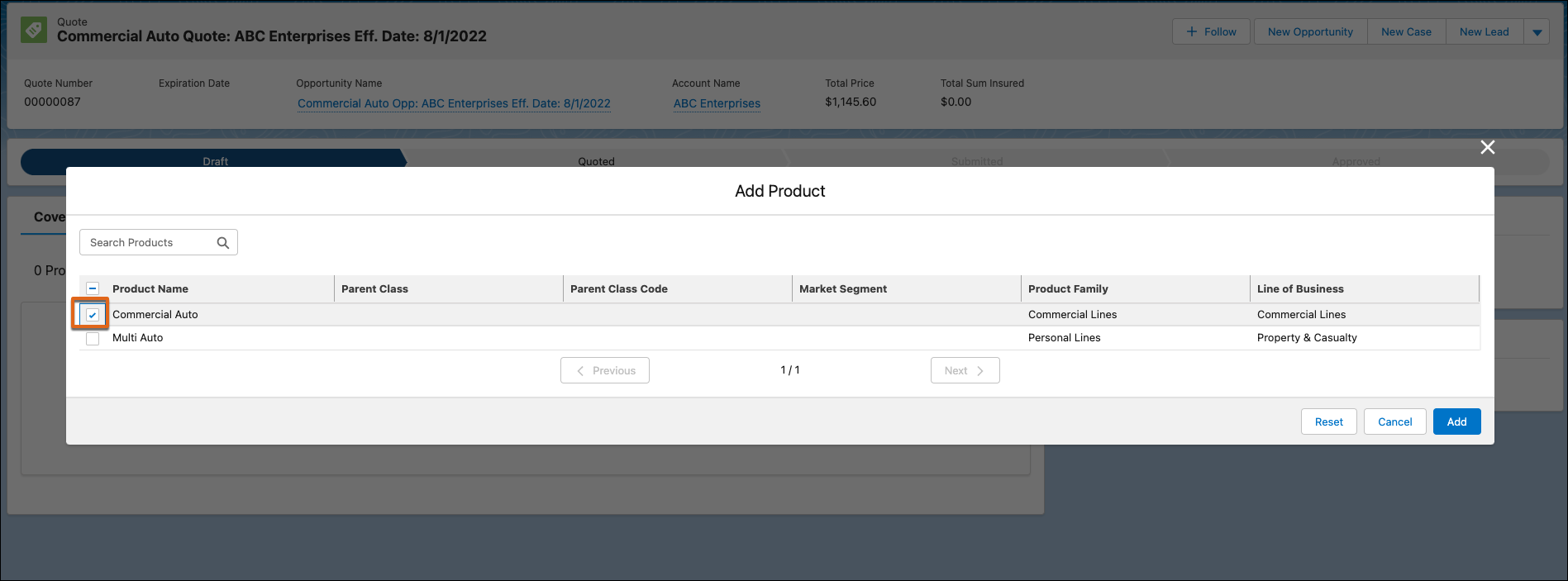
Hvis du vil angive produktdetaljer på tilbudsregistrering, skal du klikke på Tilføj produkt.
-
Vælg Commercial Auto som produkt, og klik på Tilføj.
-
Du kan nu føje enten en bygning eller en forretning eller begge til dette tilbud og få dem forsikret.
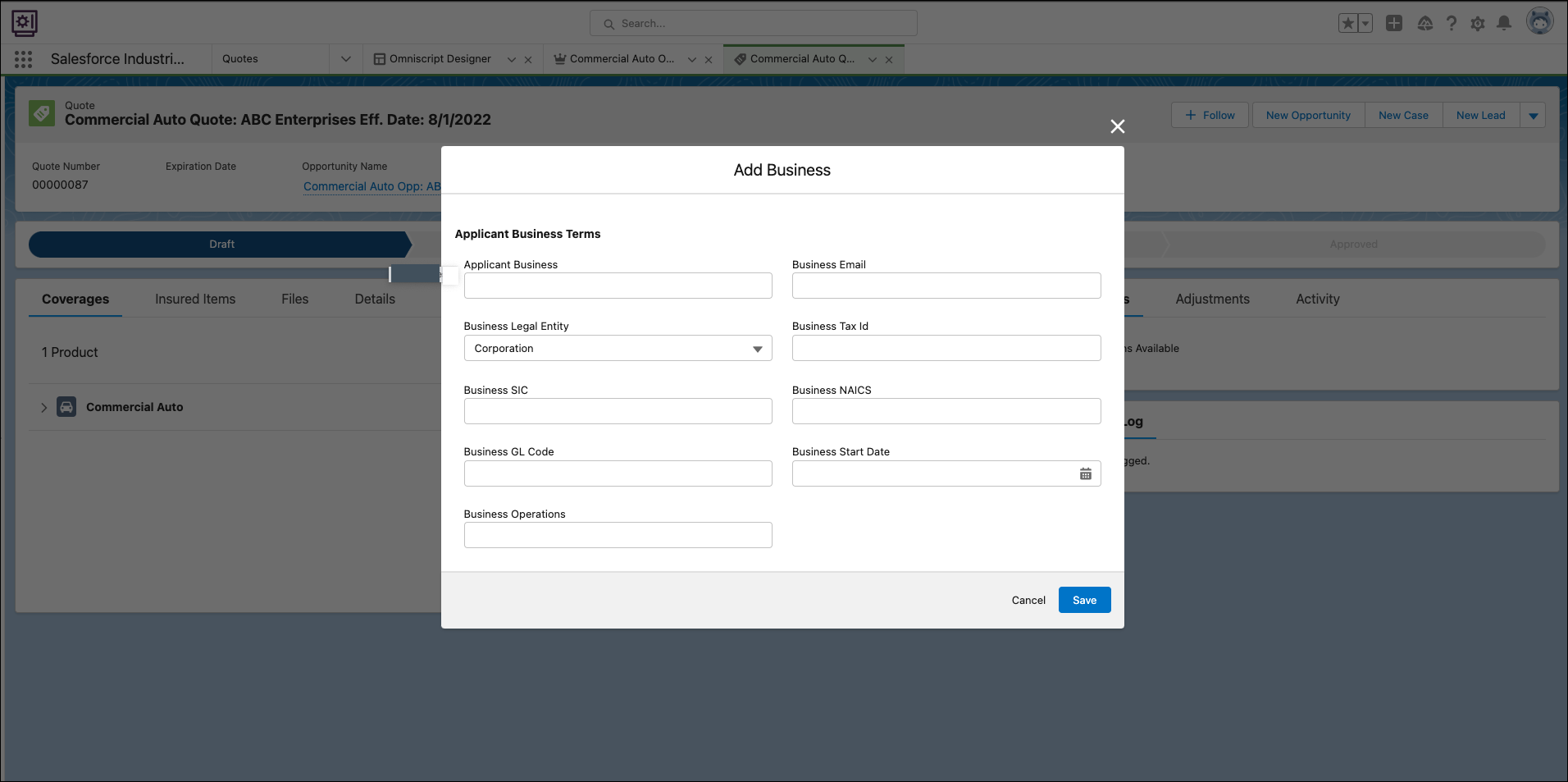
Hvis du vil tilføje den virksomhed, du vil forsikre, skal du klikke på Tilføj forretning. Angiv forretningsdetaljerne, og klik på Gem. Du ser forretningen i dit tilbud.
-
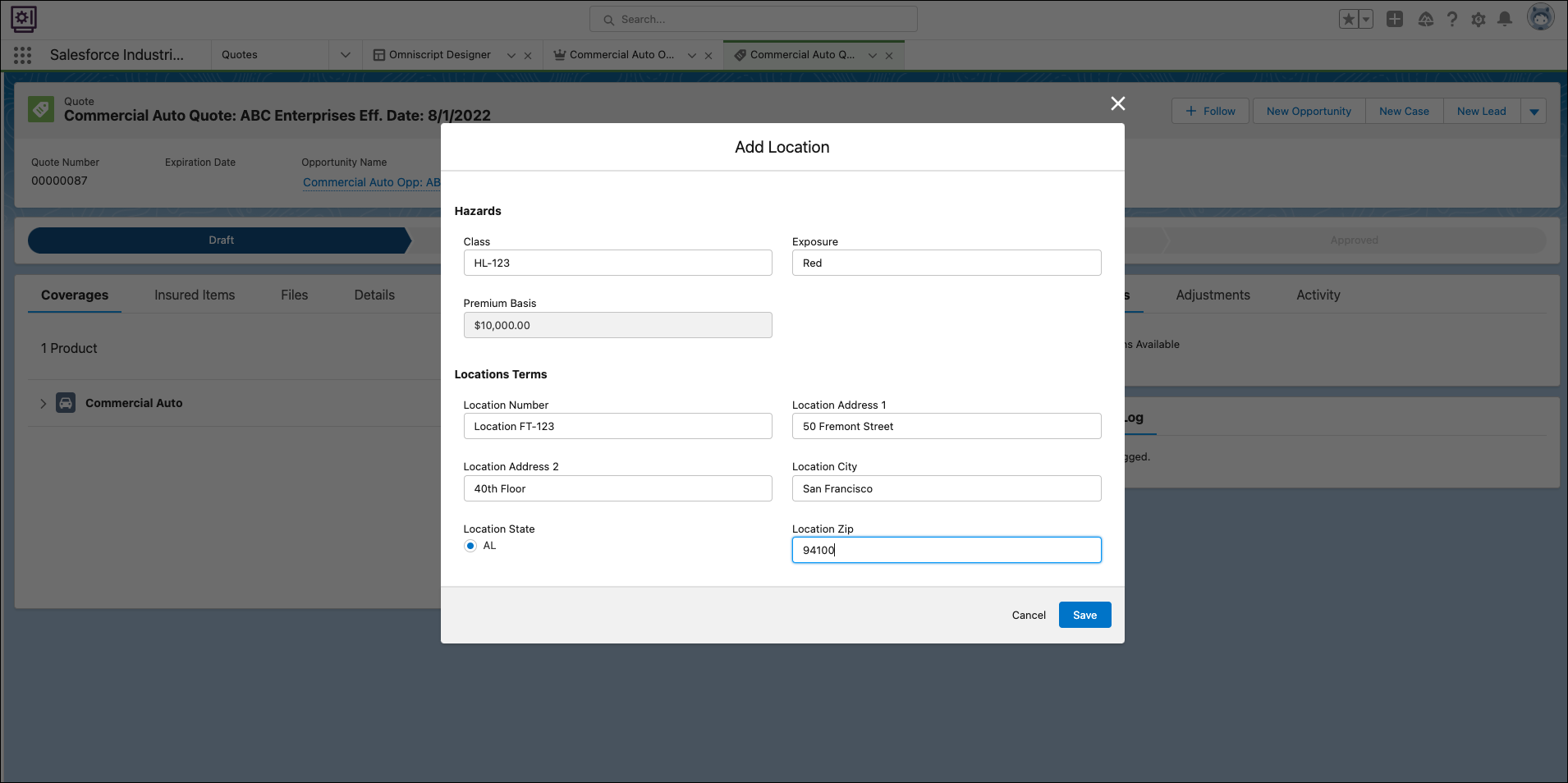
Hvis du vil tilføje placeringen af den bygning, du vil forsikre, skal du klikke på Tilføj placering. Angiv placeringsoplysninger, og klik på Gem.
-
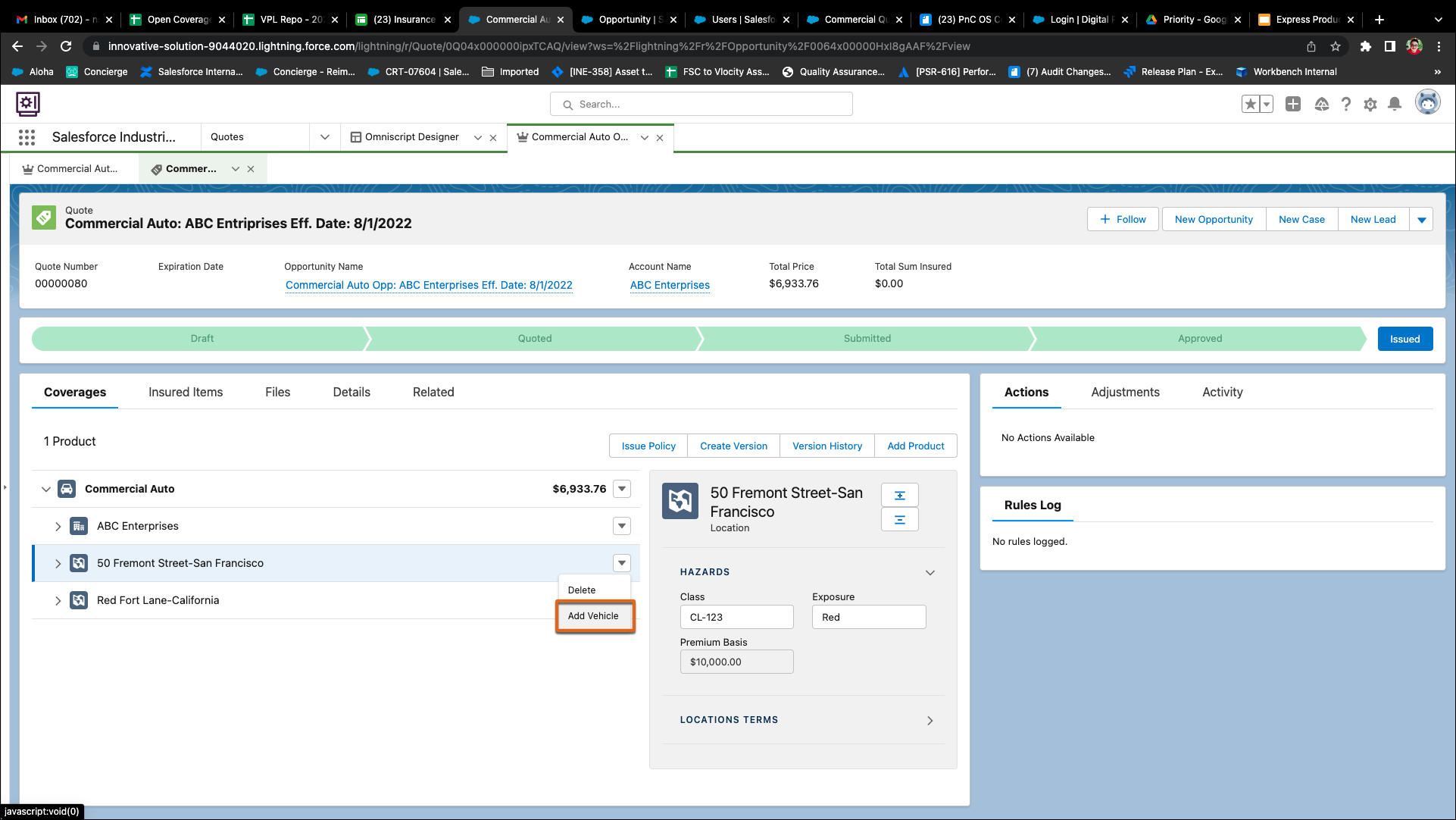
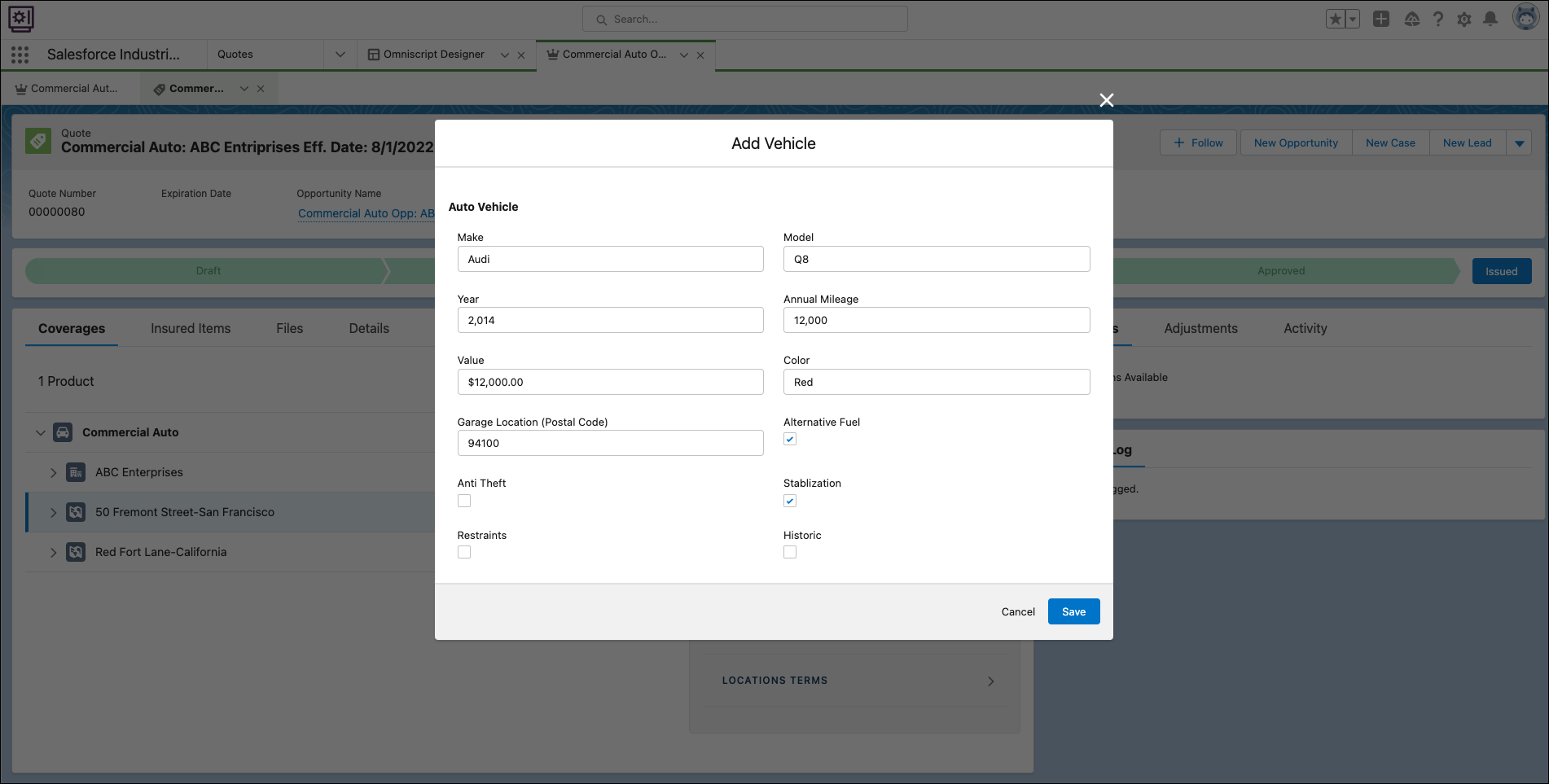
Hvis du vil tilføje køretøjer som underordnet element til placering, skal du klikke på Tilføj køretøj.
-
Køretøjet vises i dit tilbud. Angiv køretøjsdetaljer.
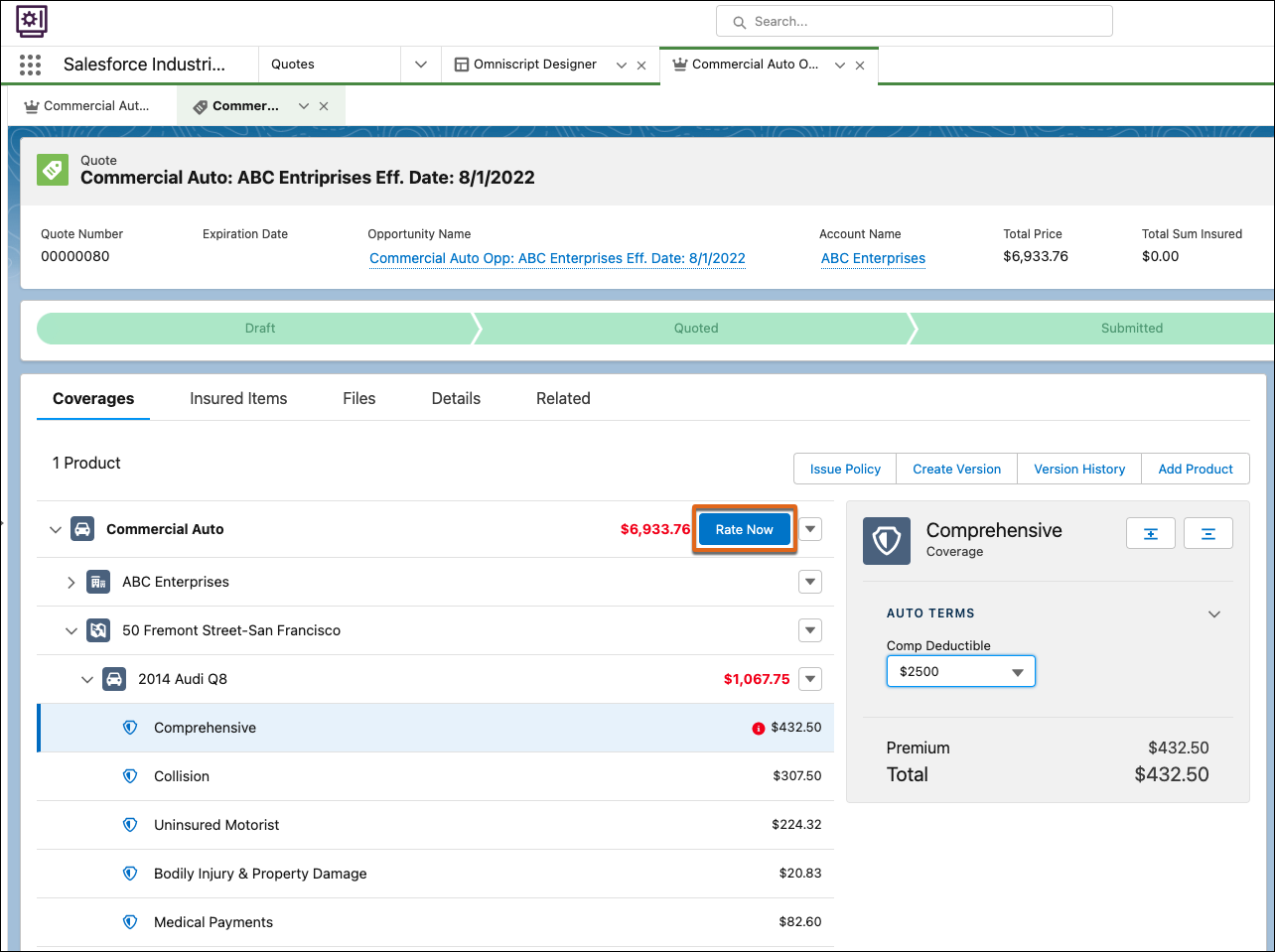
- Når du har konfigureret alle dine dækninger, skal du klikke på Vurder nu.