Usted está aquí:
Proceso de negocio de presupuesto comercial
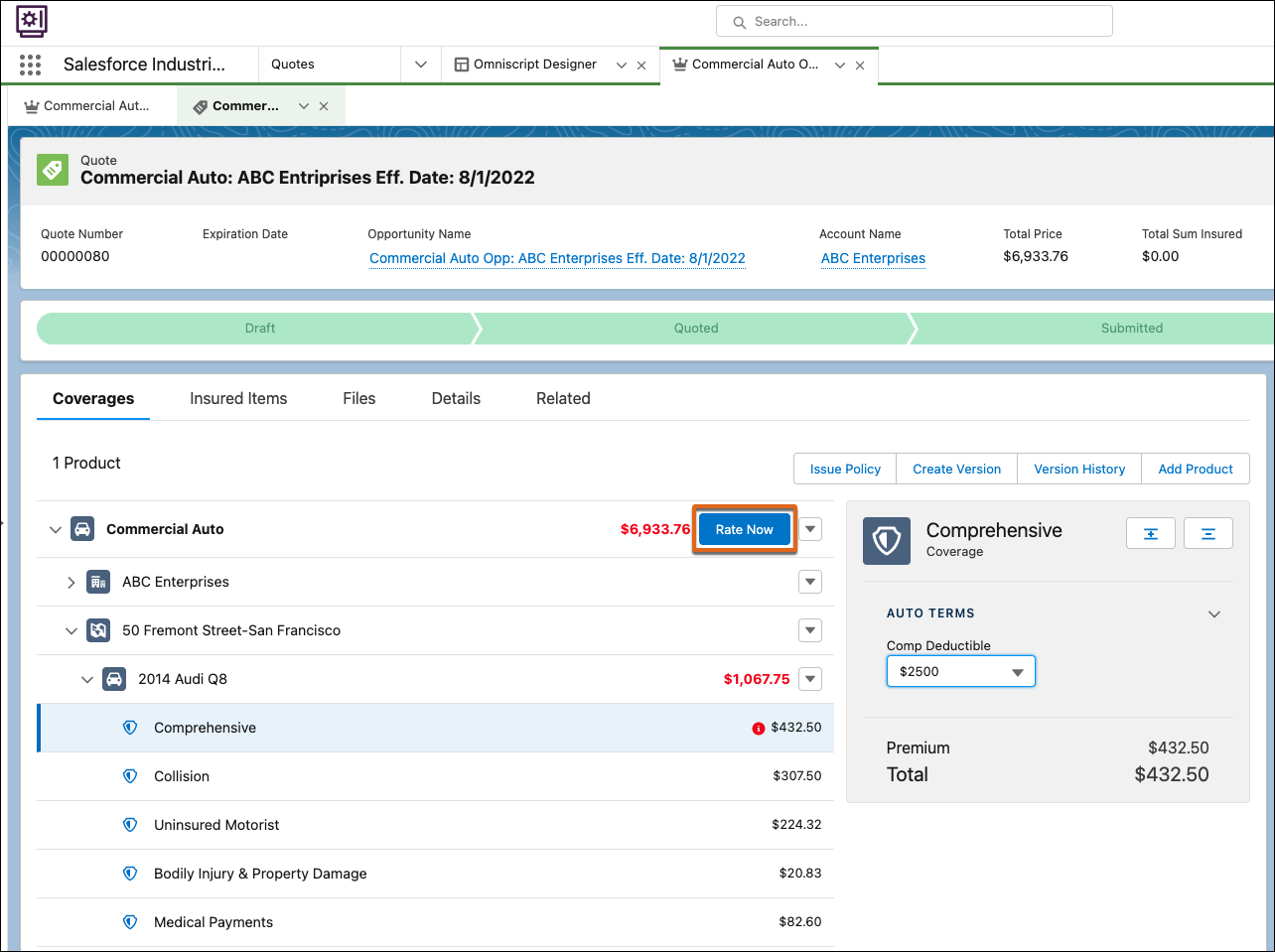
Creamos un proceso de negocio de presupuestos para Responsabilidad general para que lo examine, utilice como ejemplo y amplíe para crear sus propios procesos de negocio para seguros.
Puede crear y modificar presupuestos directamente en la interfaz de usuario de presupuestos, que está construida con componentes web Lightning.
-
Para crear un presupuesto, no empezamos en la página Presupuesto. En su lugar, vamos a la página Oportunidades y elegimos la Oportunidad para la que estamos creando el presupuesto.
 Importante
Antes de crear un presupuesto en una Oportunidad, vaya a la ficha Detalles y asegúrese de que la Oportunidad tiene una lista de precios asignada.
- Haga clic en el campo Libro de precios.
- Ingrese Estándar y haga clic en la lupa para buscar la Lista de precios estándar.
- Seleccione Libra de precios estándar.
- Haga clic en Guardar.
-
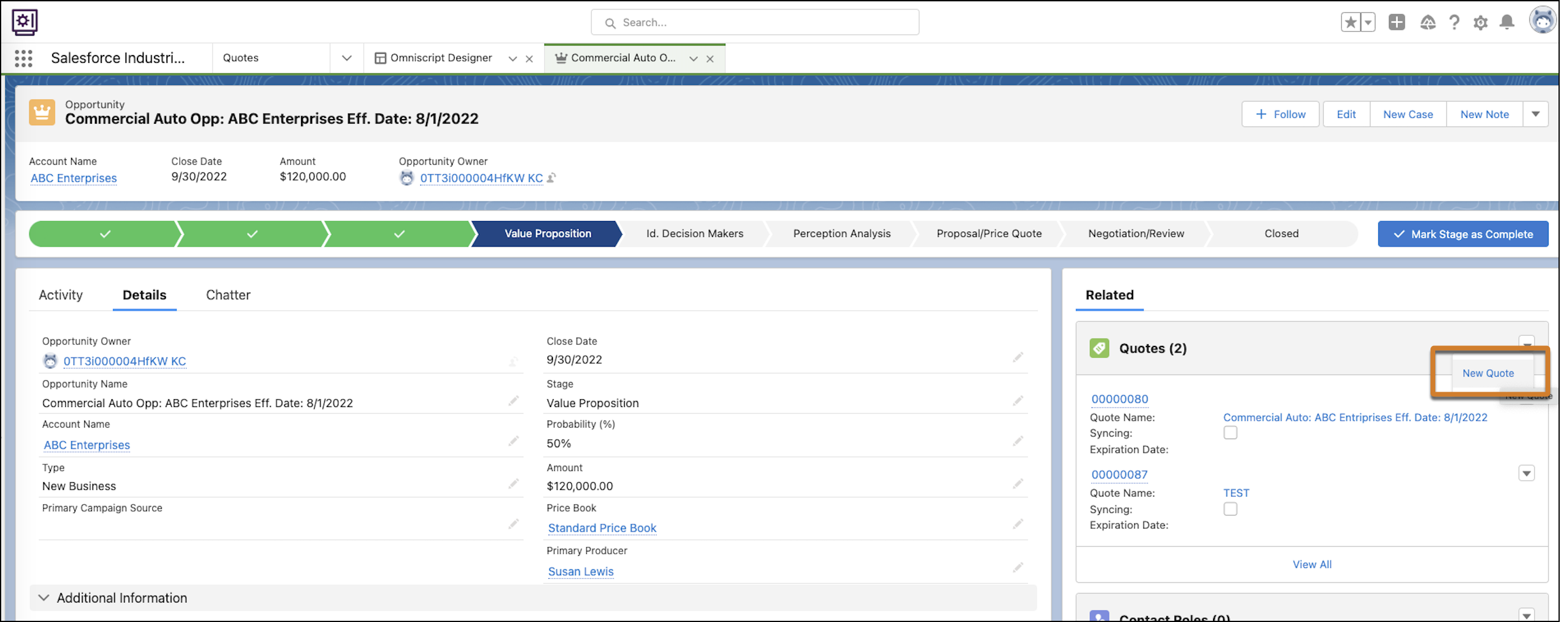
Desde el Panel relacionado, haga clic en Nuevo presupuesto.
Si no ve esta opción en su oportunidad, compruebe si su oportunidad está vinculada a una cuenta de negocio.
-
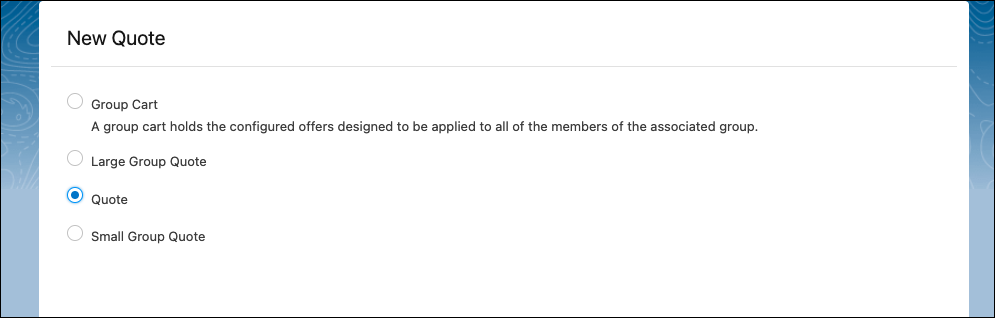
Seleccione Presupuesto y haga clic en Siguiente.
-
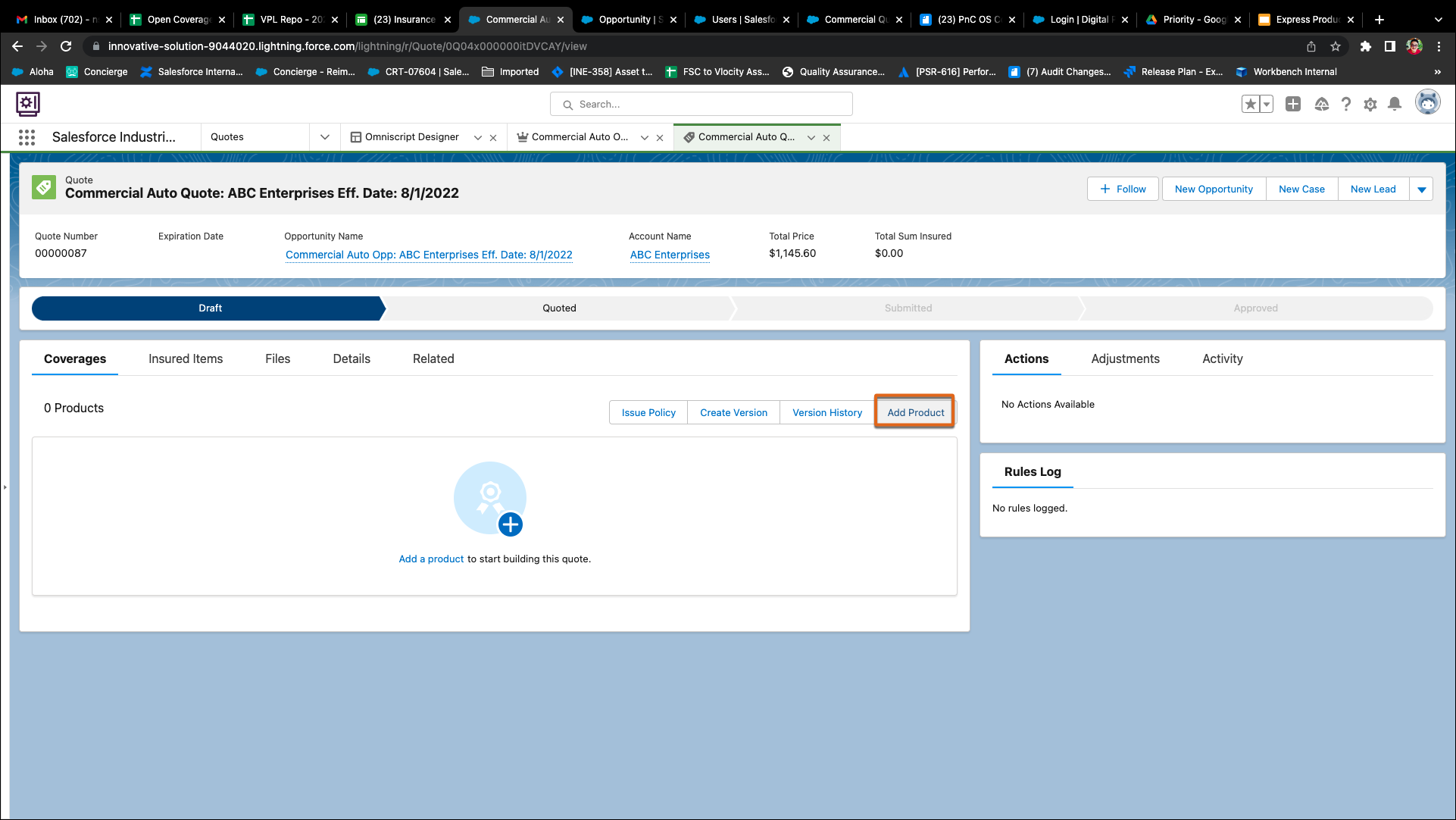
Para ingresar detalles de productos en el registro de presupuesto, haga clic en Agregar producto.
-
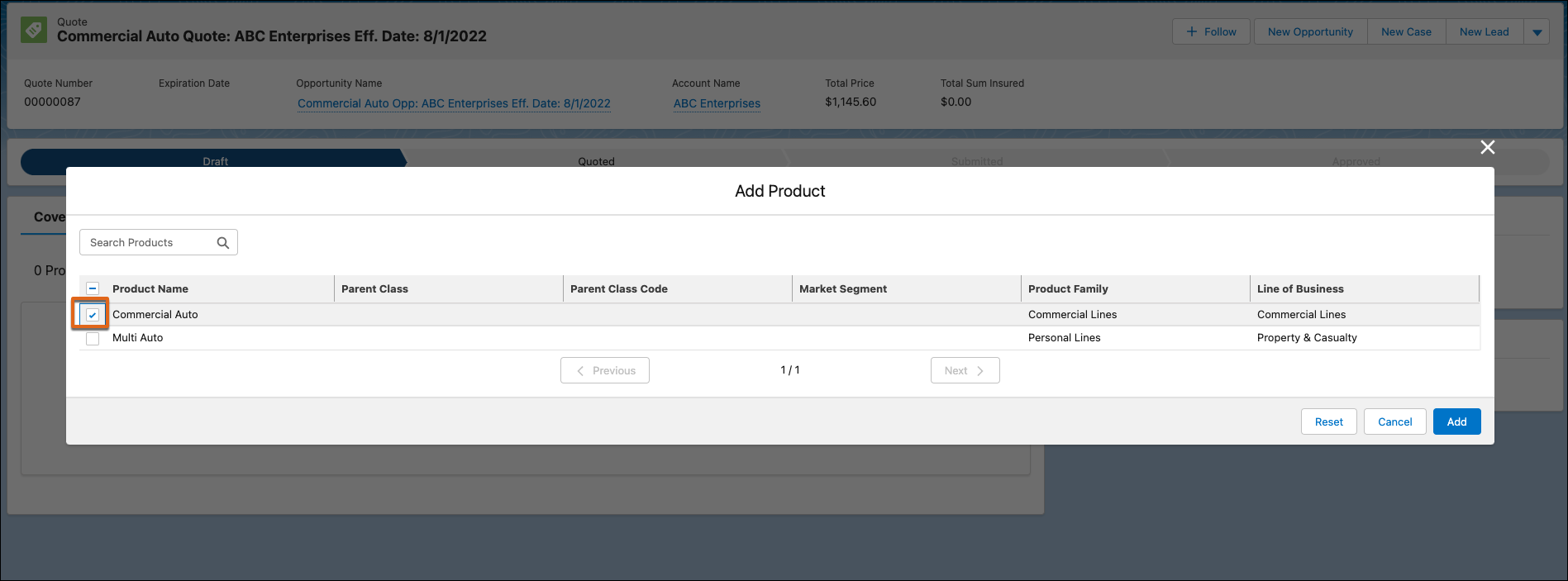
Seleccione Comercial Auto como producto y haga clic en Agregar.
-
Ahora puede agregar un edificio, un negocio o ambos a este presupuesto y tenerlos asegurados.
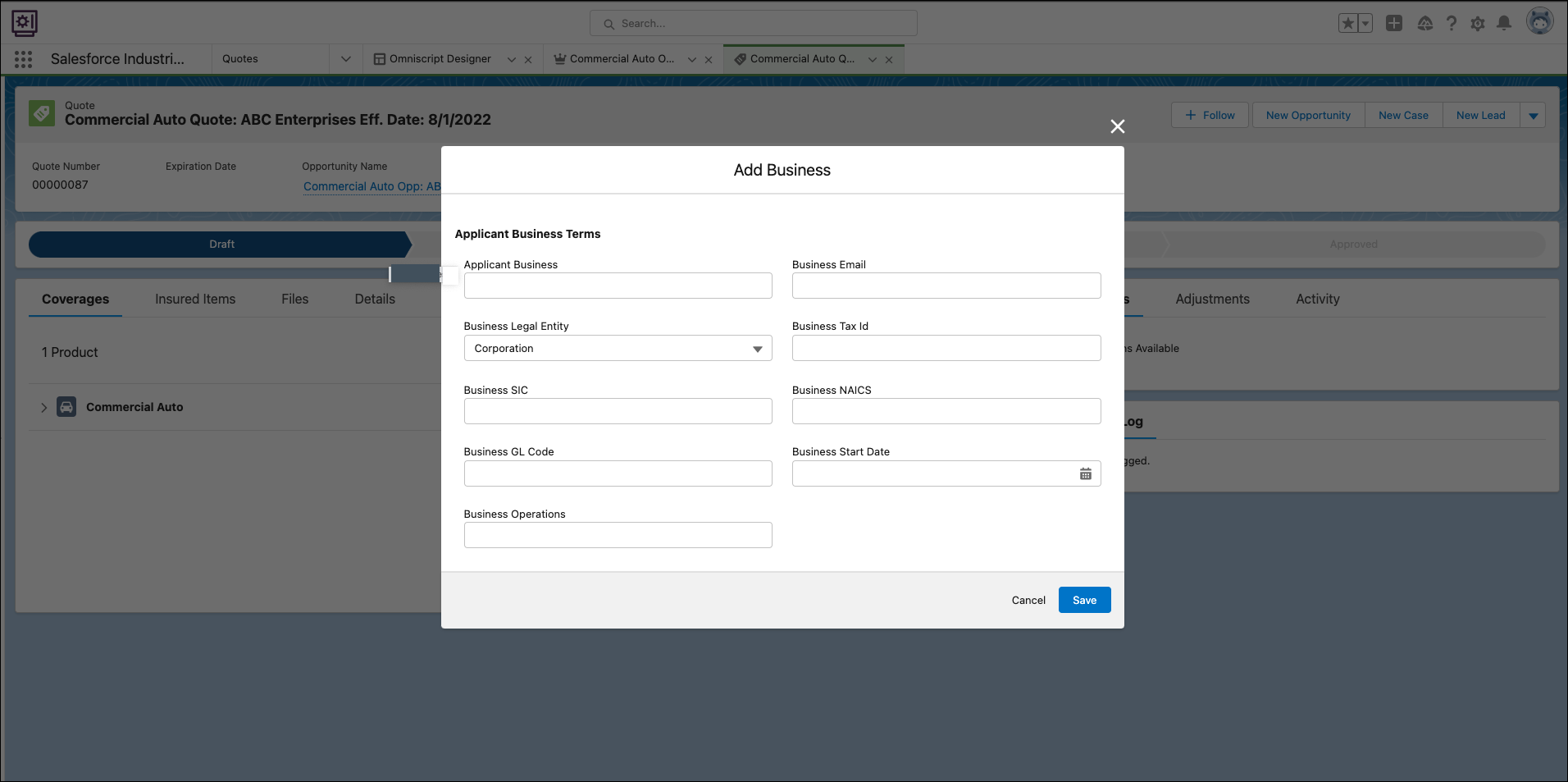
Para agregar el negocio que desea asegurar, haga clic en Agregar negocio. Ingrese los detalles de negocio y haga clic en Guardar. Verá el negocio en su presupuesto.
-
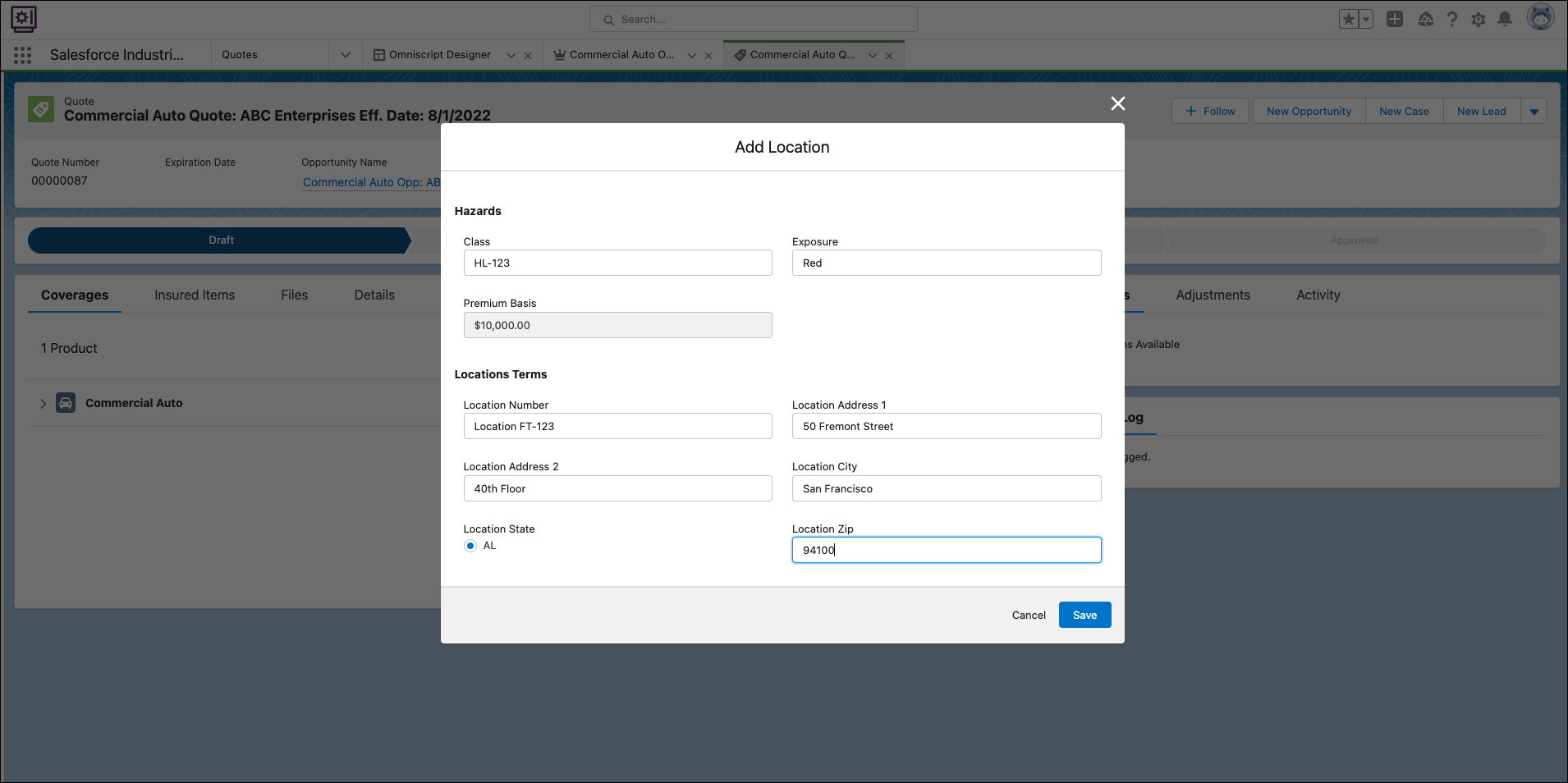
Para agregar la ubicación del edificio que desea asegurar, haga clic en Agregar ubicación. Ingrese información de ubicación y haga clic en Guardar.
-
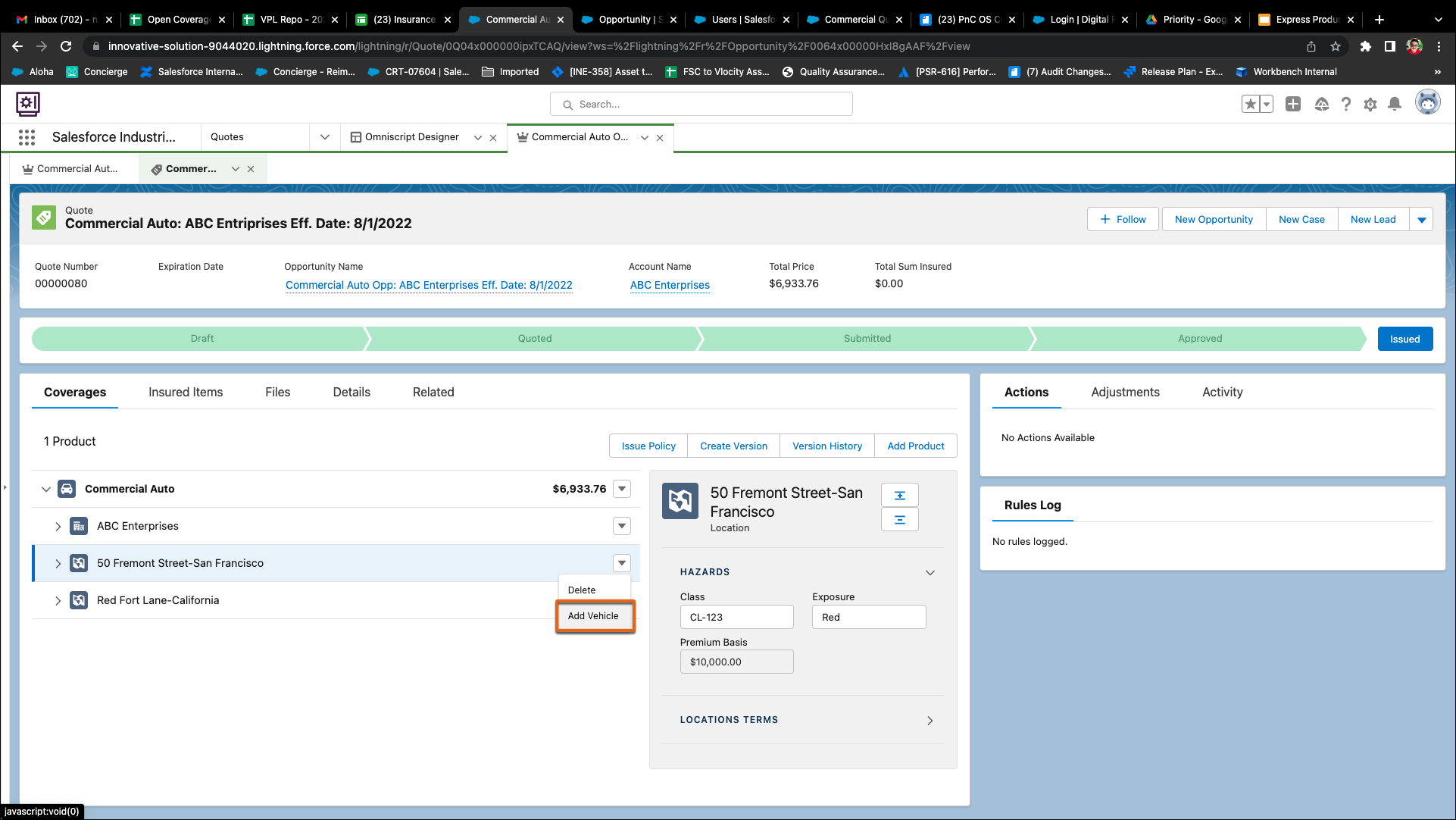
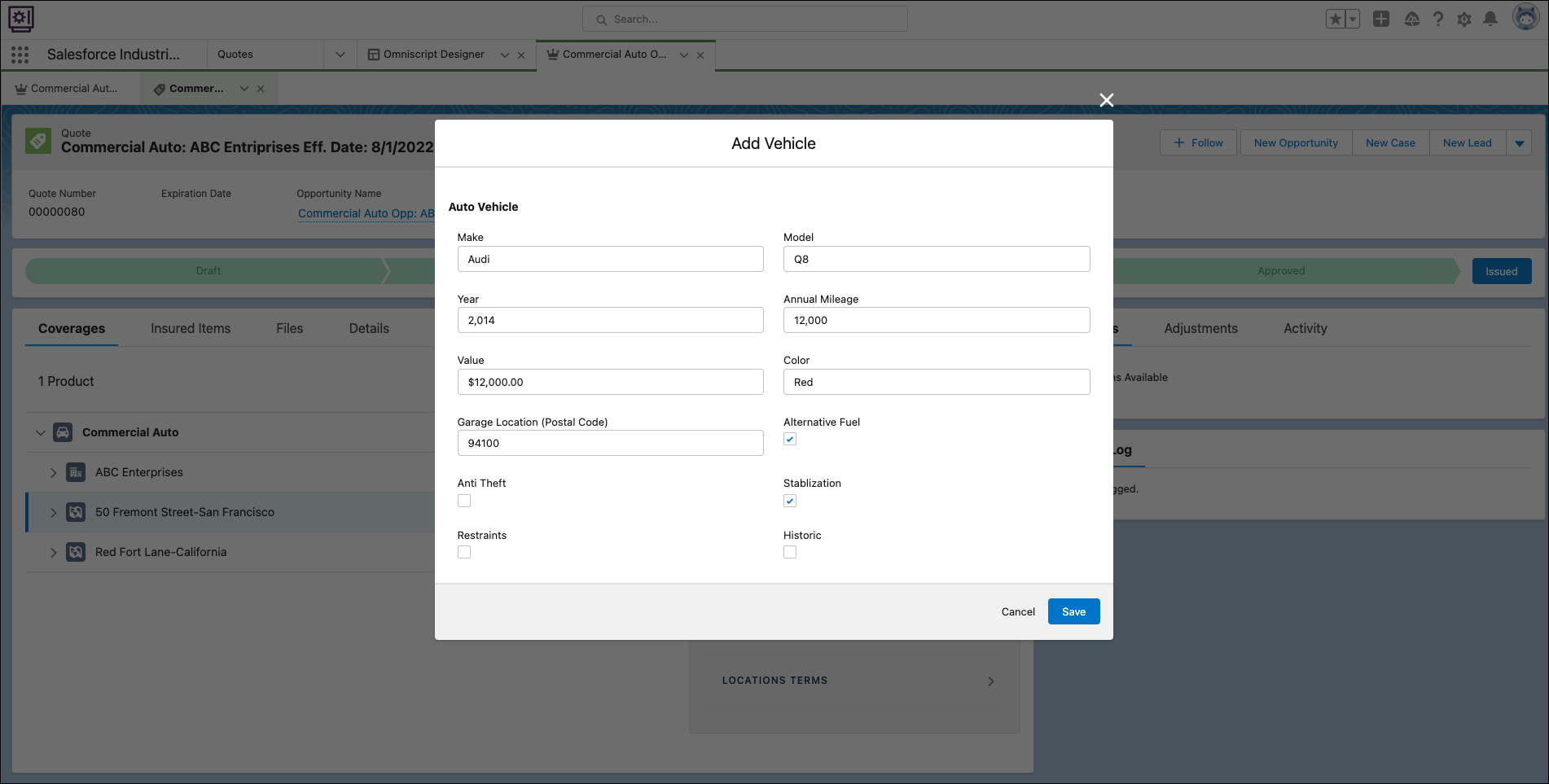
Para agregar vehículos como elemento secundario para la ubicación, haga clic en Agregar vehículo.
-
El vehículo aparece en su presupuesto. Ingrese los detalles del vehículo.
- Tras configurar todas sus coberturas, haga clic en Valorar ahora.