Vous êtes ici :
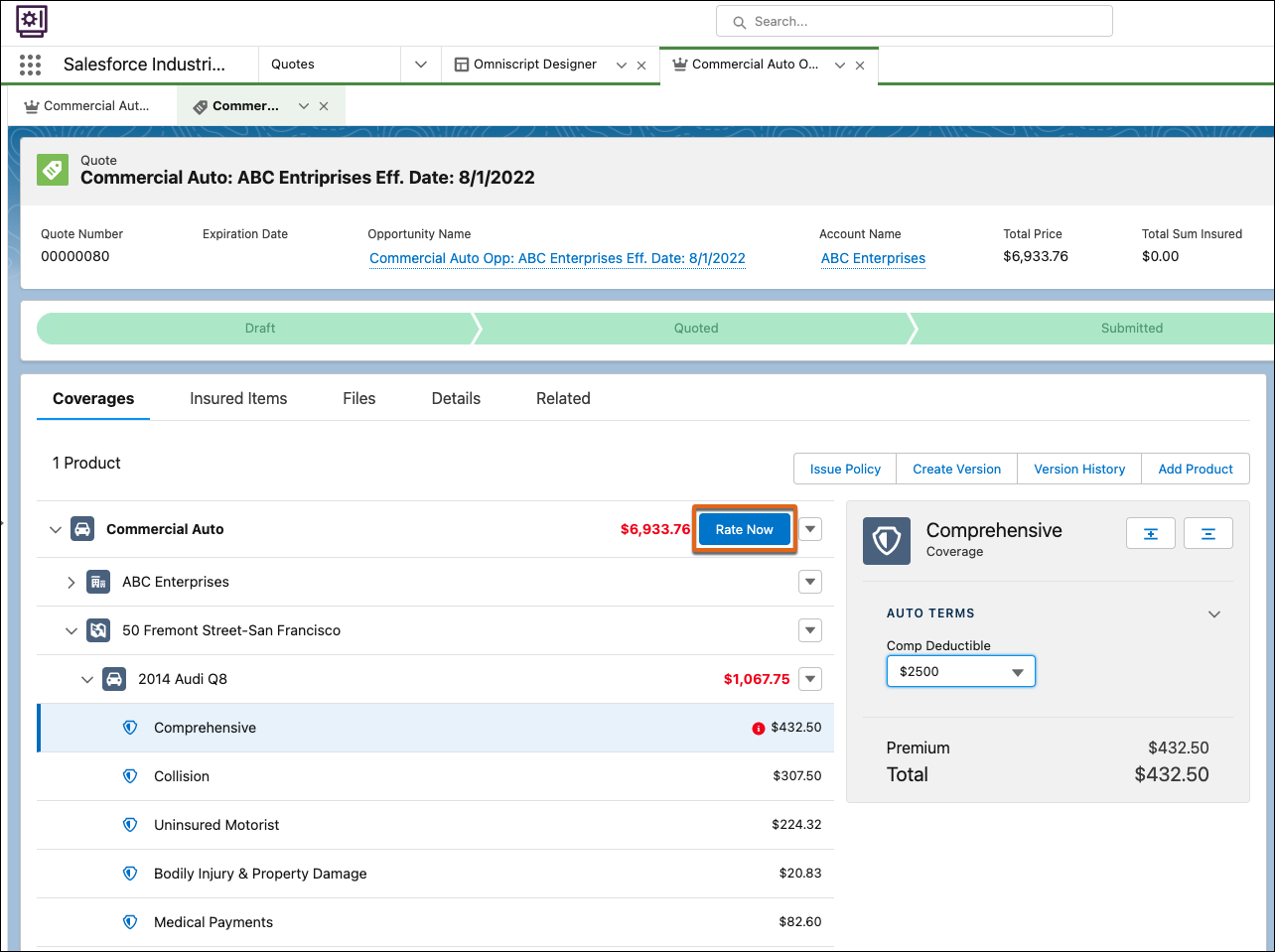
Processus métier des devis commerciaux
Nous avons créé un processus métier de devis pour Responsabilité civile générale que vous pouvez examiner, utiliser comme exemple et étendre afin de créer vos propres processus métiers pour l'assurance.
Vous pouvez créer et modifier des devis directement dans l'interface utilisateur Devis, qui est élaborée avec des composants Web Lightning.
-
Pour créer un devis, nous ne commençons pas dans la page Devis. À la place, nous accédons à la page Opportunités et choisissons l'opportunité pour laquelle nous créons le devis.
 Important
Avant de créer un devis dans une opportunité, accédez à l'onglet Détails et assurez-vous qu'un catalogue de prix est attribué à l'opportunité.
- Cliquez sur le champ Carnet de prix.
- Saisissez Standard, puis cliquez sur la loupe pour rechercher le catalogue de prix standard.
- Choisissez Catalogue de prix standard.
- Cliquez sur Enregistrer.
-
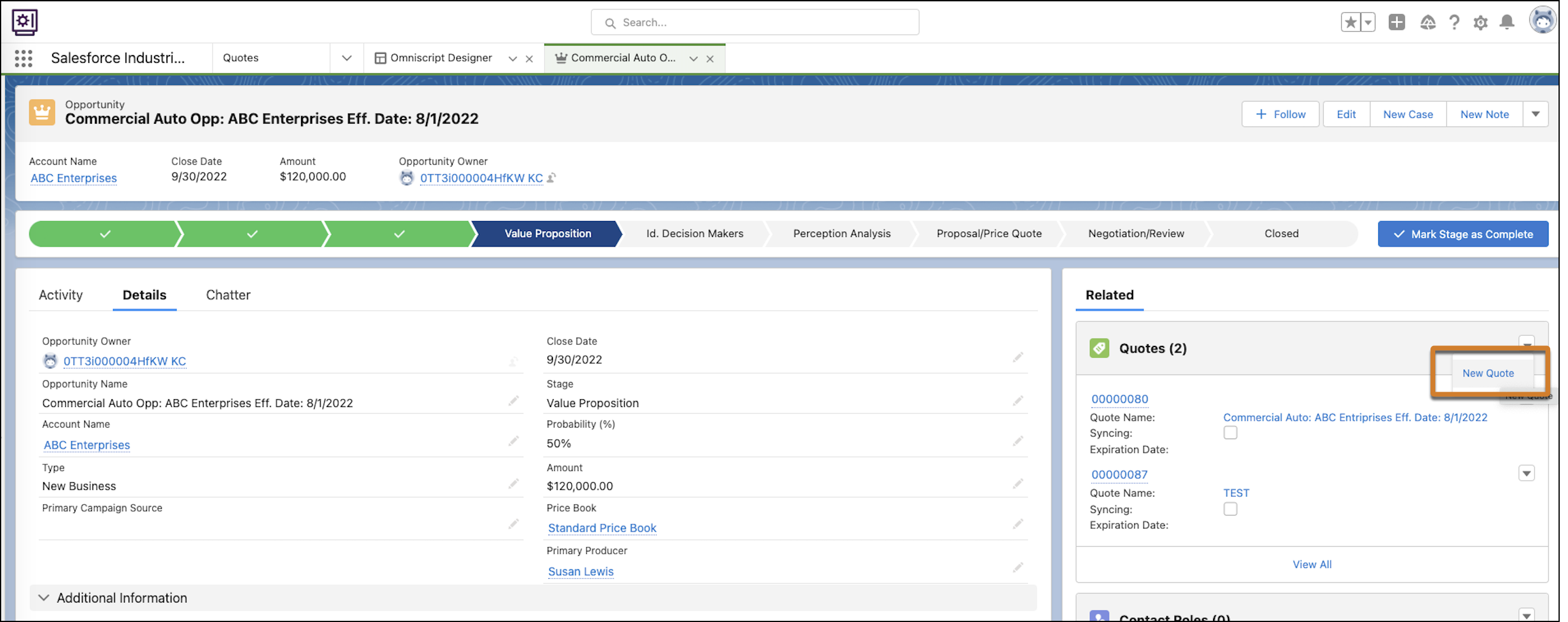
Dans le panneau Associé, cliquez sur Nouveau devis.
Si cette option n'est pas affichée dans votre opportunité, vérifiez si votre opportunité est liée à un compte professionnel.
-
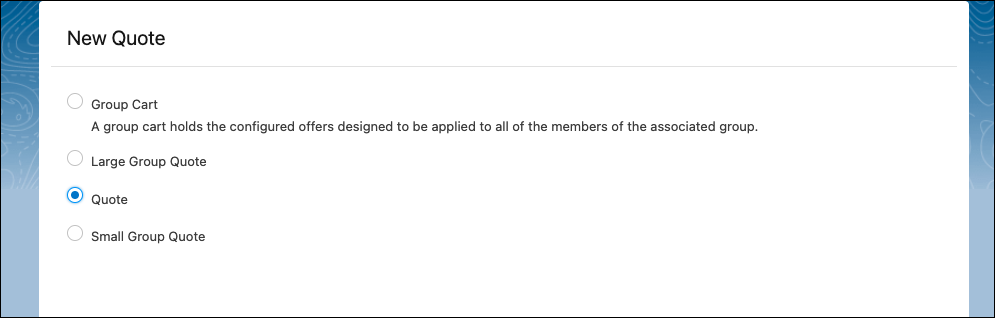
Sélectionnez Devis, puis cliquez sur Suivant.
-
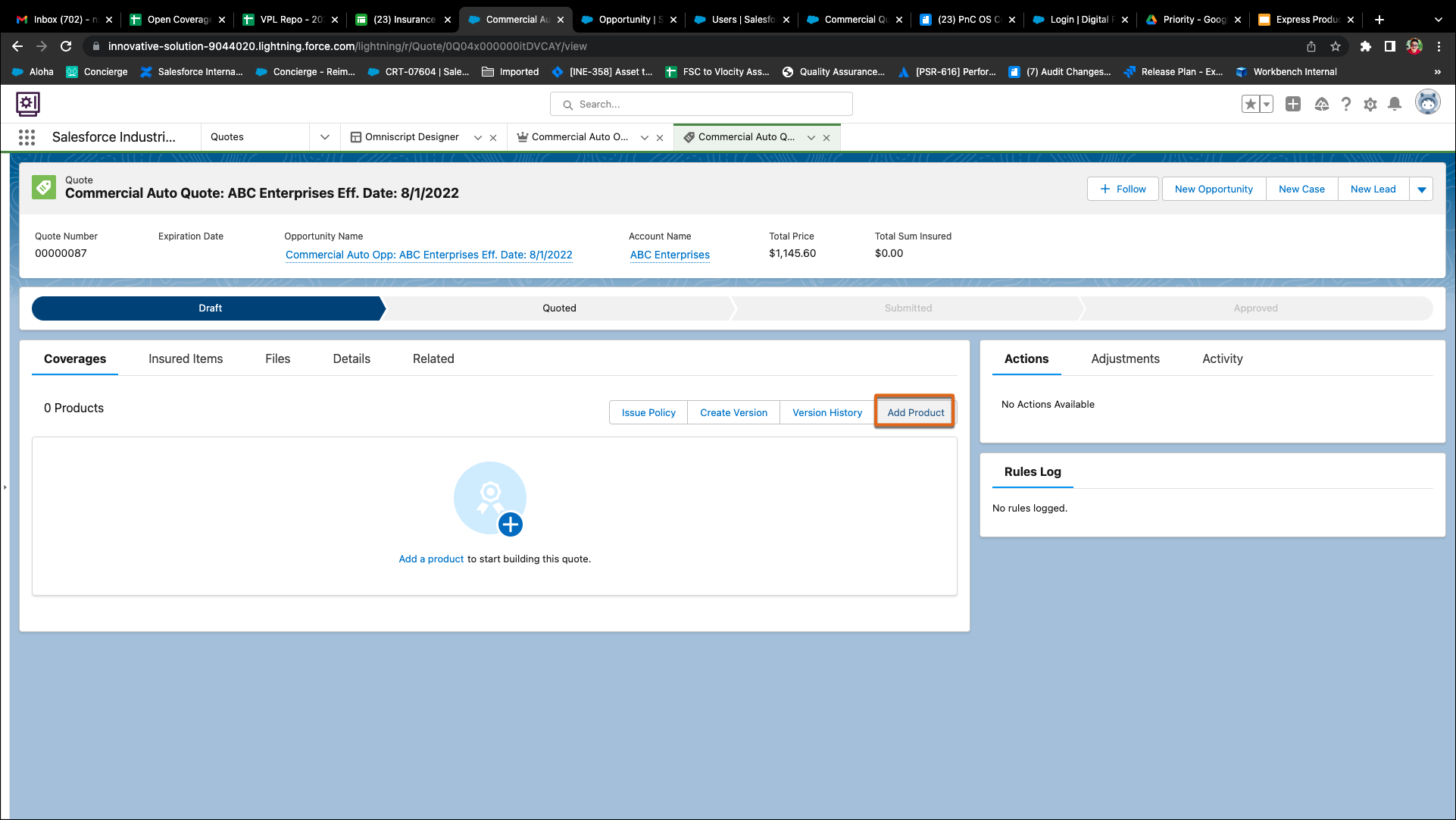
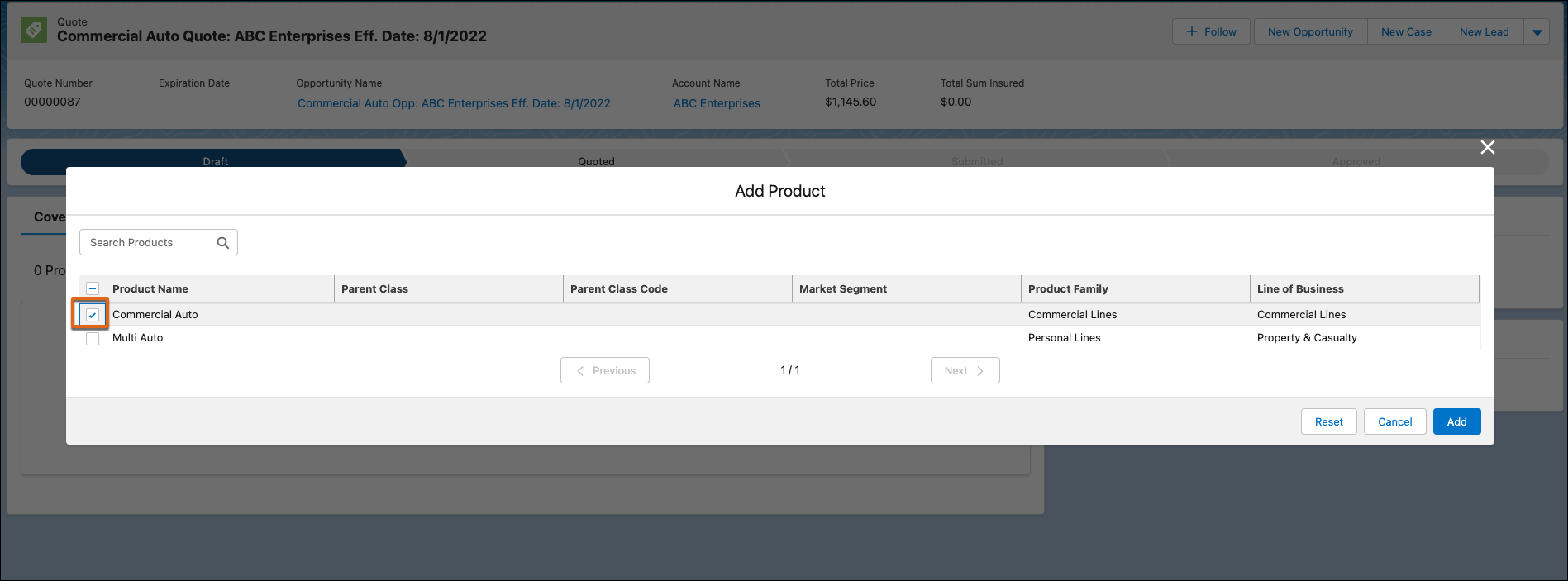
Pour saisir les détails du produit dans l'enregistrement du devis, cliquez sur Ajouter un produit.
-
Sélectionnez Commercial Auto comme produit, puis cliquez sur Ajouter.
-
Vous pouvez désormais ajouter un bâtiment, une entreprise, ou les deux, à ce devis et les faire assurer.
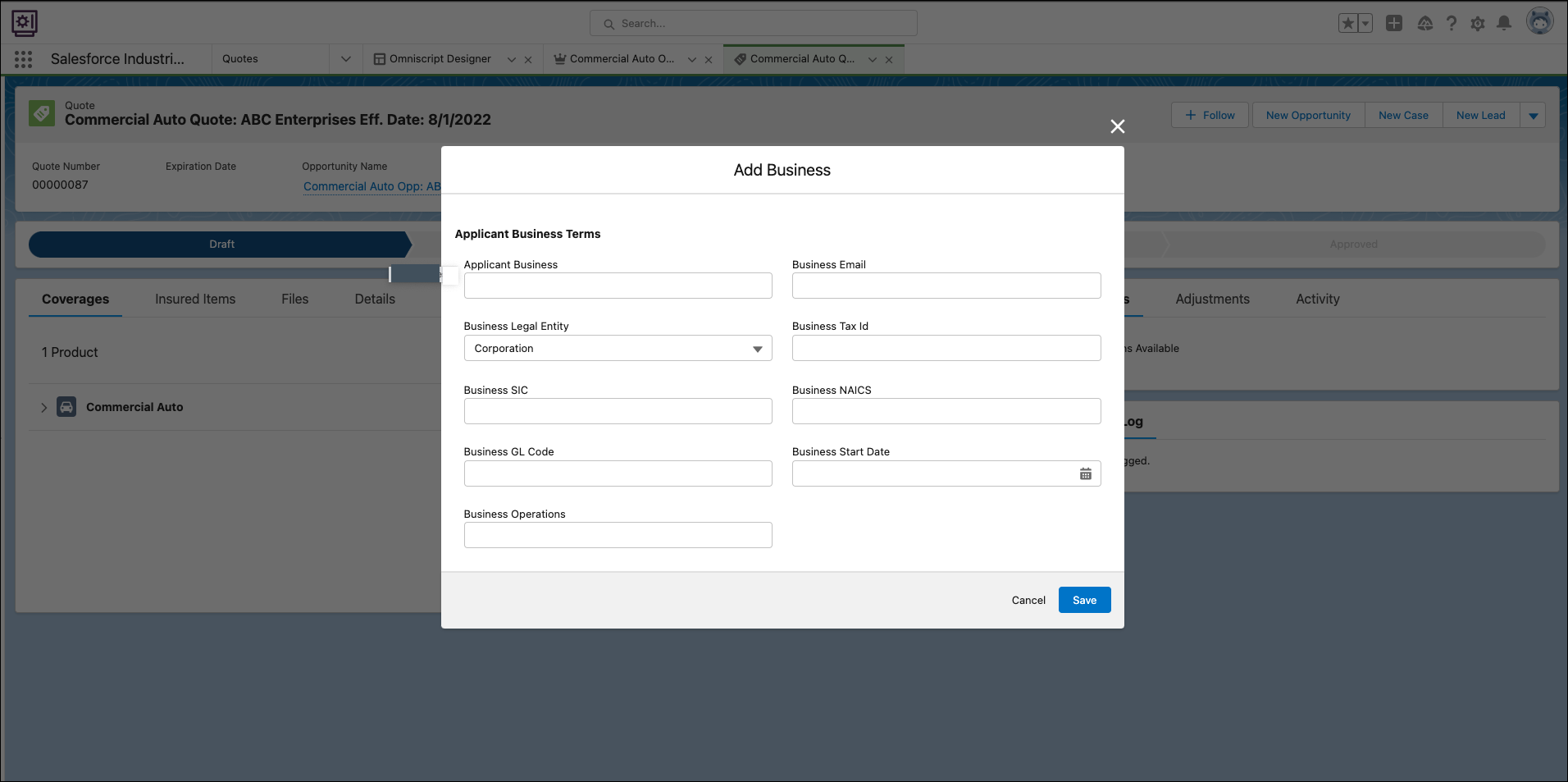
Pour ajouter l'entreprise que vous souhaitez assurer, cliquez sur Ajouter une entreprise. Saisissez les détails de l'entreprise, puis cliquez sur Enregistrer. L'entreprise est affichée dans votre devis.
-
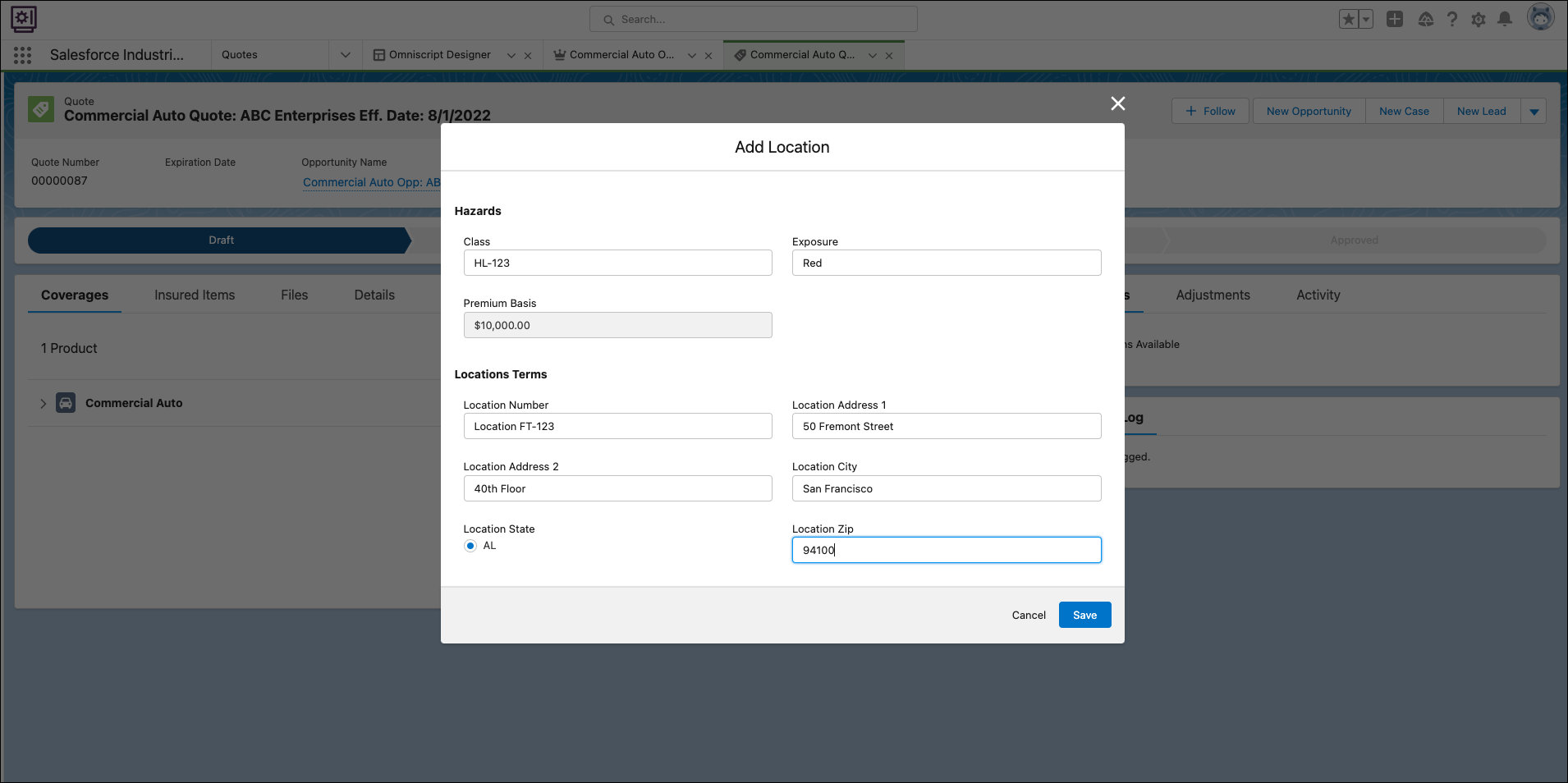
Pour ajouter l'emplacement de l'immeuble que vous souhaitez assurer, cliquez sur Ajouter un emplacement. Saisissez les informations sur l'emplacement, puis cliquez sur Enregistrer.
-
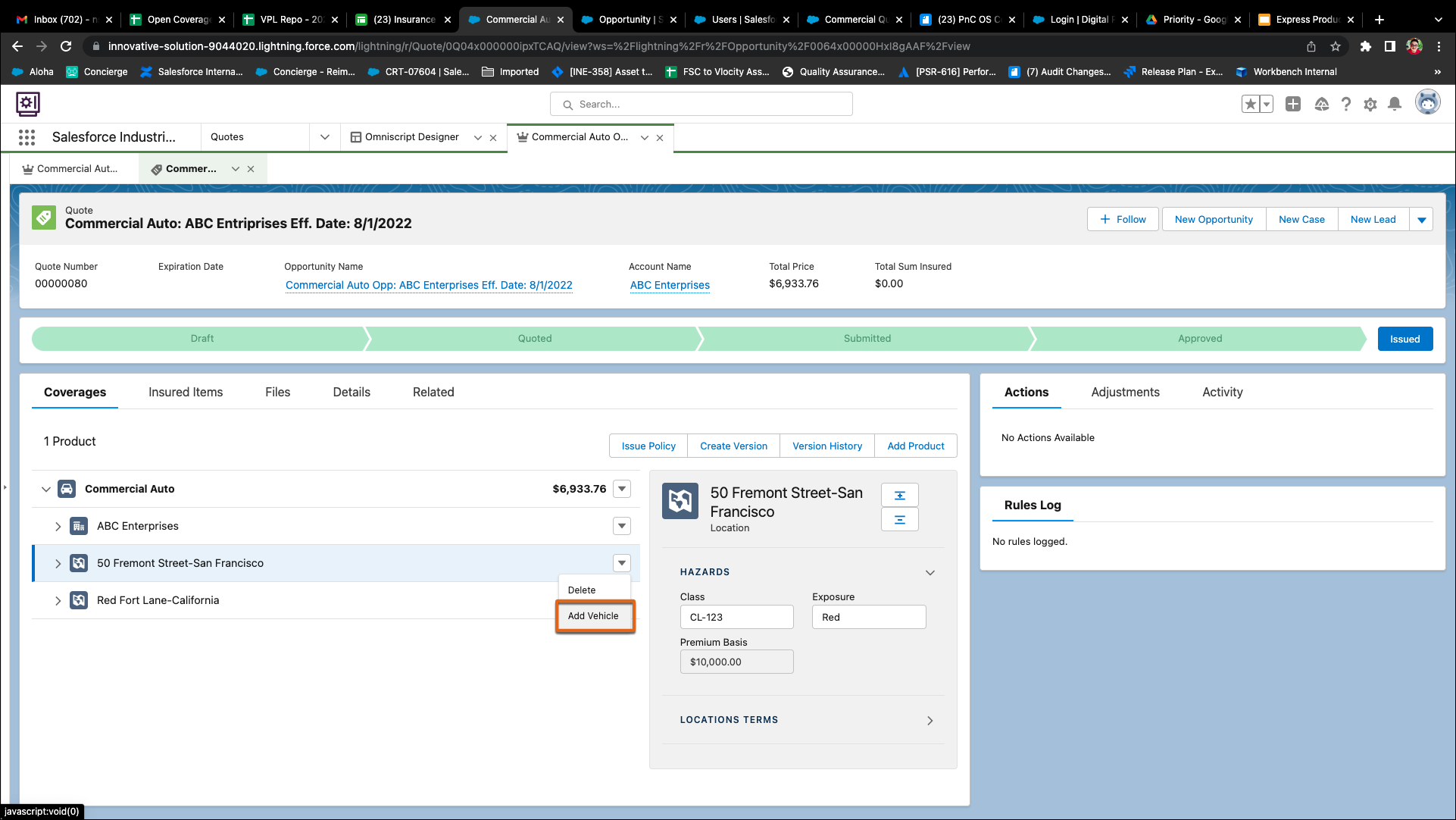
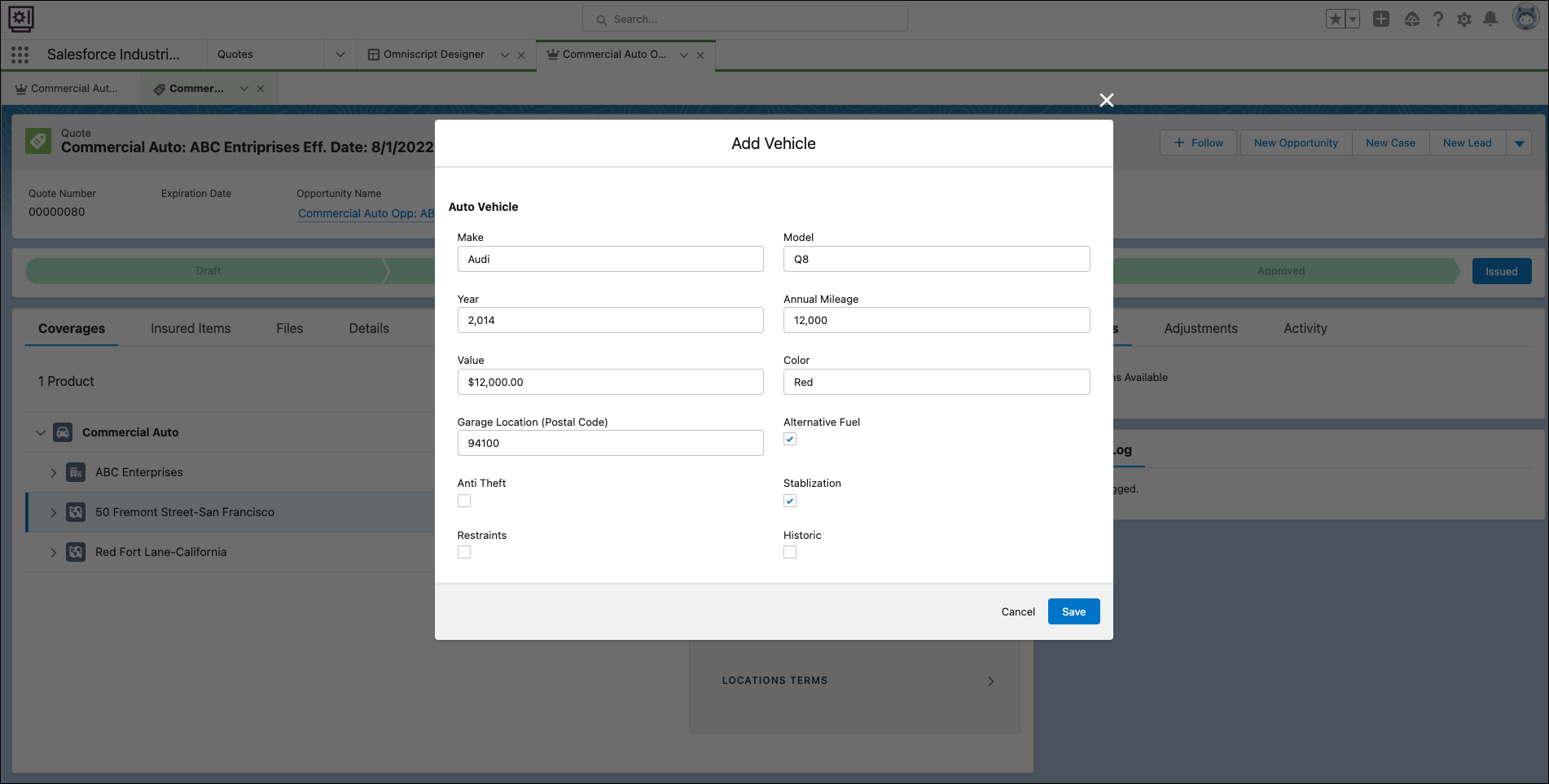
Pour ajouter des véhicules en tant qu’élément enfant à l’emplacement, cliquez sur Ajouter un véhicule.
-
Le véhicule est affiché dans votre devis. Saisissez les détails du véhicule.
- Après avoir configuré toutes vos couvertures, cliquez sur Tarifier maintenant.