Вы находитесь здесь:
Бизнес-процесс коммерческой сметы
Мы создали бизнес-процесс сметы для общей ответственности для изучения, использования в качестве примера и расширения для создания собственных бизнес-процессов для страхования.
Сметы можно создавать и изменять напрямую в пользовательском интерфейсе сметы, созданном с помощью веб-компонентов Lightning.
-
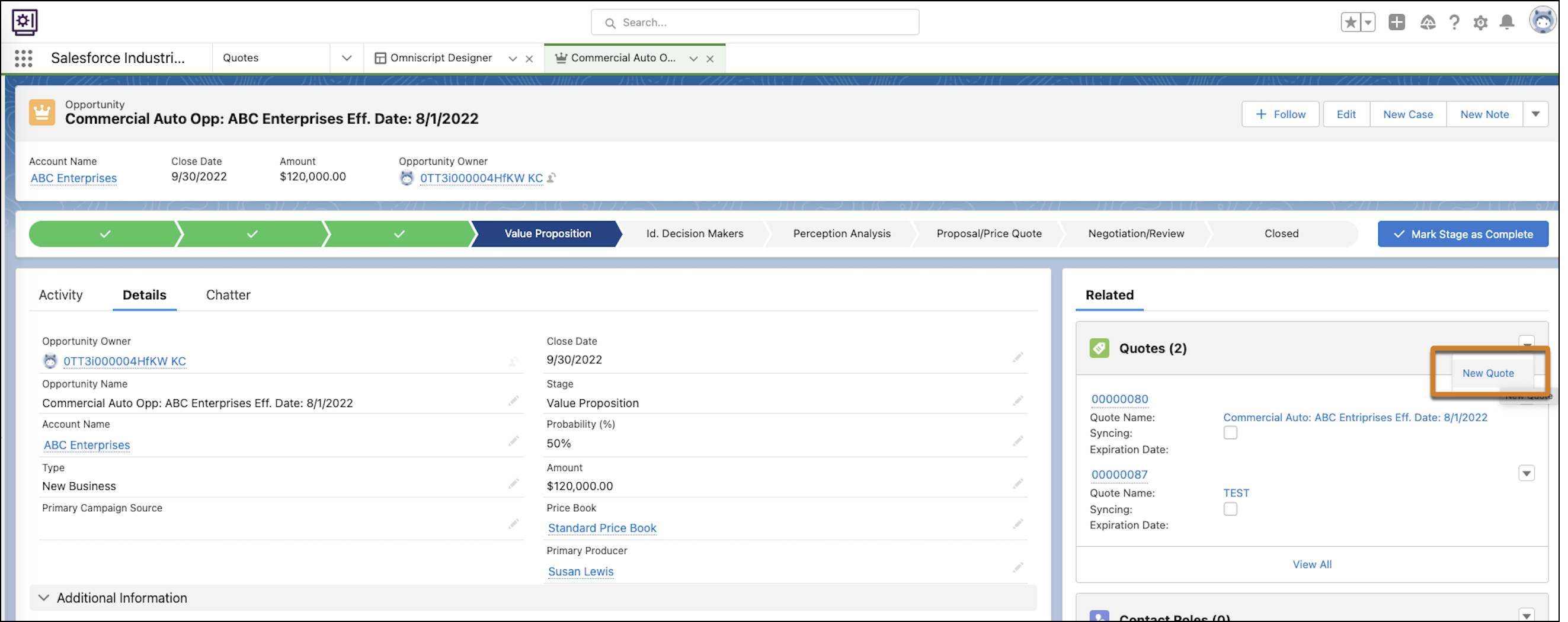
Чтобы создать смету, мы не начинаем со страницы сметы. Вместо этого мы переходим на страницу «Возможности» и выбираем возможность, для которой мы создаем смету.
 Важно!
Прежде чем создать смету для возможности, перейдите во вкладку «Сведения» и убедитесь, что возможности назначен прайс-лист.
- Нажмите на поле «Прайс-лист».
- Введите «Стандартный» и нажмите на лупу для поиска стандартного прайс-листа.
- Выберите «Стандартный прайс-лист».
- Нажмите кнопку Сохранить.
-
На связанной панели нажмите «Создать смету».
Если этот параметр не отображается в возможности, проверьте, связана ли возможность с организацией-компанией.
-
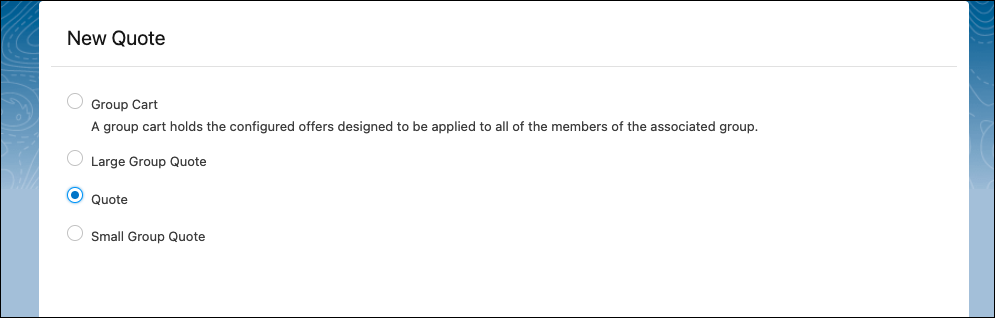
Выберите «Смета» и нажмите «Далее».
-
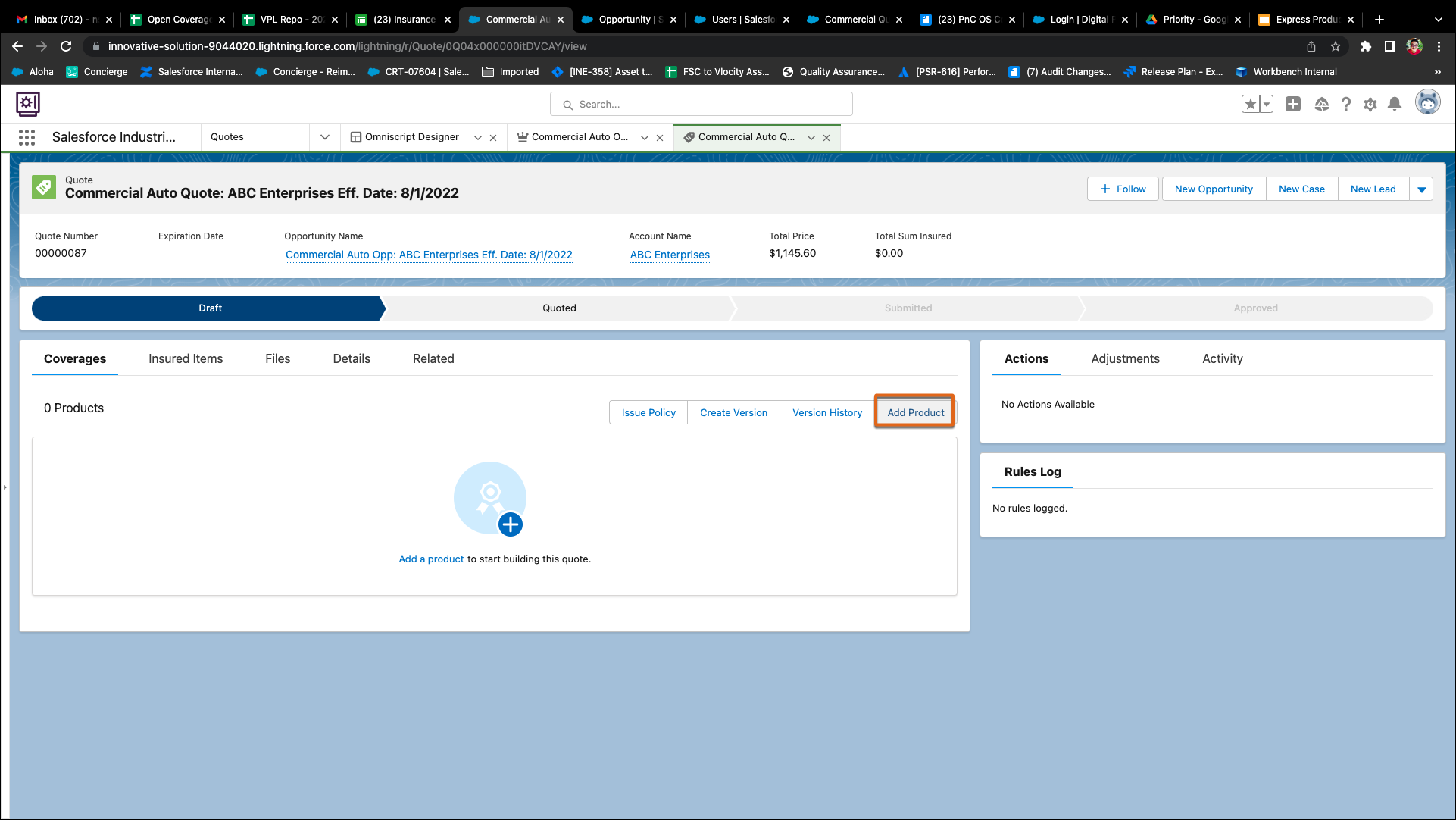
Чтобы ввести сведения о продукте в запись сметы, нажмите «Добавить продукт».
-
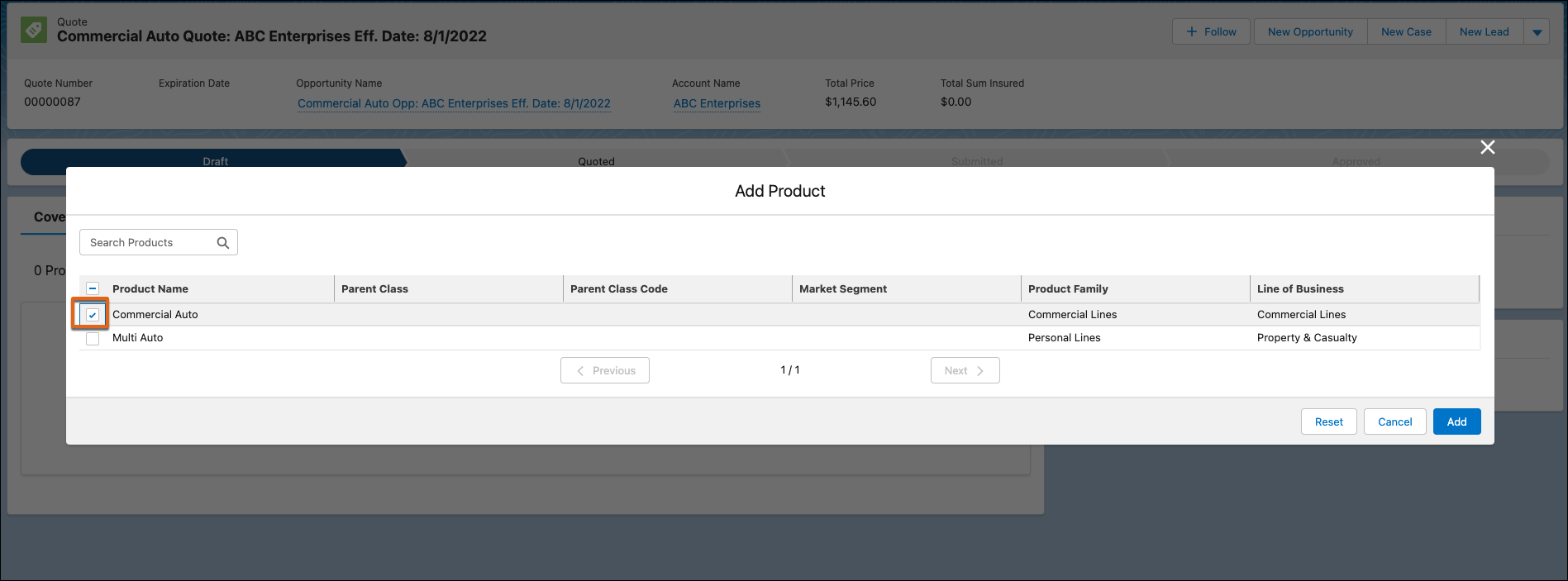
Выберите «Коммерческий автомат» в качестве продукта и нажмите «Добавить».
-
Теперь можно добавить здание или предприятие, либо оба варианта к смете и застраховать их.
Чтобы добавить предприятие, которое вы хотите застраховать, нажмите «Добавить предприятие». Введите сведения о предприятии и нажмите «Сохранить». Бизнес отображается в смете.
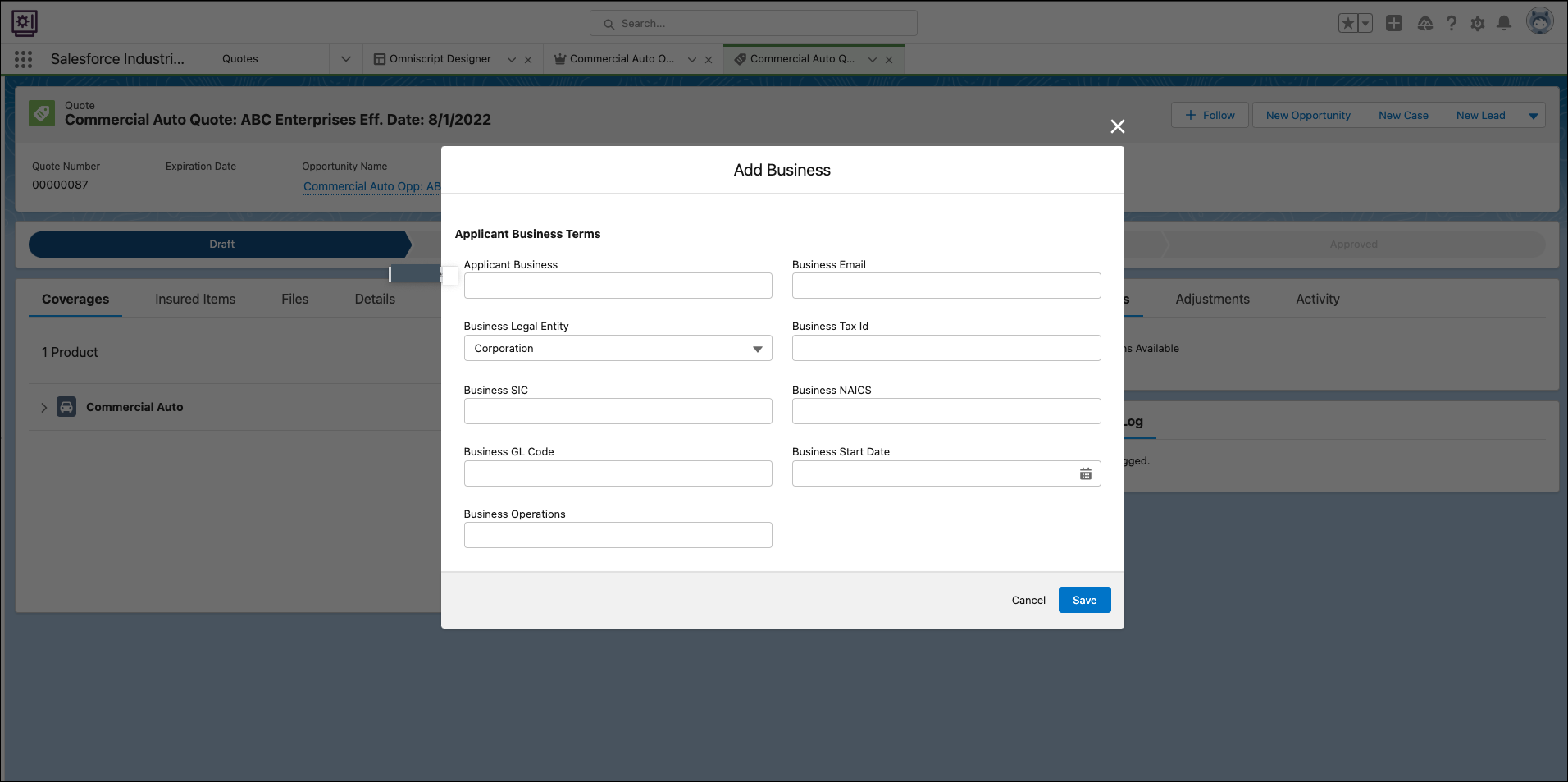
-
Чтобы добавить расположение здания, которое нужно застраховать, нажмите «Добавить расположение». Введите сведения о расположении и нажмите «Сохранить».
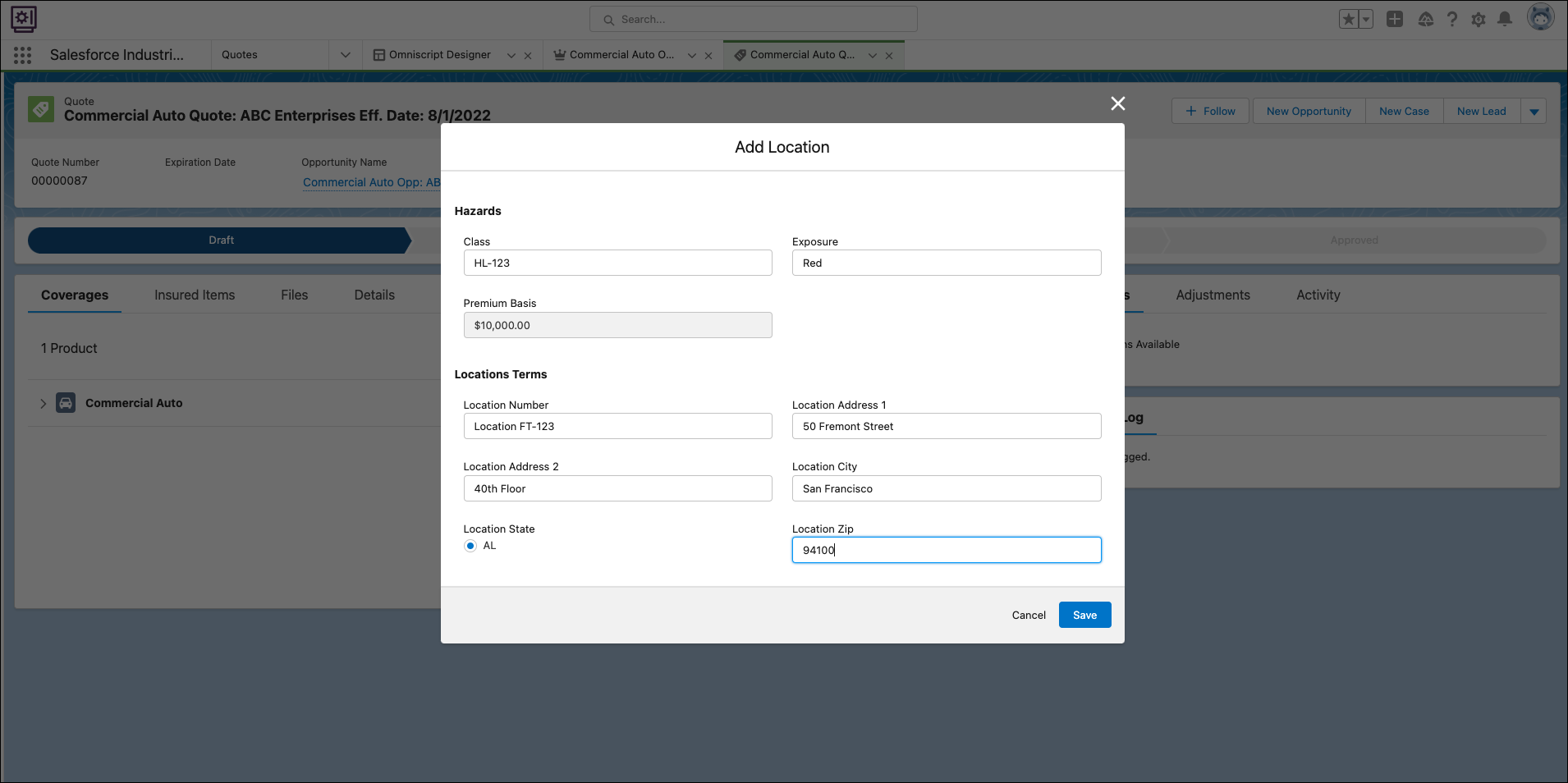
-
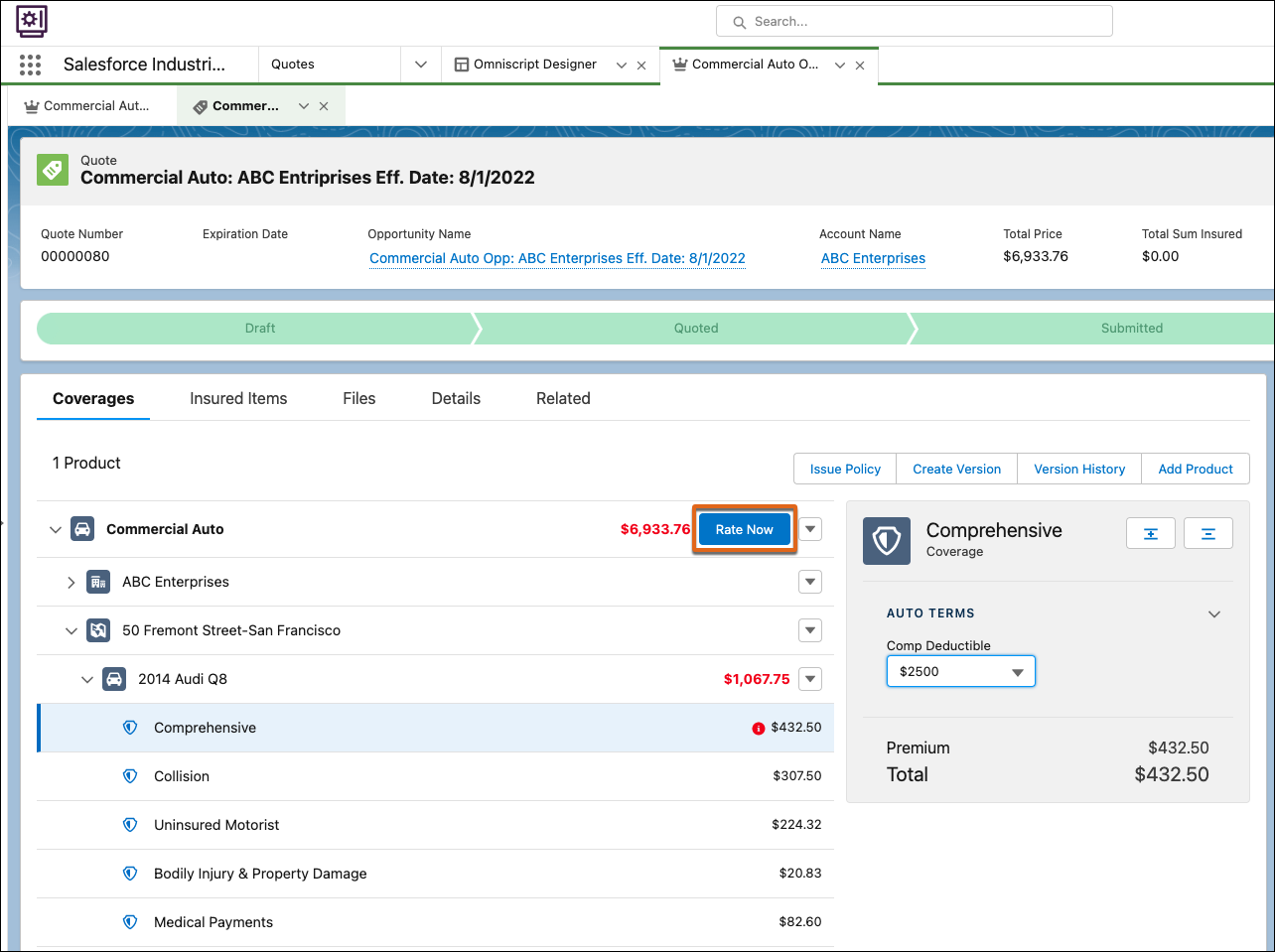
Чтобы добавить транспортные средства в качестве дочернего элемента для расположения, нажмите «Добавить транспортное средство».
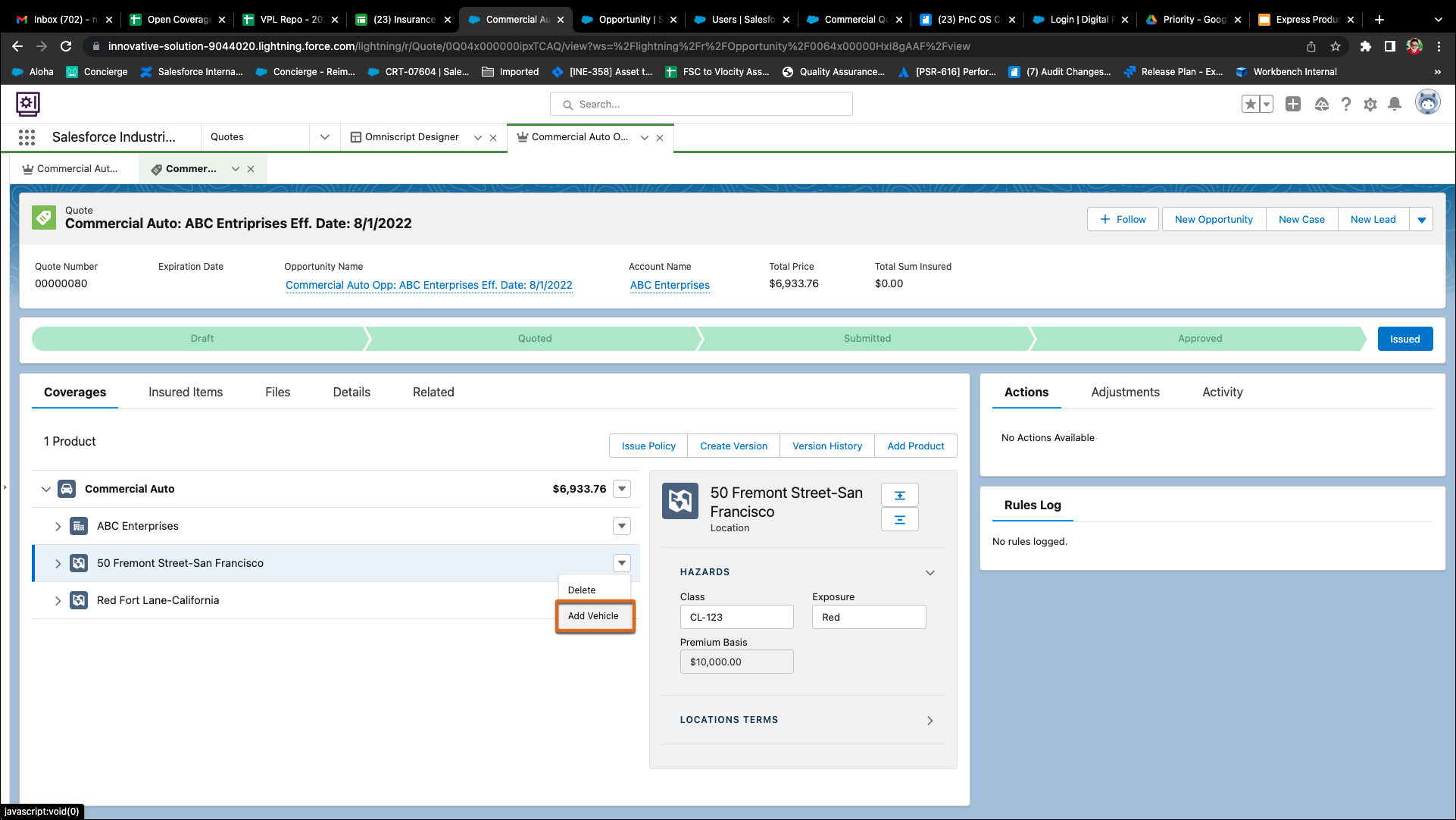
-
Транспортное средство отображается в смете. Введите сведения о транспортном средстве.
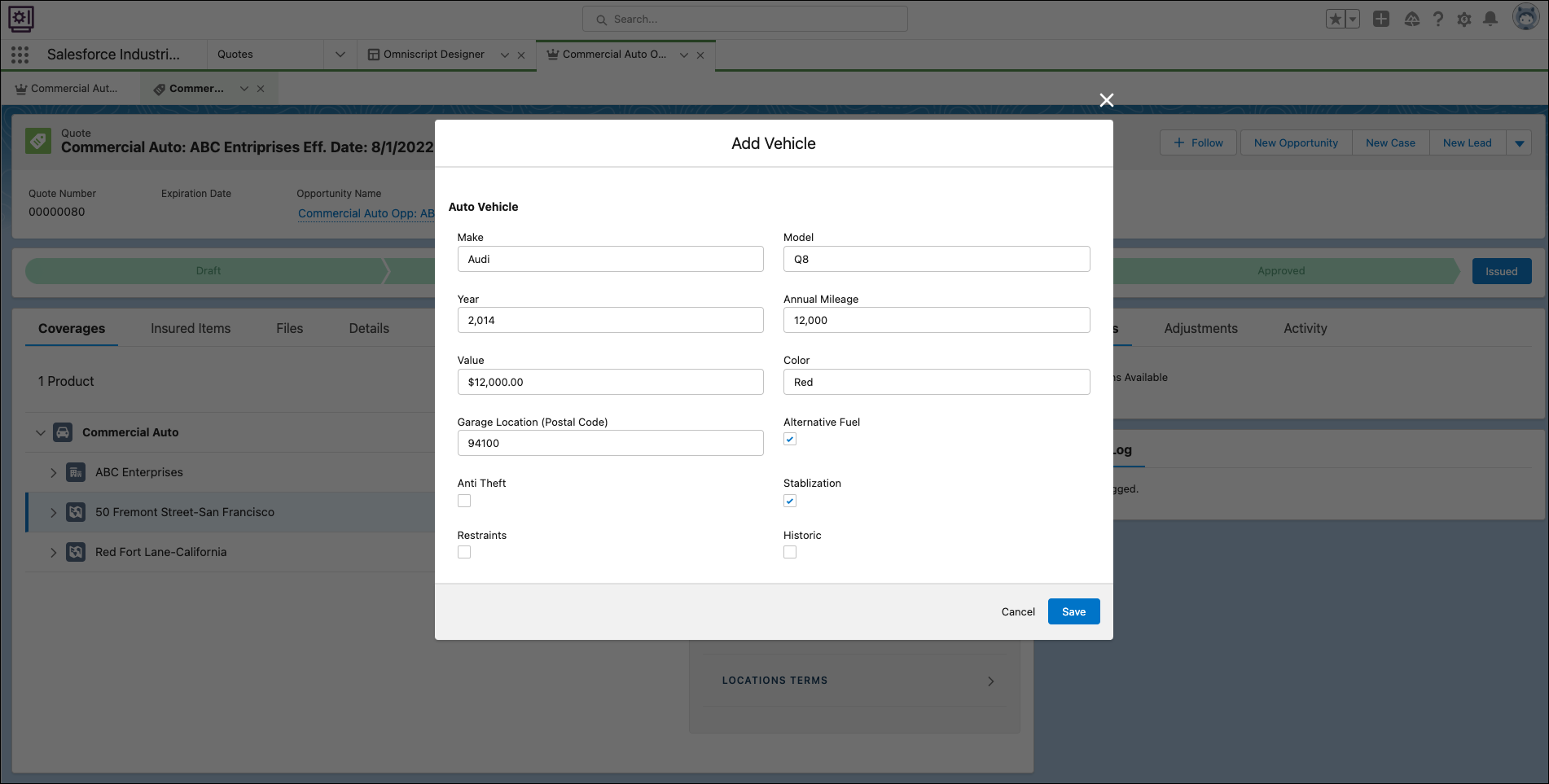
- После настройки всех покрытий нажмите «Оценить сейчас».
Эта статья решила вашу проблему?
Оставьте свой отзыв, чтобы мы могли стать лучше!
