Du är här:
Affärsprocess för kommersiella offerter
Vi har skapat en verksamhetsprocess för offerter för Allmänt ansvar för dig att undersöka, använda som ett exempel och utöka för att skapa dina egna verksamhetsprocesser för försäkringar.
Du kan skapa och ändra offerter direkt i användargränssnittet för offerter, som är byggt med Lightning Web Components.
-
För att skapa en offert börjar vi inte på sidan Offert. Istället går vi till sidan Säljprojekt och väljer det säljprojekt vi skapar offerten för.
 Viktig
Innan du skapar en offert för ett säljprojekt, gå till fliken Detaljer och se till att säljprojektet har en prisbok tilldelad.
- Klicka på i fältet Prisbok.
- Ange Standard och klicka på förstoringsglaset för att söka efter Standardprisbok.
- Välj Standardprisbok.
- Klicka på Spara.
-
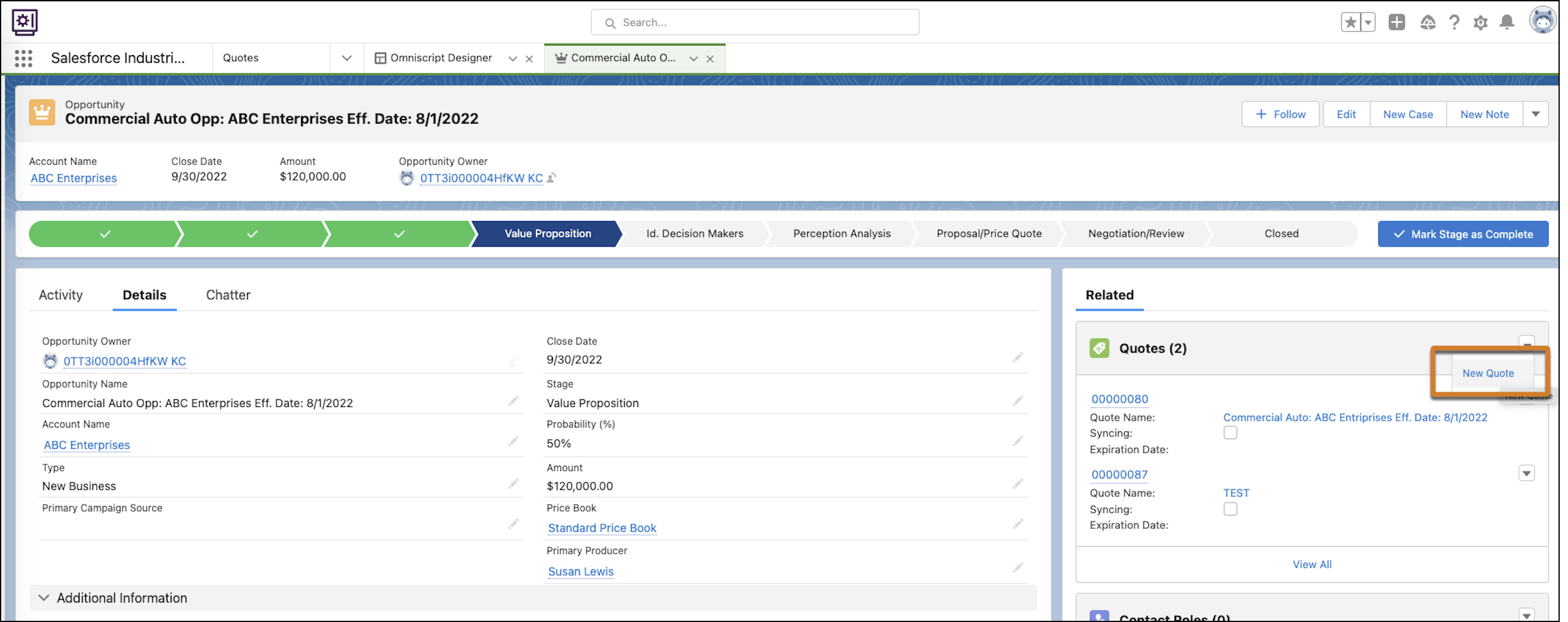
Från panelen Relaterat, klicka på Ny offert.
Om du inte ser detta alternativ i ditt säljprojekt, kontrollera om ditt säljprojekt är länkat till ett företagskonto.
-
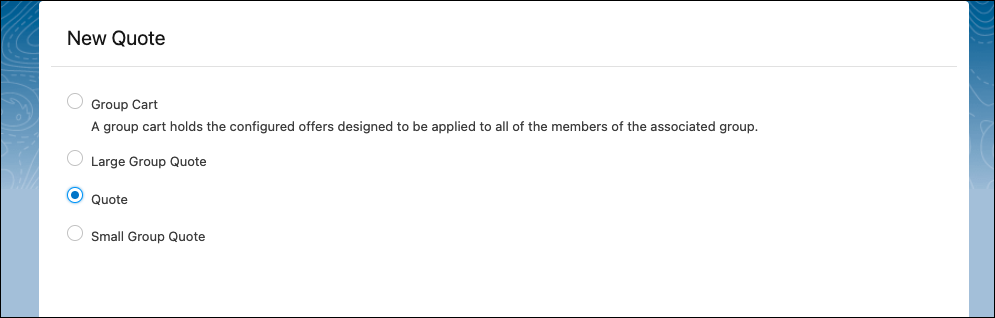
Välj Offert och klicka på Nästa.
-
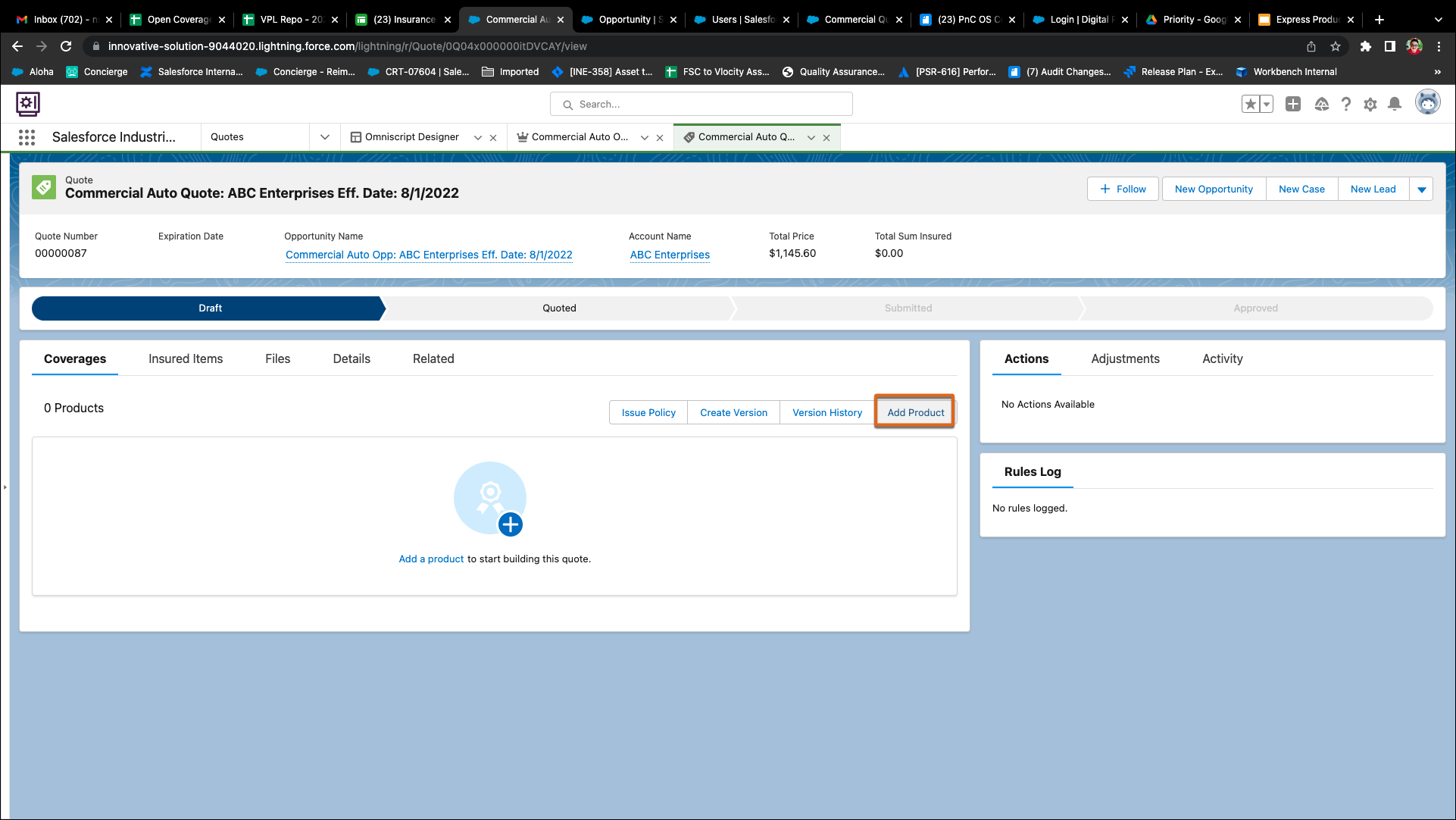
För att ange produktdetaljer i offertposten, klicka på Lägg till produkt.
-
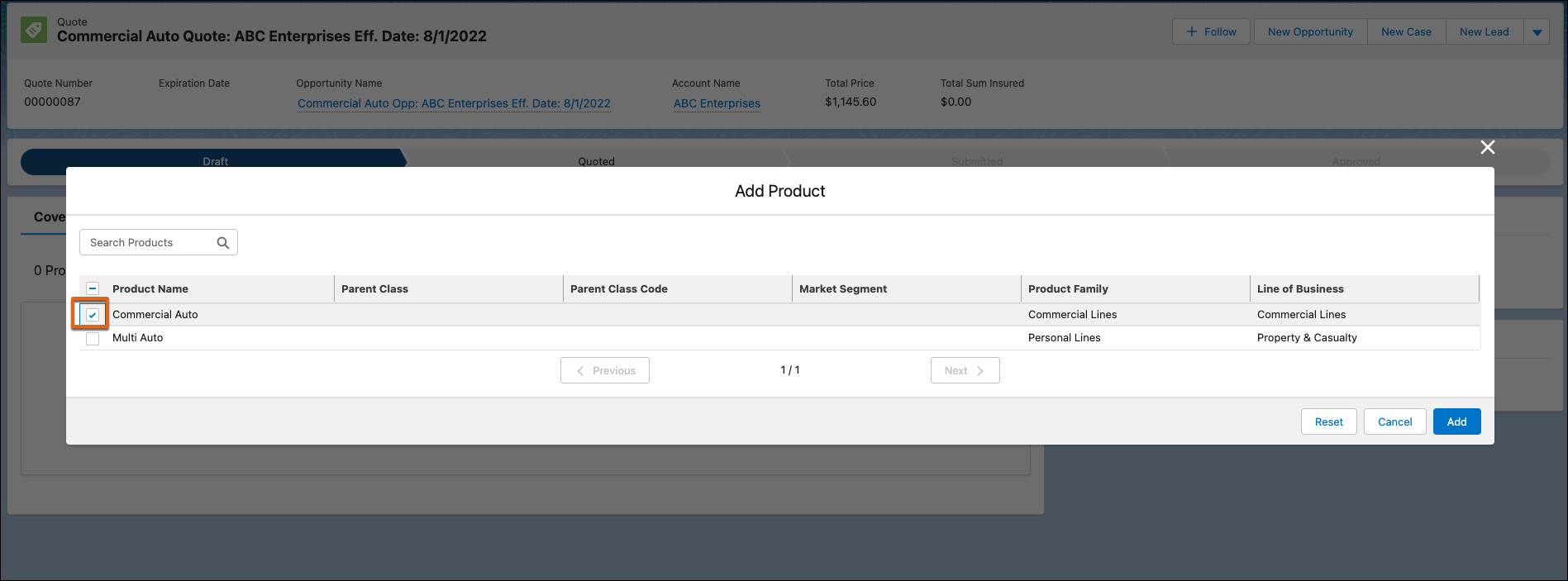
Välj Commercial Auto som produkt och klicka på Lägg till.
-
Du kan nu lägga till antingen en byggnad eller ett företag, eller båda till denna offert och få dem försäkrade.
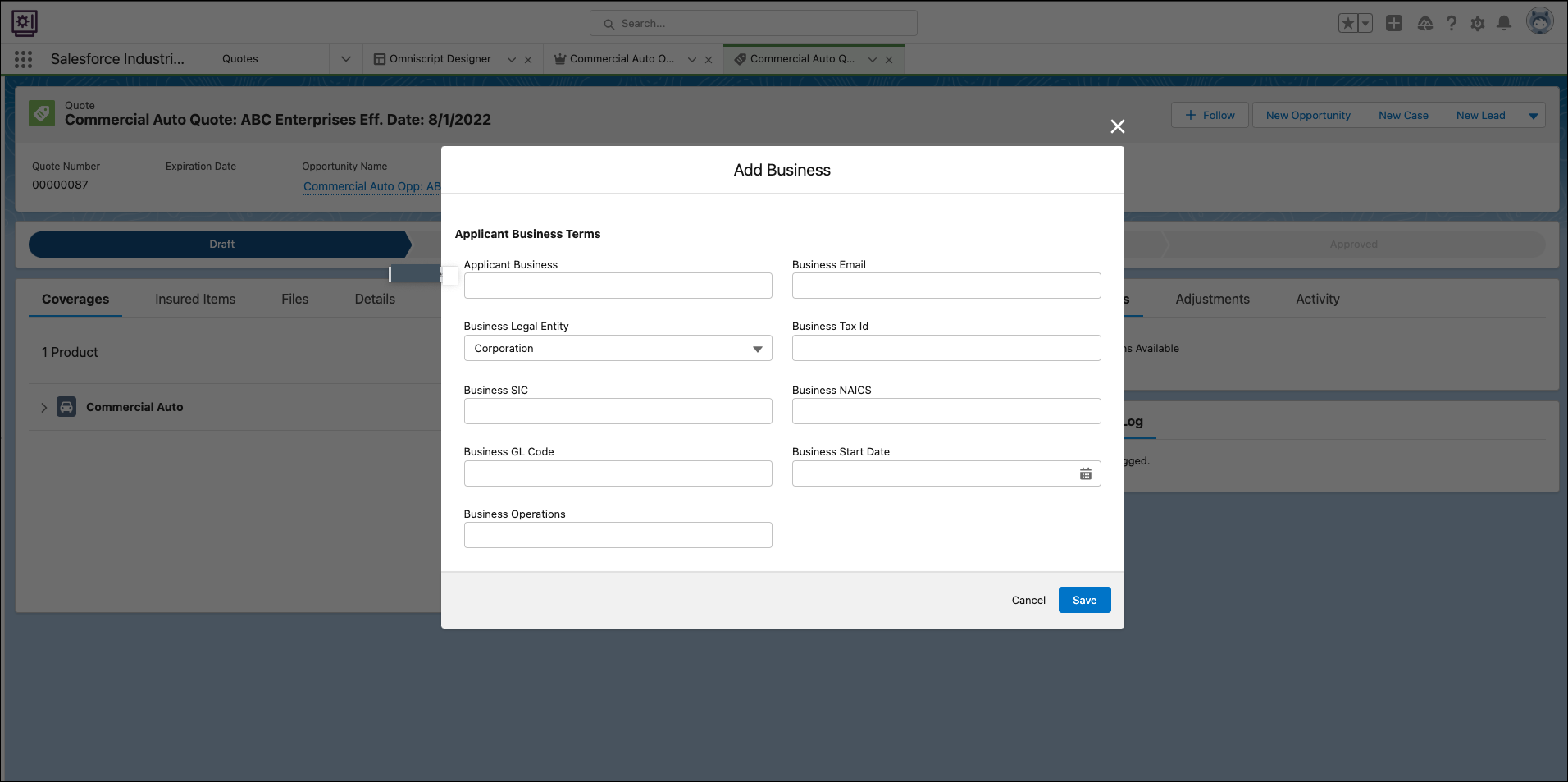
För att lägga till den verksamhet du vill försäkra, klicka på Lägg till verksamhet. Ange företagsdetaljerna och klicka på Spara. Du ser verksamheten i din offert.
-
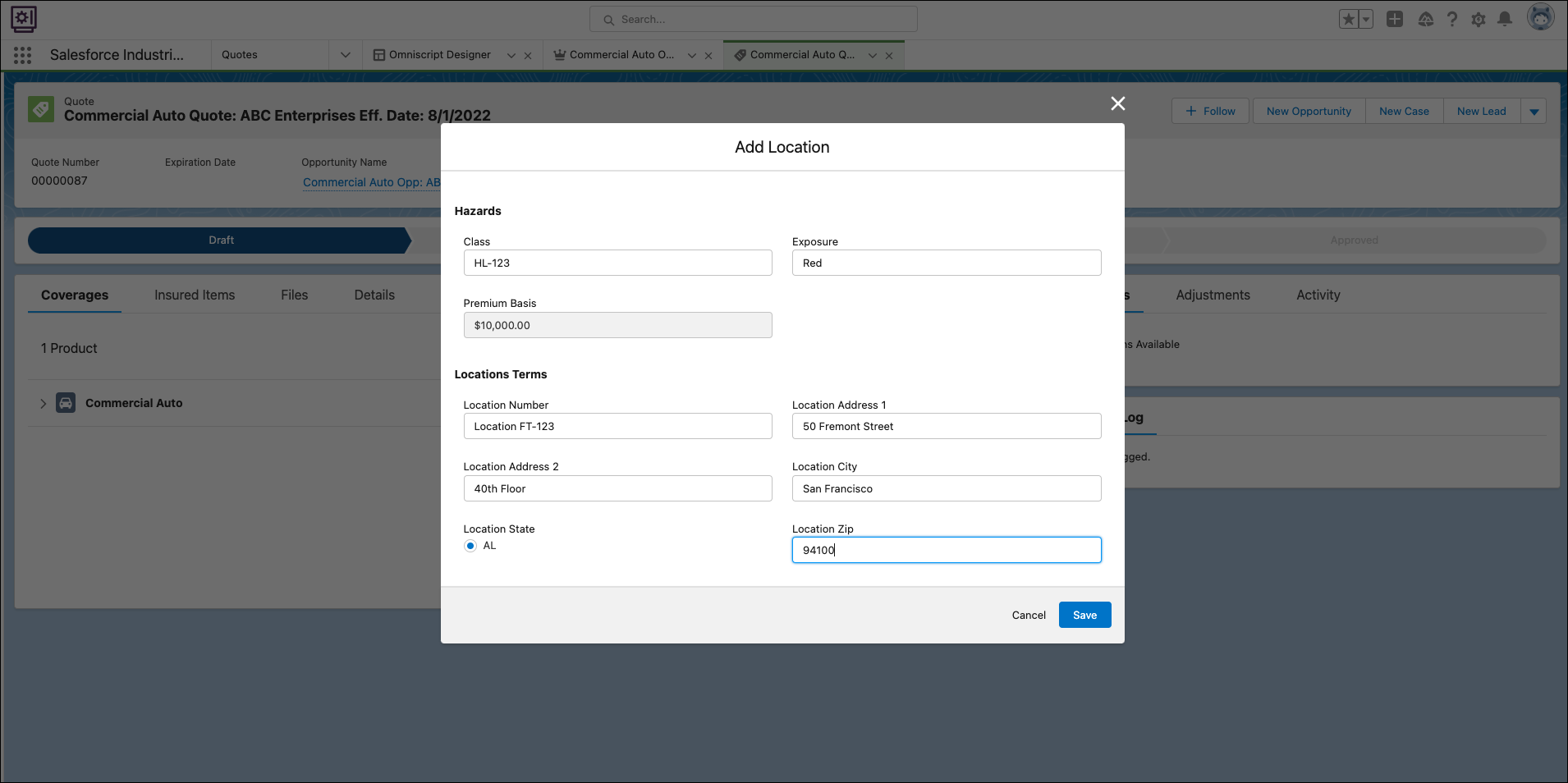
För att lägga till platsen för den byggnad du vill försäkra, klicka på Lägg till plats. Ange platsinformation och klicka på Spara.
-
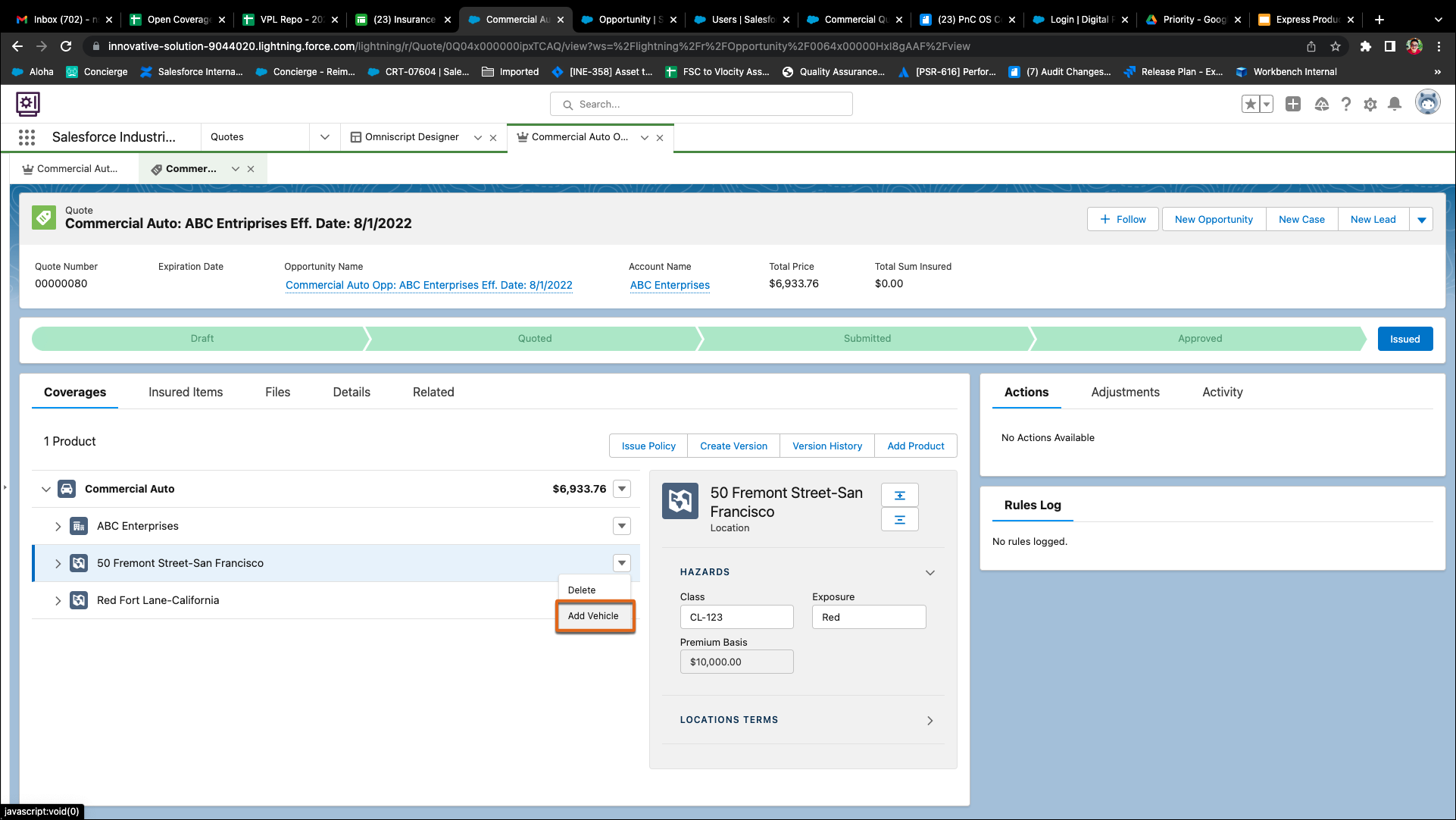
För att lägga till fordon som underordnat objekt för plats, klicka på Lägg till fordon.
-
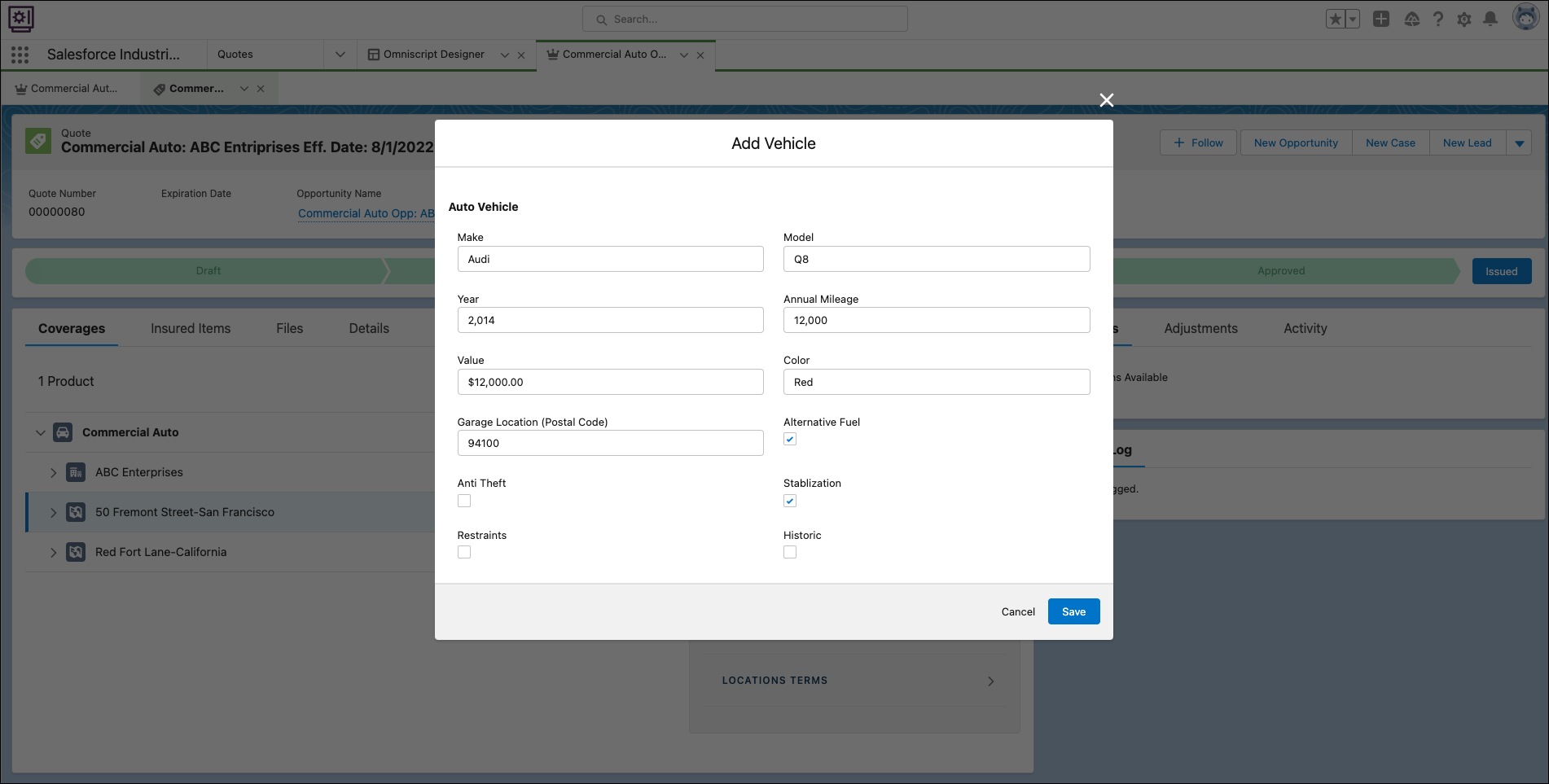
Fordonet visas i din offert. Ange fordonsdetaljer.
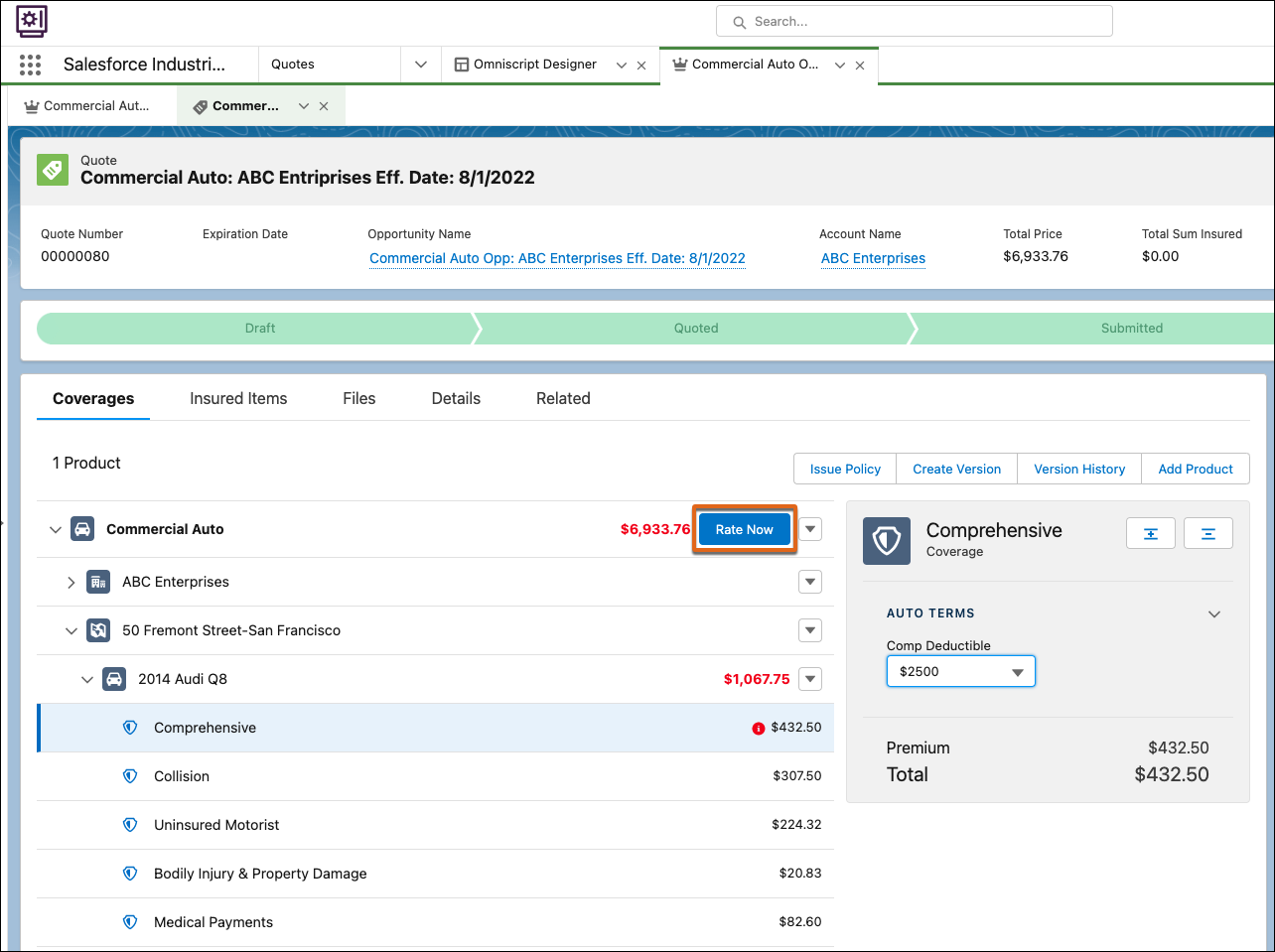
- När du har konfigurerat alla dina täckningar, klicka på Betygsätt nu.
Löste denna artikel ditt problem?
Berätta för oss vad vi kan förbättra!
