Usted está aquí:
Configurar acciones de pago personalizadas
Configure acciones personalizadas que invocan sus propios procesos front-end y back-end cuando los usuarios hacen clic en acciones de pago específicas. Por ejemplo, configure una acción de pago de Autoridad de solicitud personalizada para invocar un procedimiento de integración que cambia un estado de detalle de pago a Autoridad pendiente y que invoca un proceso de aprobación.
Antes de empezar
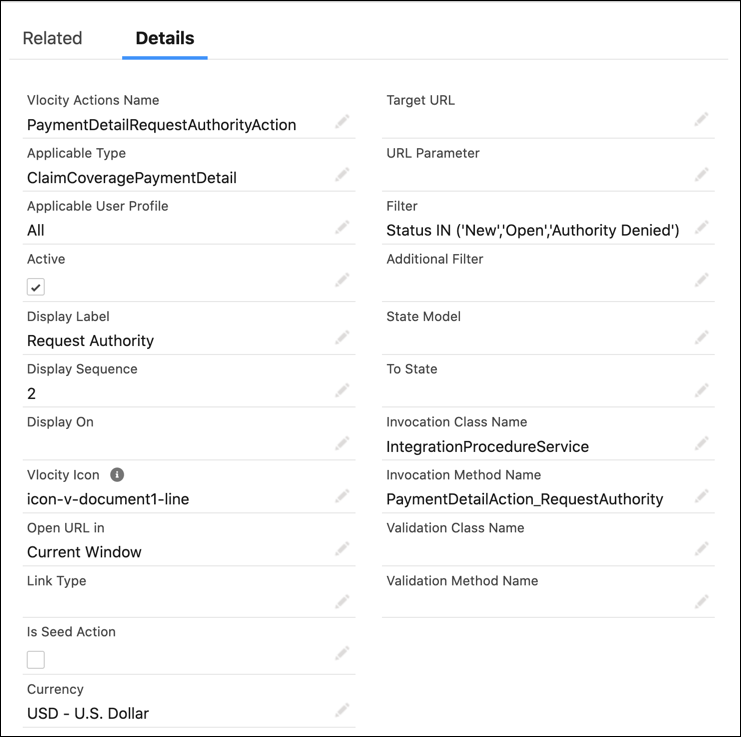
Comience con el paquete de datos Acciones de Vlocity para acciones de pago. Incluye una Acción de Vlocity PaymentDetailRequestAuthorityAction que puede personalizar o utilizar como plantilla. Consulte Descargar e importar DataPack de acciones de Vlocity para acciones de pago.
También puede utilizar una Acción de solicitud ex gracia de velocidad incluida con su organización. Consulte Configurar la acción Solicitar pago a título graciable.
-
Configure un proceso comercial, normalmente un proceso de aprobación, para su acción de pago personalizada.
Por ejemplo, si tiene intención de utilizar la Acción de Vlocity PaymentDetailRequestAuthorityAction, configure un proceso de aprobación para que se ejecute cuando los usuarios hagan clic en Solicitar autoridad.
-
Cree un procedimiento de integración asociado con esta acción de pago.
Por ejemplo, si está configurando la Acción de Vlocity PaymentDetailRequestAuthorityAction, cree un procedimiento de integración que:
-
Acepte como entrada
PaymentIddesde el objeto Resumen de pago de reclamación oItemIddesde el objeto Detalles de pago de cobertura de reclamación.Asigne un formato a la estructura JSON de esta manera:
{ "itemIds": [ { "Id": "0l25c000000CalvAAC" }, { "Id": "0l25c000000CalvAAC" } ] } -
Actualiza el estado de un registro de detalles de pago a un valor como Autoridad solicitada.
-
Inicia su proceso de aprobación.
-
- Desde el Iniciador de aplicación, busque y seleccione Acciones de velocidad.
- Haga clic en Nuevo para agregar una acción de pago personalizada o haga clic en una acción de la lista para modificarla.
-
Introduzca detalles acerca de la acción de pago.
-
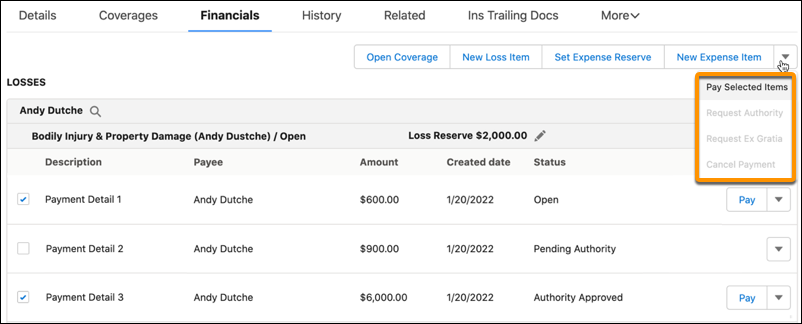
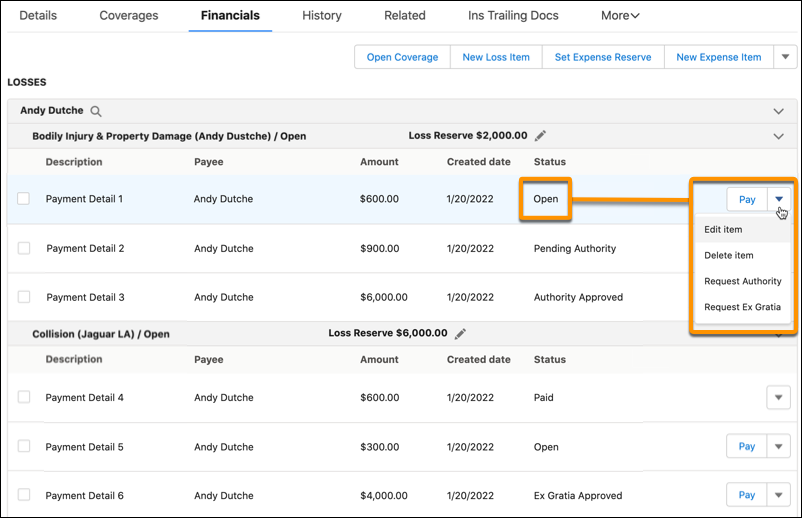
Confirme que la interfaz de usuario permite a los usuarios hacer clic en la acción de pago para los estados de pago de reclamación correctos.
Si la ficha Finanzas de una reclamación no muestra la acción, borre la memoria caché de la sesión y vuelva a cargar la página.
Asegúrese de que los detalles de pago individuales muestran la acción y que el menú desplegable de acciones en la parte superior de la página muestra la acción solo si se aplica a todos los detalles de pago seleccionados. Confirme también que los procesos front-end y back-end se inician como se espera para la nueva acción.