Olet tässä:
Mukautettujen maksutoimintojen määrittäminen
Määritä mukautettuja toimintoja, jotka kutsuvat omia etu- ja taustaprosessejasi, kun käyttäjät napsauttavat tiettyjä maksutoimintoja. Voit esimerkiksi määrittää mukautetun pyynnön valtuutuksen maksutoiminnon kutsumaan integrointiprosessia, joka muuttaa maksun lisätietojen tilaksi Odottava valtuutus ja joka kutsuu hyväksymisprosessia.
Ennen aloittamista
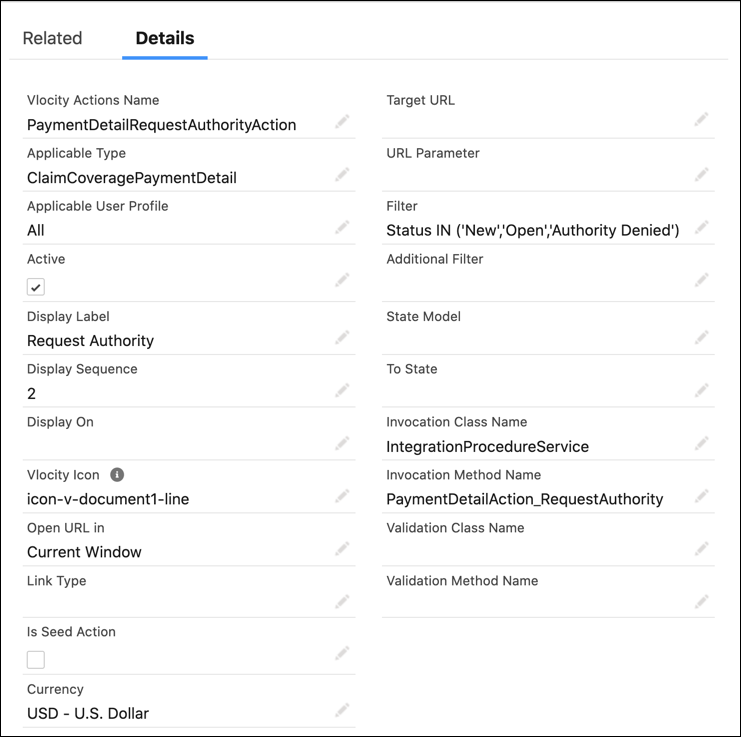
Aloita alusta käyttämällä maksutoimintojen Vlocity-toimintojen datapakettia. Se sisältää PaymentDetailRequestAuthorityAction Vlocity-toiminnon, jota voit mukauttaa tai käyttää mallina. Lisätietoja on kohdassa Vlocity-toimintojen datapaketin lataaminen ja tuominen maksutoiminnoille.
Voit myös käyttää organisaatioosi sisältyvää Request Ex Gratia Vlocity -toimintoa. Lisätietoja on kohdassa Pyynnön ex gratia -maksutoiminnon määrittäminen.
-
Määritä mukautetulle maksutoiminnollesi liiketoimintaprosessi, tavallisesti hyväksymisprosessi.
Jos aiot käyttää esimerkiksi Vlocity-toimintoa PaymentDetailRequestAuthorityAction, määritä hyväksymisprosessi, joka suoritetaan, kun käyttäjät napsauttavat Pyynnön valtuus.
-
Luo tähän maksutoimintoon liitetty integrointitoimenpide.
Jos olet esimerkiksi määrittämässä PaymentDetailRequestAuthorityAction Vlocity-toimintoa, luo integrointitoimenpide, joka:
-
Hyväksy input-arvona joko
PaymentIdKorvausvaatimuksen maksun yhteenveto -objektista taiItemIdKorvausvaatimuksen kattavuuden maksun lisätiedot -objektista.Muotoile JSON-rakenne näin:
{ "itemIds": [ { "Id": "0l25c000000CalvAAC" }, { "Id": "0l25c000000CalvAAC" } ] } -
Päivittää maksun lisätietotietueen tilan arvoon, kuten Authority Requested.
-
Käynnistää hyväksymisprosessisi.
-
- Etsi ja avaa sovelluskäynnistimestä Vlocity-toiminnot.
- Napsauta Uusi lisätäksesi mukautetun maksutoiminnon tai napsauta toimintoa luettelosta muokataksesi sitä.
-
Syötä maksutoiminnon lisätiedot.
-
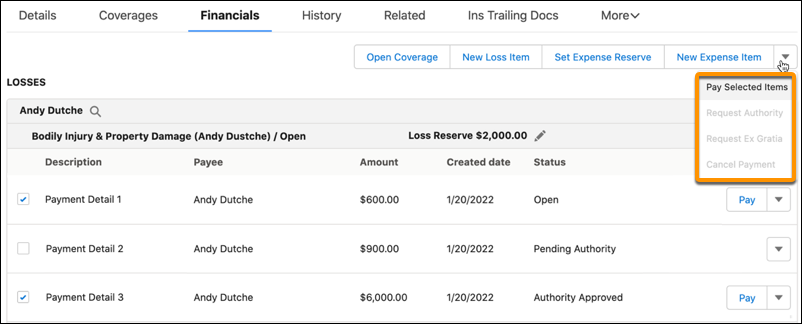
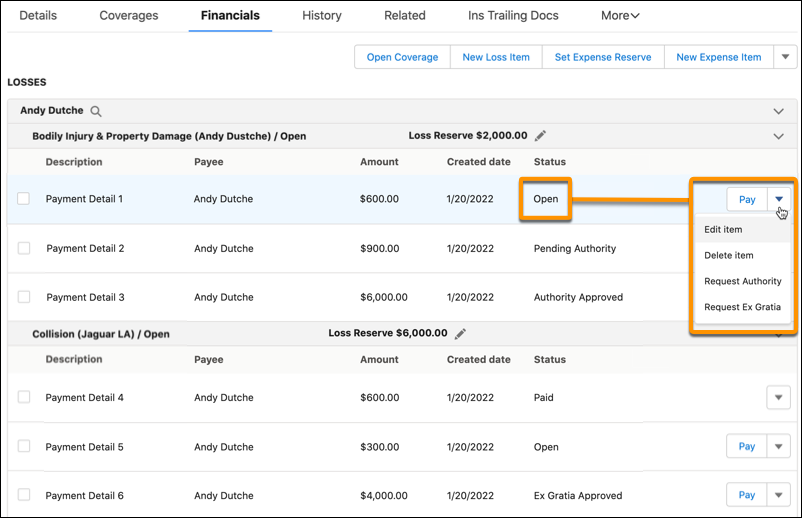
Varmista, että käyttöliittymä sallii käyttäjien napsauttaa maksutoimintoa saadakseen korvausvaatimusten maksujen oikeat tilat.
Jos korvausvaatimuksen Financials -välilehdessä ei näytetä toimintoa, tyhjennä istunnon välimuisti ja lataa sivu uudelleen.
Varmista, että yksittäiset maksutiedot näyttävät toiminnon ja että sivun ylälaidassa oleva toimintovalikko näyttää toiminnon vain, jos se koskee kaikkia valittuja maksutietoja. Varmista myös, että etu- ja taustaprosessit käynnistyvät odotetulla tavalla uudelle toiminnolle.