Du är här:
Konfigurera egna betalningsåtgärder
Konfigurera egna åtgärder som åberopar dina egna frontend- och backend-processer när användare klickar på specifika betalningsåtgärder. Konfigurera till exempel en egen betalningsåtgärd för begärande myndighet för att åberopa en integreringsprocess som ändrar en betalningsdetaljstatus till Väntande myndighet och som åberopar en godkännandeprocess.
Innan du börjar
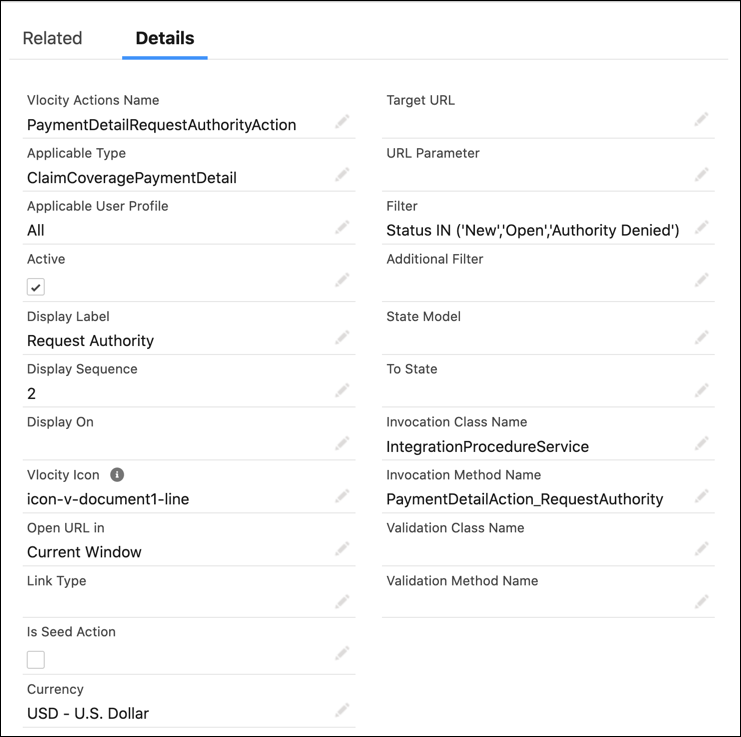
Få ett försprång med DataPack för Vlocity Actions för betalningsåtgärder. Den innehåller en PaymentDetailRequestAuthorityAction Vlocity-åtgärd som du kan anpassa eller använda som en mall. Se Ladda ner och importera Datapaket för Vlocity-åtgärder för betalningsåtgärder.
Du kan även använda en Begär ex Gratia Vlocity-åtgärd som ingår i din organisation. Se Konfigurera åtgärden Begär extra betalning.
-
Konfigurera en verksamhetsprocess, vanligtvis en godkännandeprocess, för din egna betalningsåtgärd.
Till exempel, om du planerar att använda åtgärden PaymentDetailRequestAuthorityAction Vlocity, konfigurera en godkännandeprocess att köras när användare klickar på Begär behörighet.
-
Skapa en integreringsprocess som är associerad med denna betalningsåtgärd.
Om du till exempel konfigurerar åtgärden PaymentDetailRequestAuthorityAction Vlocity, skapa en integreringsprocess som:
-
Acceptera som indata antingen
PaymentIdfrån objektet Sammanfattning av anspråksbetalning ellerItemIdfrån objektet Detalj om betalning av anspråkstäckning.Formatera JSON-strukturen så här:
{ "itemIds": [ { "Id": "0l25c000000CalvAAC" }, { "Id": "0l25c000000CalvAAC" } ] } -
Uppdaterar status för en betalningsdetaljpost till ett värde som Begärd myndighet.
-
Startar din godkännandeprocess.
-
- Sök fram och öppna Vlocity Actions (Vlocitetsåtgärder) i Appstartaren.
- Klicka på Ny för att lägga till en egen betalningsåtgärd eller klicka på en åtgärd i listan för att redigera den.
-
Ange detaljer om betalningsåtgärden.
-
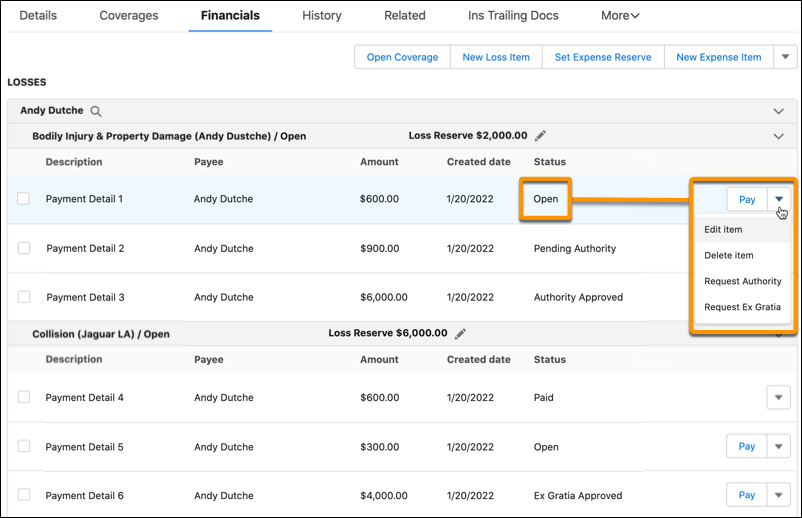
Bekräfta att användargränssnittet låter användare klicka på betalningsåtgärden för rätt status för anspråksbetalning.
Om ett anspråks flik Ekonomi inte visar åtgärden, rensa sessionscachen och läs in sidan igen.
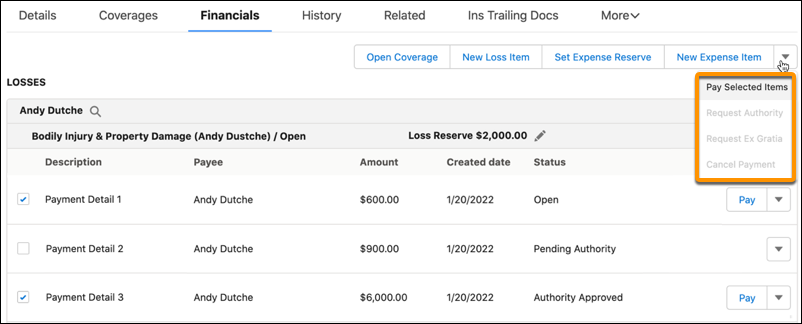
Se till att enskilda betalningsdetaljer visar åtgärden och att åtgärdsmenyn högst upp på sidan endast visar åtgärden om den gäller för alla valda betalningsdetaljer. Bekräfta även att front- och backendprocesser startar som förväntat för den nya åtgärden.