Ti trovi qui:
Configurazione della FlexCard per il lancio dell'OmniScript Nuova iscrizione di personale nella pagina Account di gruppo
Dopo aver configurato la FlexCard per avviare l'OmniScript Nuova iscrizione noleggio nella pagina Account di gruppo per il processo di iscrizione nuovo assunto.
- Dal Programma di avvio app, trovare e selezionare Schede Vlocity.
-
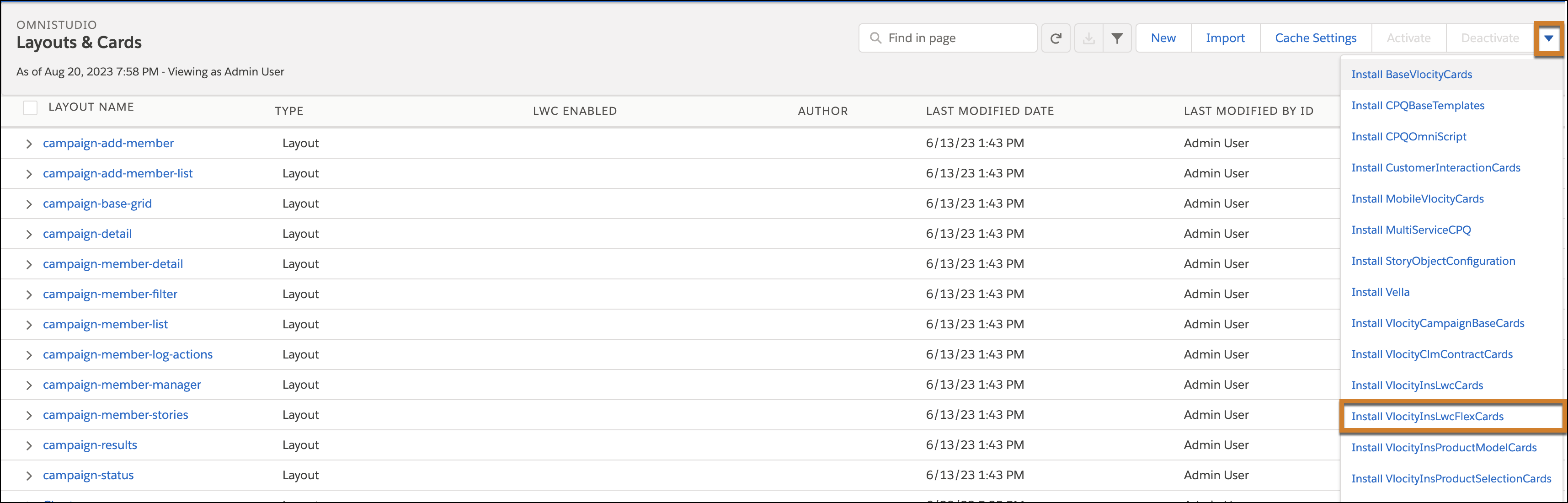
Fare clic sul menu delle azioni e selezionare Installa VlocityInsLwcFlexCard.
-
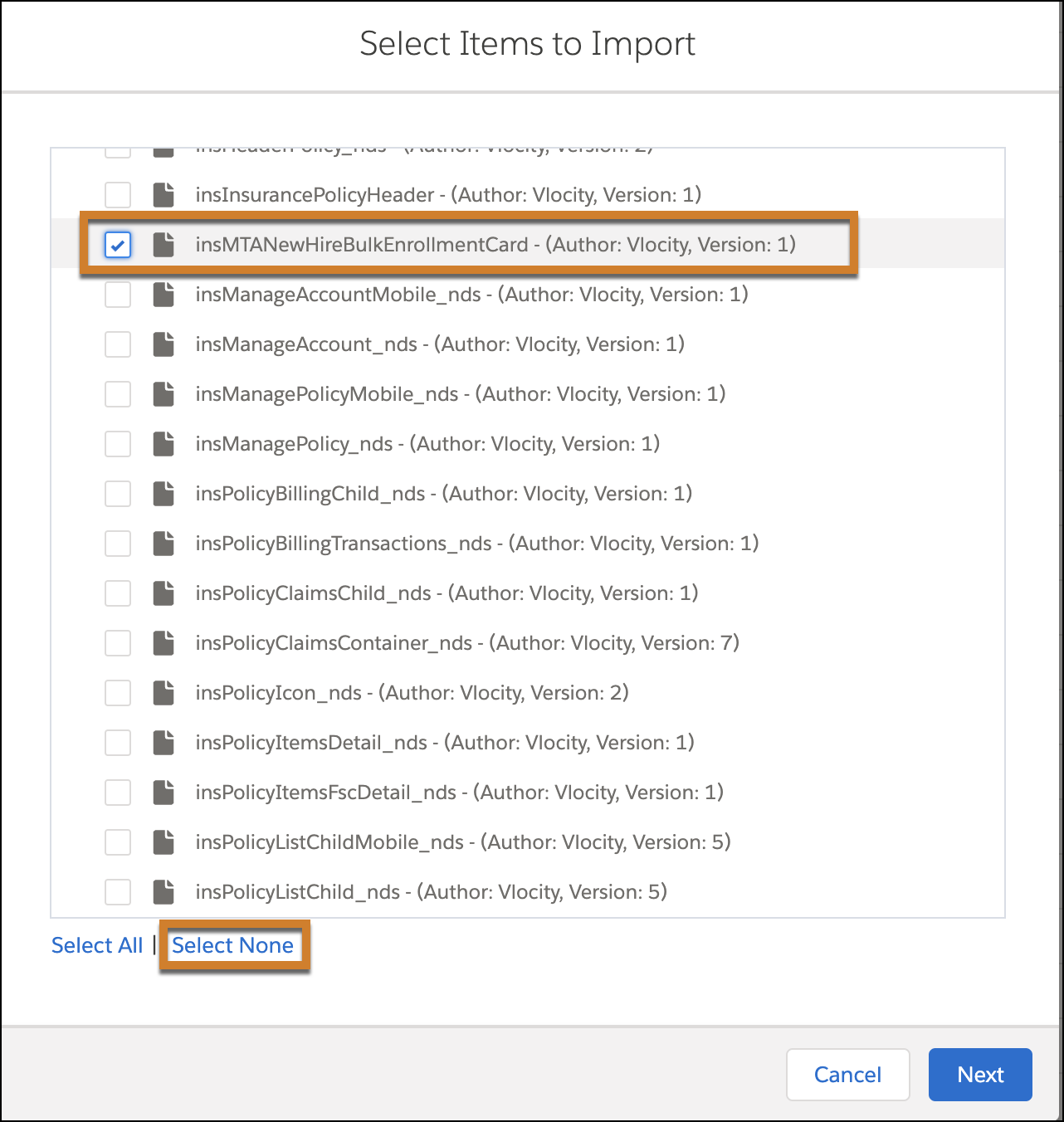
Per Seleziona voci da importare, fare clic su Seleziona nessuna e quindi selezionare insMTANewHireBulkEnrollmentCard.
- Fai clic su Avanti.
- Dal Programma di avvio app, trovare e selezionare FlexCard OmniStudio.
- Click insMTANewHireBulkEnrollmentCard.
-
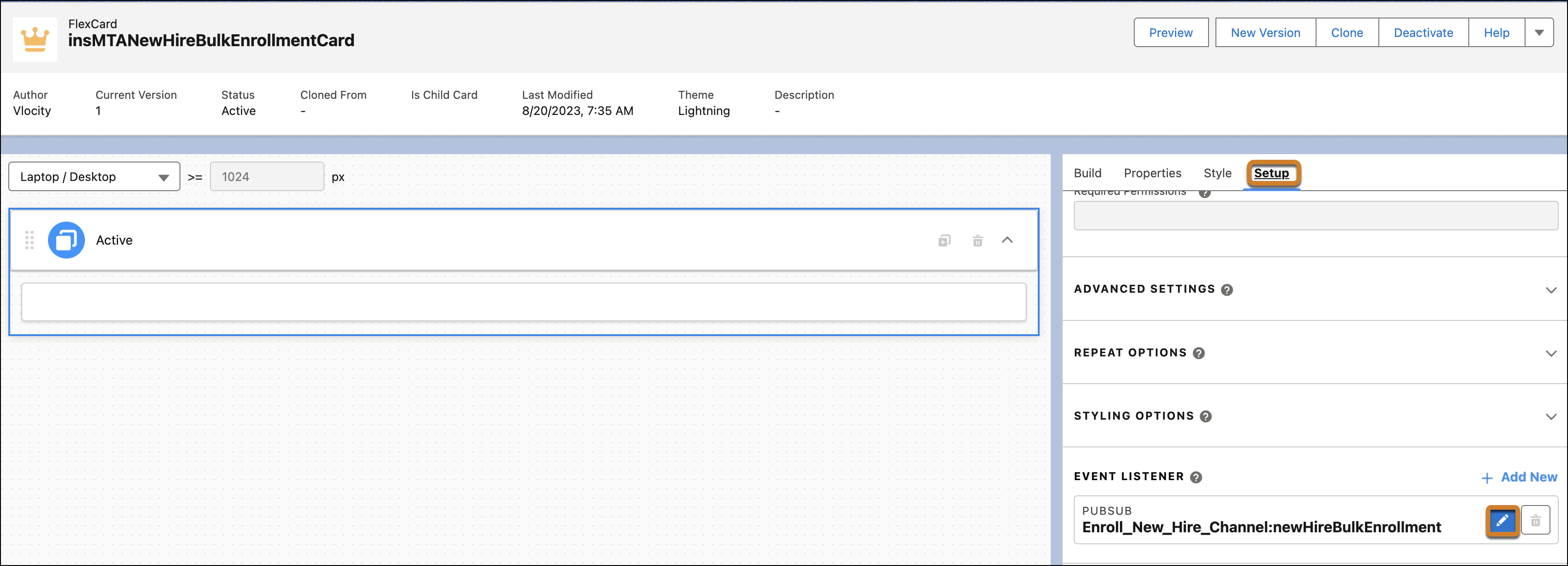
Fare clic su Imposta e quindi sull'icona Modifica per Enroll_New_Hire_Channel:newHireBulkEnrollment Event Listener.
-
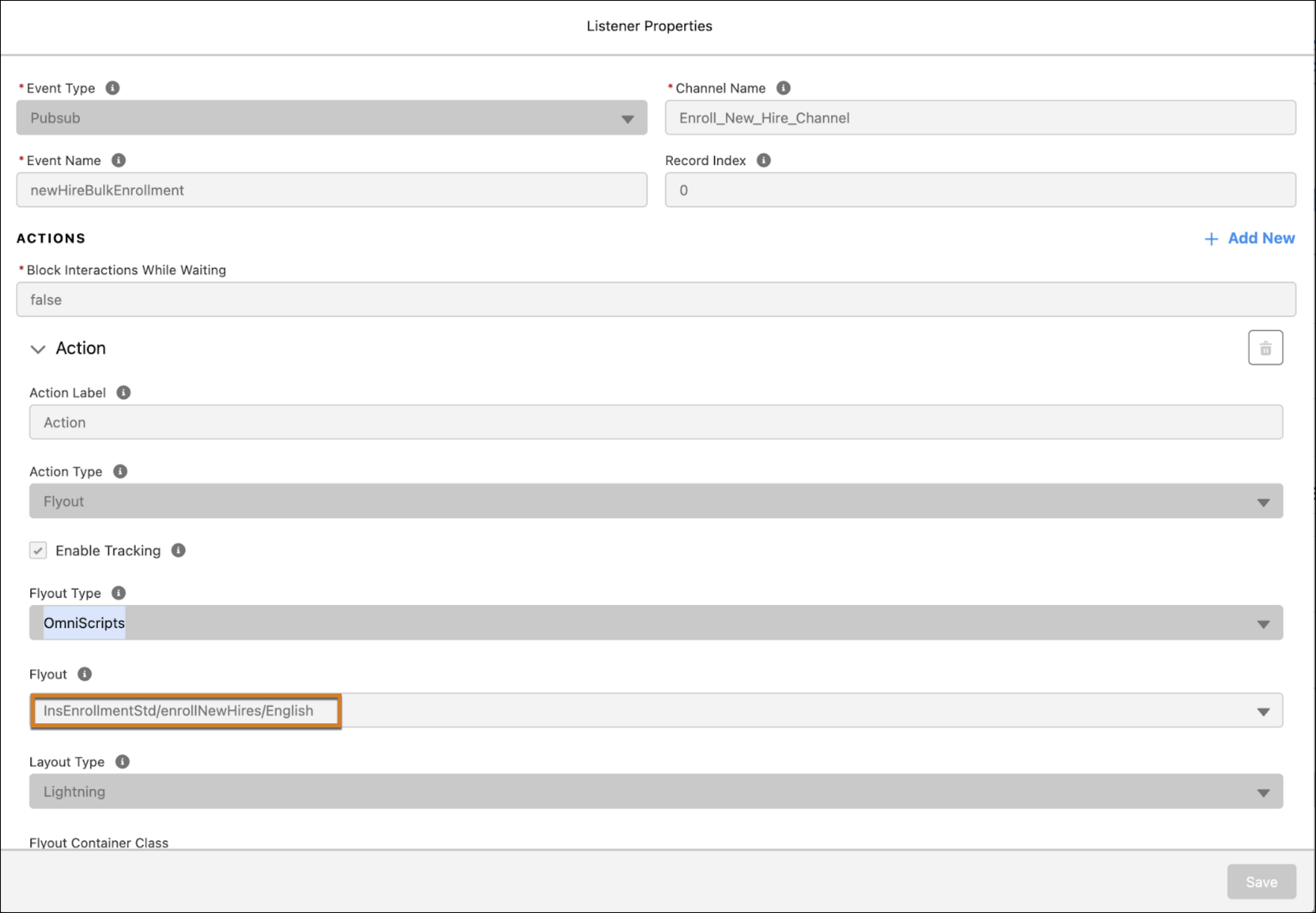
Per Proprietà ascoltatore, nel campo Flyout, immettere il nome OmniScript Nuova iscrizione noleggio. Quindi, fare clic su Salva.
- Attivare la scheda.
-
Aggiungere la scheda alla pagina Account in cui è configurata la scheda Rettifiche intermedie. Per Nome FlexCard, immettere insMTANewHireBulkEnrollmentCard.
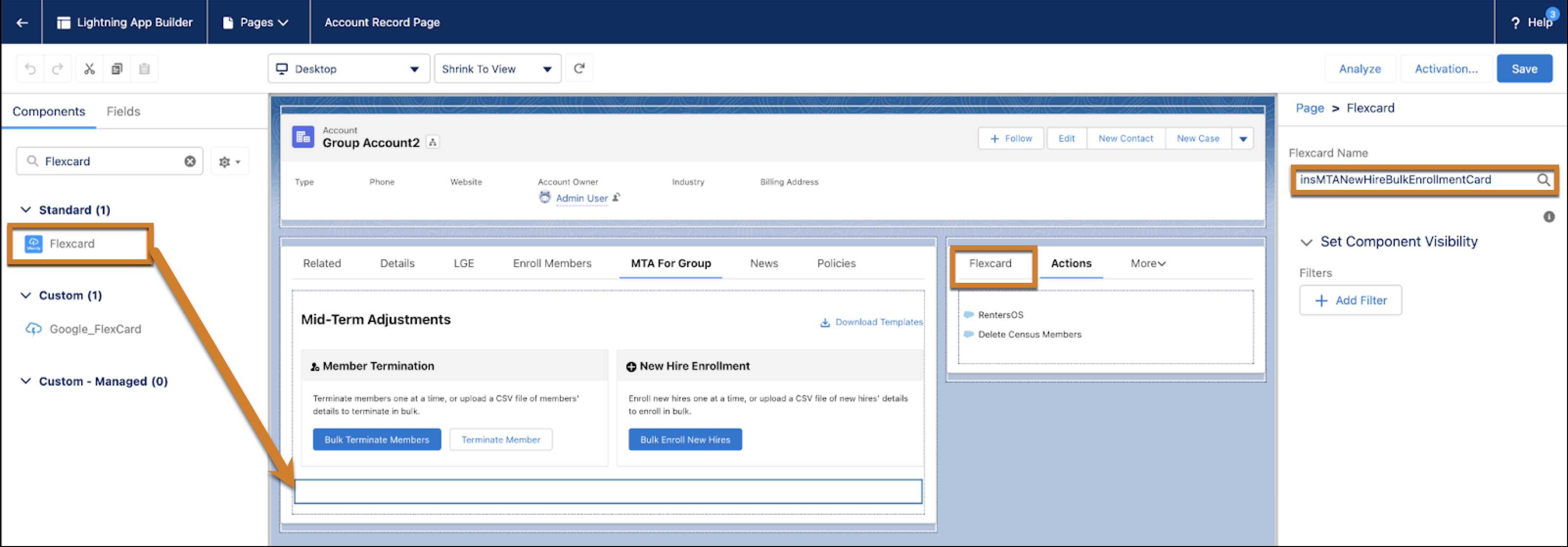
- Per avviare l'OmniScript Iscrizione nuovo assunto dalla scheda Rettifiche di medio termine, fare clic su Iscrivi nuovo assunto in blocco.
Questo articolo ha risolto il problema?
Facci sapere, così possiamo migliorare!
