U bent hier:
FlexCard configureren om OmniScript voor nieuwe inschrijving voor inhuur te starten op pagina Groepsaccount
Nadat u de FlexCard hebt geconfigureerd om het OmniScript Nieuwe inschrijving in dienst te starten op de pagina Groepsaccount voor het nieuwe inschrijvingsproces in dienst.
- Zoek en selecteer Vlocity Cards vanuit de Appstarter.
-
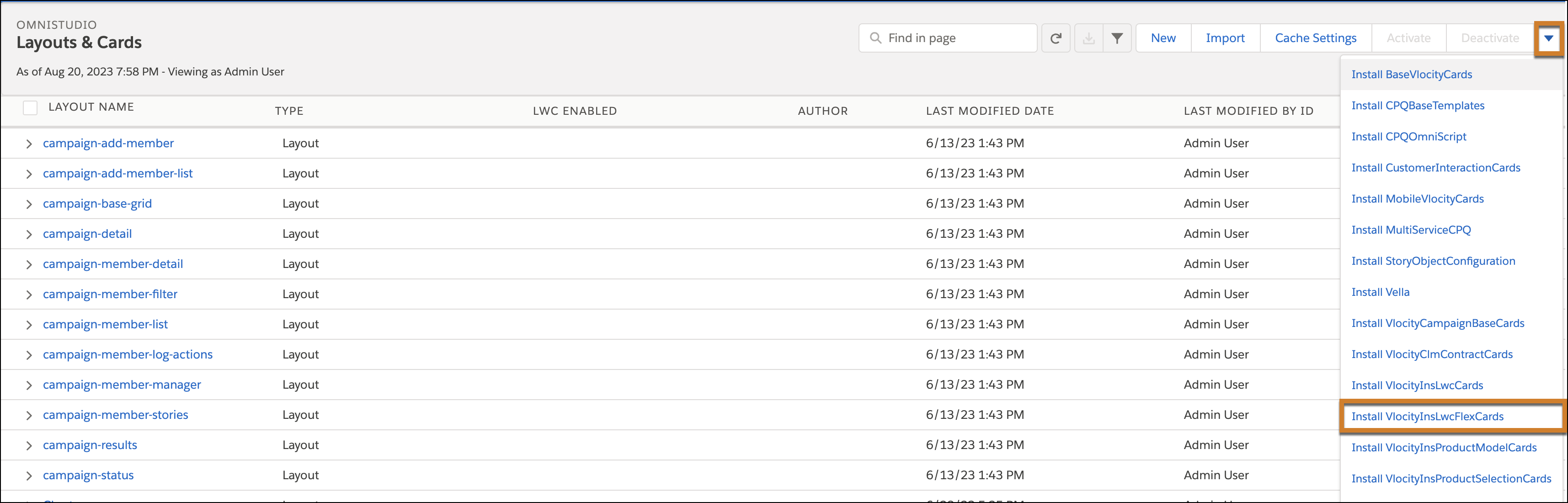
Klik op het actiemenu en selecteer vervolgens Install VlocityInsLwcFlexCards.
-
Klik bij Items selecteren voor importeren op Geen selecteren en selecteer vervolgens insMTANewHireBulkEnrollmentCard.
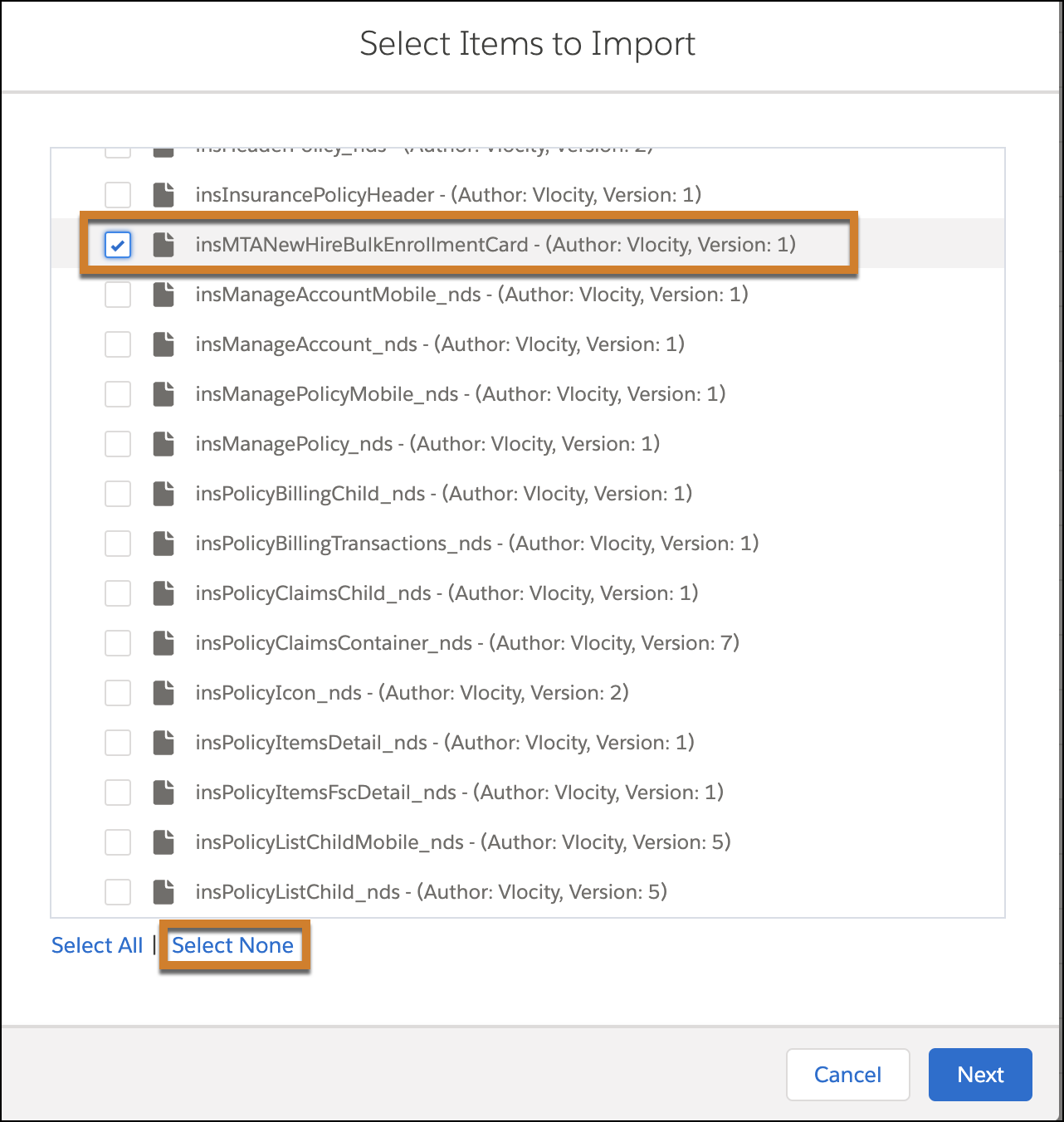
- Klik op Volgende.
- Zoek en selecteer OmniStudio FlexCards vanuit de Appstarter.
- Klik op insMTANewHireBulkEnrollmentCard.
-
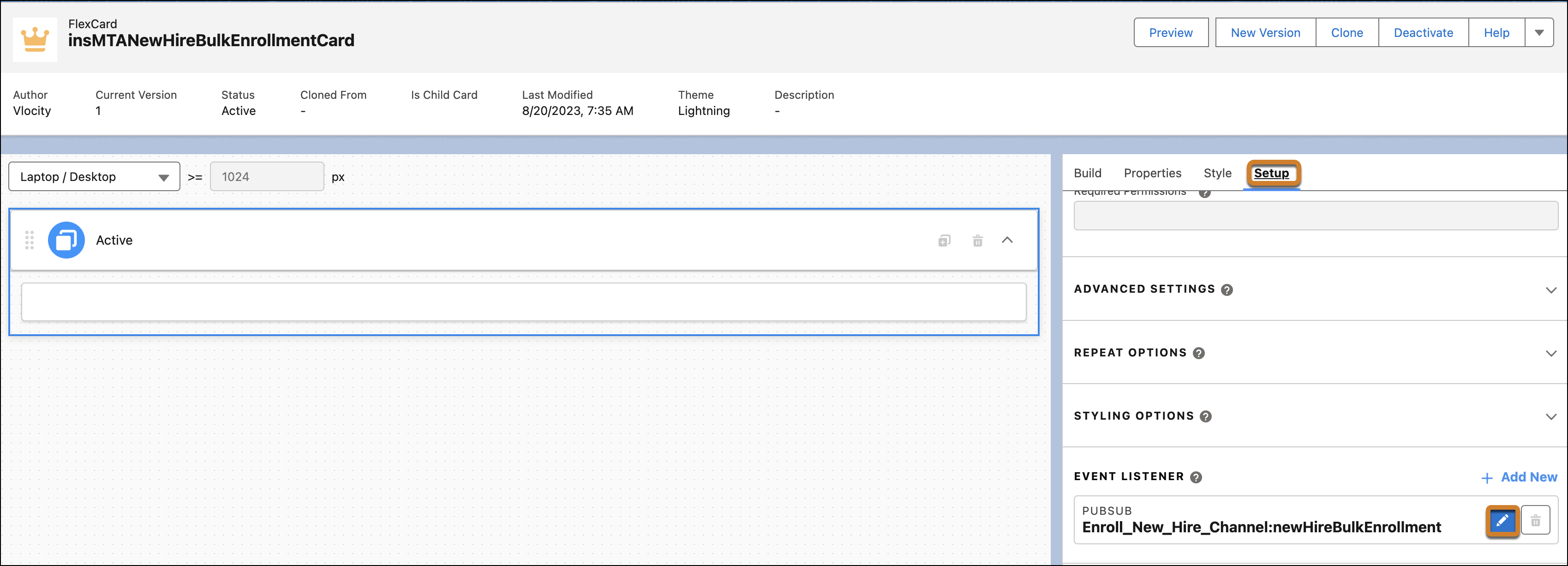
Klik op Set-up en vervolgens op het pictogram Bewerken voor Enroll_New_Hire_Channel:newHireBulkEnrollment Event Listener.
-
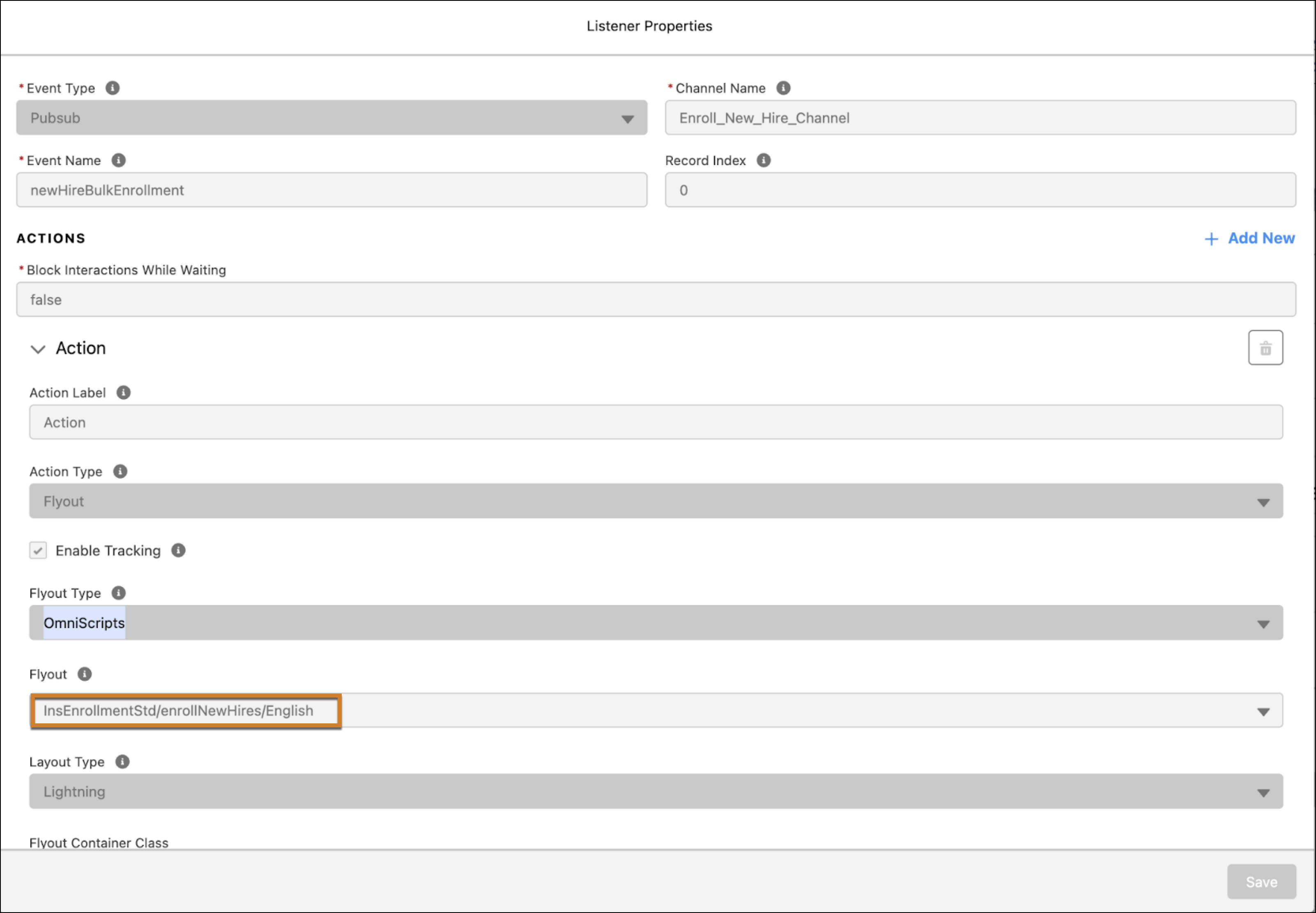
Geef bij Eigenschappen van luisteraar in het veld Flyout de OmniScript-naam Nieuwe inschrijving voor inhuren op. Klik vervolgens op Opslaan.
- Activeer de kaart.
-
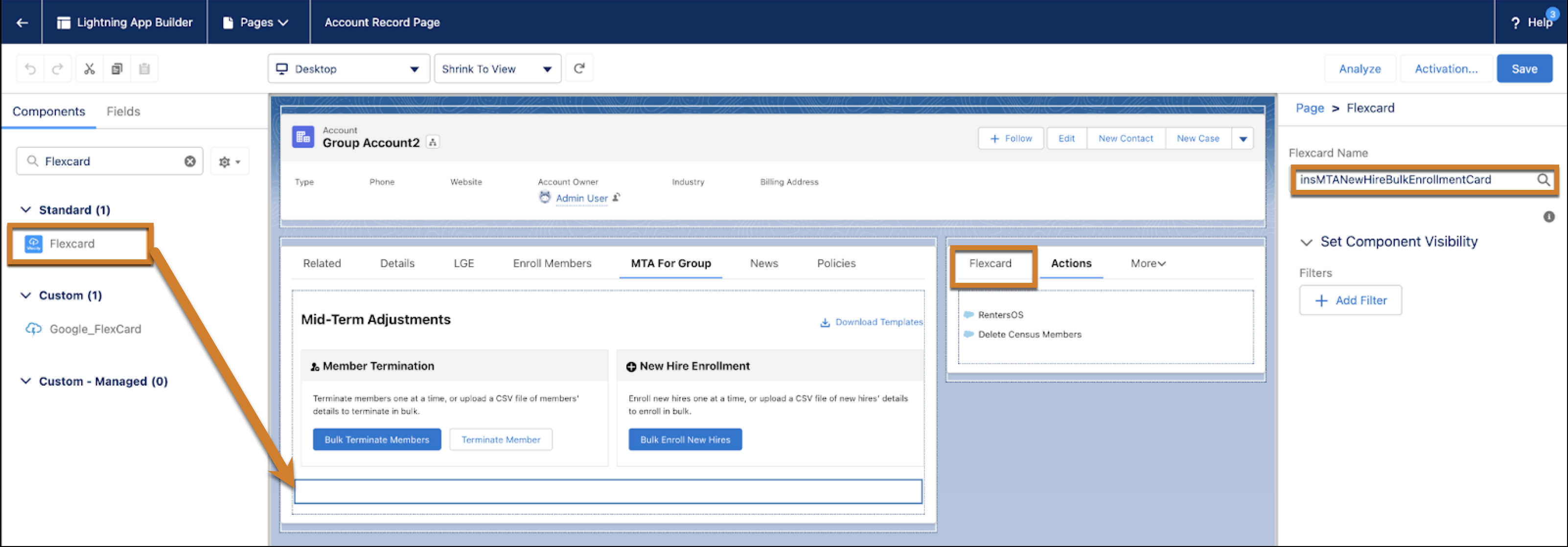
Voeg de kaart toe aan de pagina Account waarop het tabblad Tussentijdse aanpassingen is geconfigureerd. Geef bij FlexCard-naam insMTANewHireBulkEnrollmentCard op.
- Klik voor het starten van het OmniScript Nieuwe inschrijving voor indiensttreding vanaf het tabblad Tussentijdse aanpassingen op In bulk inschrijven Nieuwe indiensttreding.
Heeft dit artikel uw probleem opgelost?
Laat ons weten wat we kunnen doen om te verbeteren!
