Vous êtes ici :
Configuration de chronologies historiques avec Composant Web Lightning Historique des assurances
Vous pouvez configurer le composant Web Lightning Historique des assurances pour afficher une chronologie de l'activité d'un devis, d'une déclaration ou d'une police dans un fil unique et chronologique facile à scanner et à explorer. Visualisez en un coup d'œil les activités essentielles et développez des contenus tels que des notes et des e-mails pour explorer plus en détail.
Avec une chronologie Historique compacte, vous pouvez :
-
Simplifiez les tâches RSE quotidiennes ou prenez en charge les examens et les audits détaillés des dossiers.
-
Accédez aisément au contenu d'un devis, d'une réclamation ou d'une police, y compris les e-mails et les approbations, avec des détails plus détaillés et les tâches de travail associées à portée de clic.
-
Comprenez le cycle de vie d'un devis, d'une réclamation ou d'une police grâce à des informations aisément accessibles sur les événements clés tels que les attributions, les paiements, les changements de statut, et davantage.
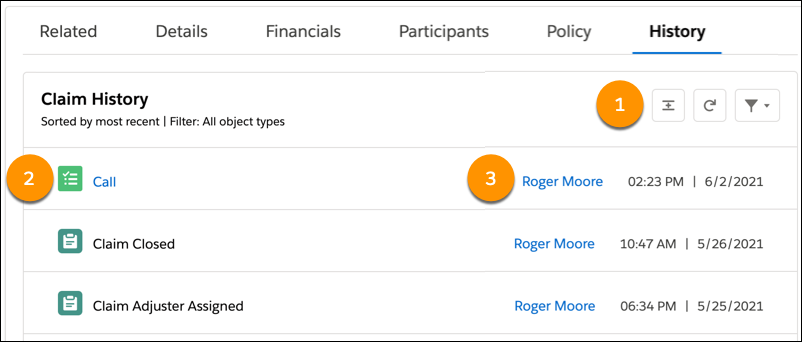


Votre organisation inclut un DataPack pour élaborer un onglet Historique des déclarations. Vous pouvez toutefois utiliser le composant Web Lightning Historique des assurances pour d'autres objets dans une extension de package géré Salesforce, puis incorporer un onglet Historique à des enregistrements tels que des polices et des devis.
Comment configurer une chronologie historique
Votre configuration chronologique Historique peut référencer des objets tels que des tâches, des e-mails et des événements directement via l'objet Récit Historique des assurances. Vous pouvez également référencer une classe Apex pour des objets plus complexes tels que des notes, des documents (différentes versions du contenu) et des approbations (étapes d'instance de traitement).
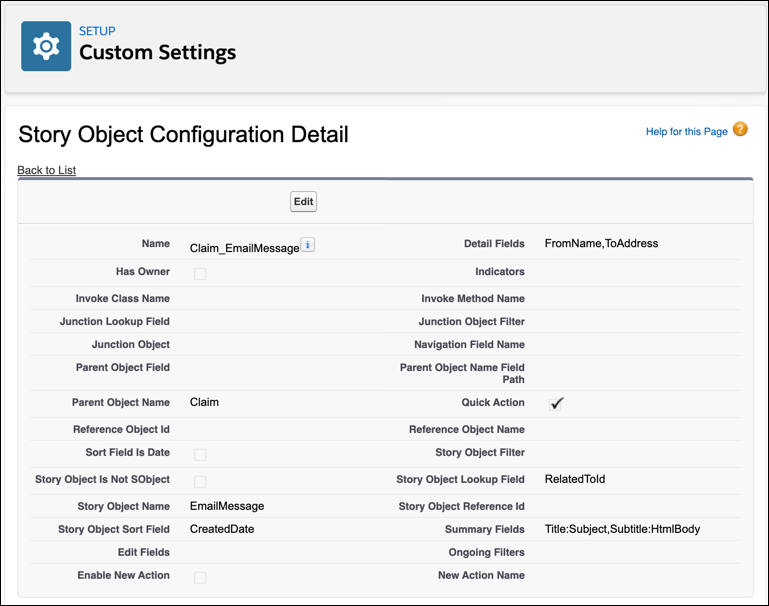
Voici un exemple de paramètre d'objet récit qui référence directement un objet E-mail.
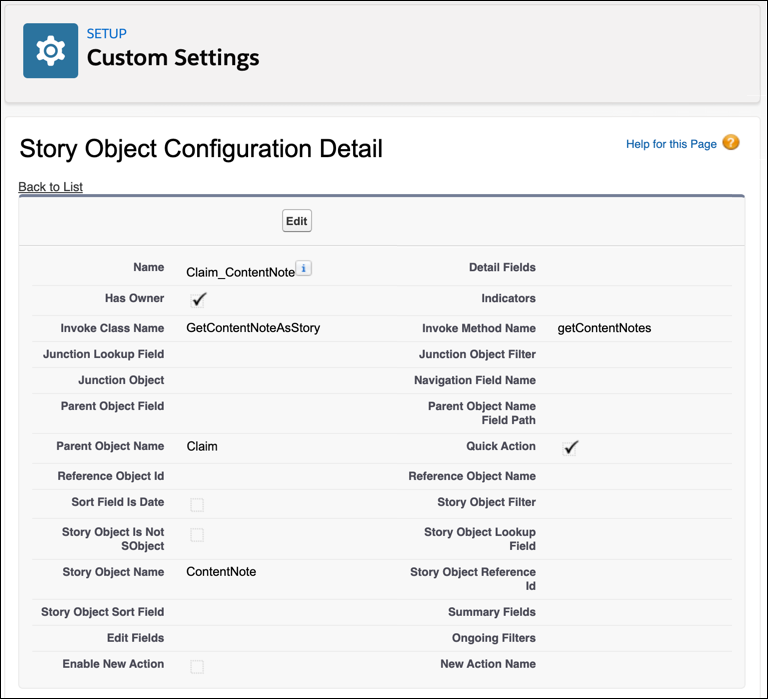
Voici un exemple qui référence une classe Apex.
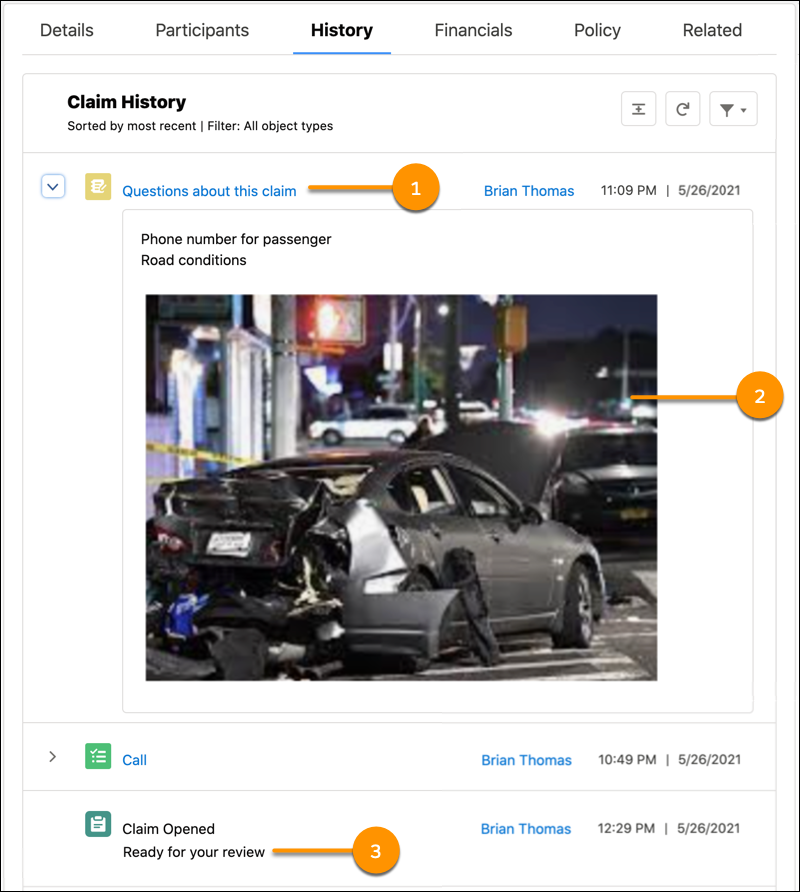
Les paramètres de l'objet Récit définissent ces champs dans le Composant Web Lightning Historique des assurances.
Titre (1), Sous-titre ou Détails (2) et Titre_Surbrillance (3) sont affichés comme suit dans un onglet Historique. Utilisez Sous-titre pour afficher le contenu complet (recommandé) ou Détails pour tronquer le contenu.
Après avoir choisi les éléments à inclure dans votre chronologie historique :
- Configuration de l'objet Récit pour une chronologie historique
Vous configurez votre chronologie Historique en configurant les paramètres de l'objet récit. Vous pouvez ajouter un nouveau jeu de données à la configuration de l'objet récit ou modifier un jeu de données existant. - Configuration d'entrées de suivi de l'historique
Vous pouvez suivre des détails précis à mesure que le devis, la réclamation ou la police évolue à travers son cycle de vie en écrivant des enregistrements dans l'objet Entrée de suivi Vlocity. Vous pouvez ensuite configurer cet objet Entrée de suivi dans l'objet récit pour renvoyer les résultats à la chronologie Historique. - Ajout de l'onglet Historique aux enregistrements
Ajoutez l'onglet Historique aux enregistrements pour le rendre accessible aux utilisateurs.
