您位於此處:
使用保險歷程記錄 LWC 設定歷程記錄時間表
您可以設定「保險歷程記錄 Lightning Web 元件 (LWC)」以在簡易掃描及逐層細分的單一依照時間順序排列的摘要中顯示報價、索賠或保單活動的時間表。概略查看重要活動,並展開如備註和電子郵件等內容以深入瞭解更多詳細資料。
透過精簡的「歷程記錄」時間表,您可以:
-
簡化每日 CSR 工作,或支援詳細的檔案檢閱和稽核。
-
只要按一下即可輕鬆存取報價、索賠或保單內容,包括電子郵件和批准,以及更深入的詳細資料和相關工作。
-
透過有關主要事件 (例如指派、付款、狀態變更等) 的可用資訊,深入瞭解報價、索賠或保單生命週期。
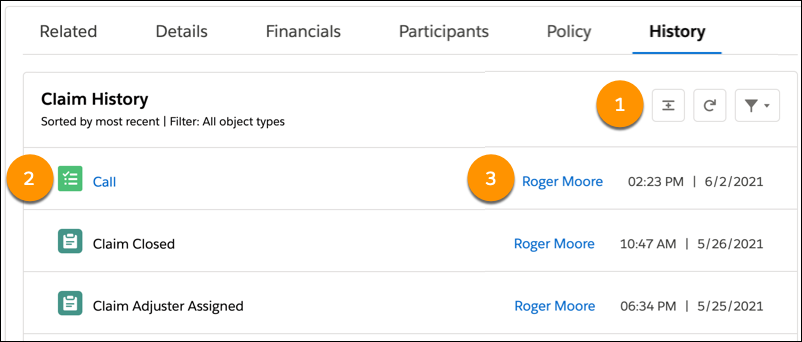


您的組織包含一個 DataPack,用於建立索賠的「歷程記錄」索引標籤。但您可以將「保險歷程記錄 LWC」用於 Salesforce 受管理封裝擴充中的其他物件,然後將「歷程記錄」索引標籤納入記錄,例如原則和報價。
如何設定歷程記錄時間表
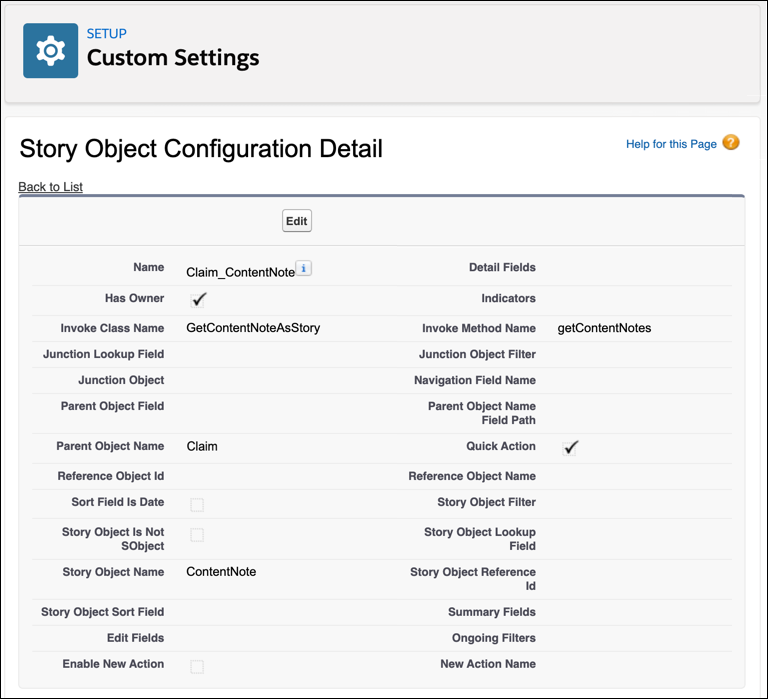
您的「歷程記錄」時程表組態可以直接透過「保險歷程記錄」情節物件參照工作、電子郵件和事件等物件。您也可以針對更複雜的物件參照 Apex 類別,例如備註、文件 (內容的不同版本) 和批准 (程序例項步驟)。
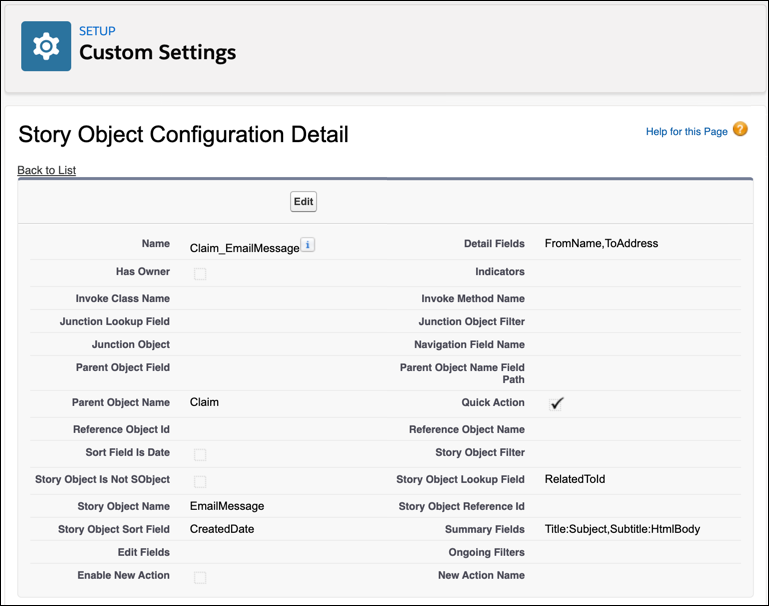
以下範例參照 Apex 類別。
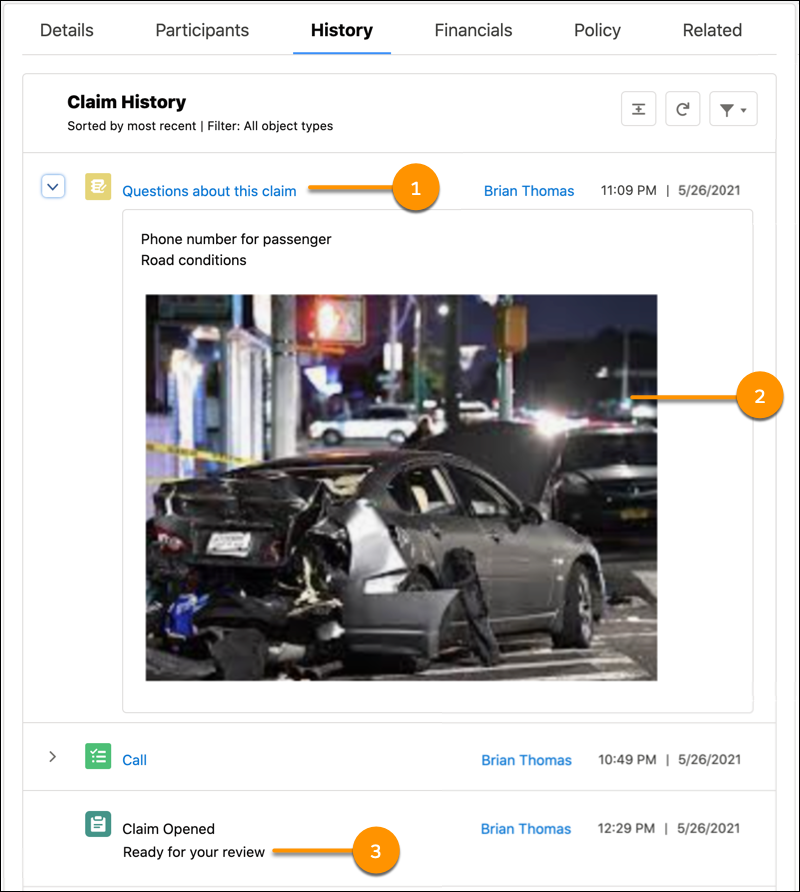
情節物件設定定義「保險歷程記錄 LWC」上的這些欄位。
欄位 |
描述 |
|---|---|
職稱 |
必要 「歷程記錄」項目中的第一行。如果「標題」傳回記錄識別碼,則記錄識別碼會顯示為連結,讓您能夠逐層細分記錄詳細資料。 如果未定義「標題」或它傳回空值,則「歷程記錄」會將物件名稱顯示為「標題」(例如,僅限「工作」)。 |
Title_Highlight |
顯示在「標題」之後的簡短文字欄位。您可以使用它來提供內容或指引 (例如「待批准」)。即使在摺疊檢視中仍保持可見。 |
子標題 |
長、未裁切且格式豐富的文字欄位。用於註解與描述。 在情節物件設定中使用 子標題 或 詳細資料,而非兩者。 |
詳細資料 |
長、修剪且格式豐富的文字欄位。這適用於可在「歷程記錄」條列項目內截斷的資料。 |
以下是「標題」(1)、「子標題」或「詳細資料」(2) 和「標題醒目提示」 (3) 在「歷程記錄」索引標籤上顯示的方式。使用「子標題」顯示完整內容 (建議),或使用「詳細資料」截斷內容。
在您決定要包含在歷程記錄時程表中的內容後:
- 設定歷程記錄時程表的情節物件
您可以透過設定情節物件的設定來設定「歷程記錄」時間表。您可以將新資料集新增至情節物件組態,或編輯現有的資料集。 - 設定歷程記錄追蹤項目
您可以透過將記錄寫入至「Vlocity Tracking Entry」物件,以追蹤報價、索賠或保單在其生命週期內演進的細微詳細資料。接著,您可以在情節物件中設定此「追蹤項目」物件,以將結果傳回「歷程記錄」時間表。 - 將歷程記錄索引標籤新增至記錄
將「歷程記錄」索引標籤新增至記錄以供使用者使用。
