Usted está aquí:
Configurar redes en una especificación de plan raíz
Puede agregar redes de proveedores existentes a especificaciones de planes raíz (productos). Basándose en cómo configuró las especificaciones de cobertura en la especificación del plan raíz, puede asignar cada red de proveedor a especificaciones de cobertura específicas.
Antes de comenzar
-
Configure todas las redes de proveedores que desea utilizar.
 Nota
Asegúrese de que todas las redes de proveedores que desea utilizar están establecidas como Activas.
-
Asegúrese de que las especificaciones de cobertura contienen atributos con el Tipo de grupo de atributos establecido correctamente.
Más adelante, cuando un agente de seguros o representante de servicio al cliente está presupuestando un plan, puede ver las redes adjuntas a la especificación del plan raíz. El agente que trabaja en el presupuesto puede configurar atributos específicos para cada red en cada cobertura en un plan.
Cuando llegue a asignar redes de proveedores a especificaciones de planes, ya habrá completado la mayor parte de este flujo de trabajo:
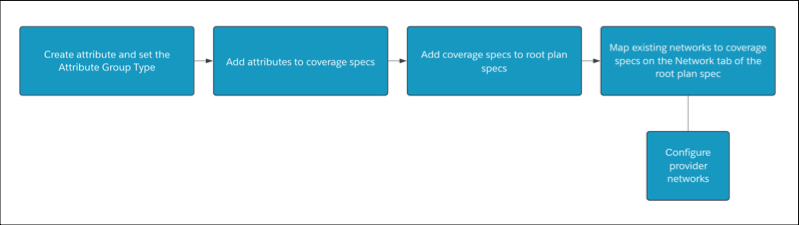
Los ejemplos más comunes de Tipos de grupos de atributos son Dentro y Fuera de la red, a menudo utilizados para planes de salud. Cuando asigna redes de proveedores a especificaciones de planes raíz, Tipos de grupos de atributos = Niveles. Por ejemplo, puede asociar una red de proveedor configurada al nivel En red.
- En el plan raíz (producto) en el que desea configurar redes, vaya a la ficha Red.
- Haga clic en Agregar red.
- Seleccione una Red.
- Bajo Producto, seleccione la especificación de cobertura a la que desea adjuntar esta red.
-
Bajo Jurisdicción, seleccione la jurisdicción (ubicación) en la que esta red será efectiva.
Nota
Este campo es obligatorio porque los presupuestos de grupos grandes utilizan Jurisdicción para buscar redes de proveedores aplicables.
-
Bajo Nivel, seleccione el nivel al que se aplica esta red.
Nivel = Tipo de grupo de atributos que elige cuando configura un atributo en el Diseñador de atributos.
- Ingrese una Fecha de inicio cuando esta configuración de red entre en vigor.
- (Opcional) Ingrese una Fecha de finalización para cuando desee que esta configuración de red deje de funcionar.
