詳細情報:
支払アクションの設定、編集、削除
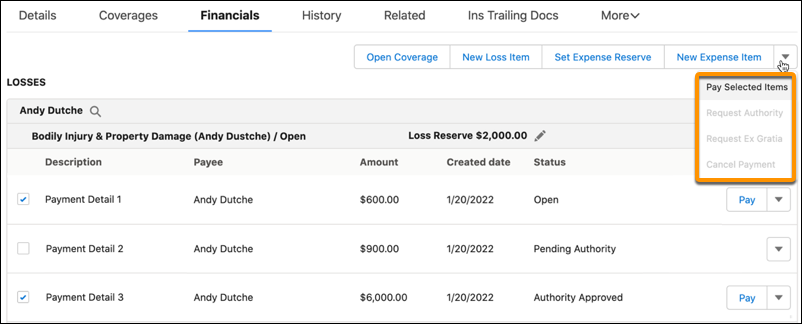
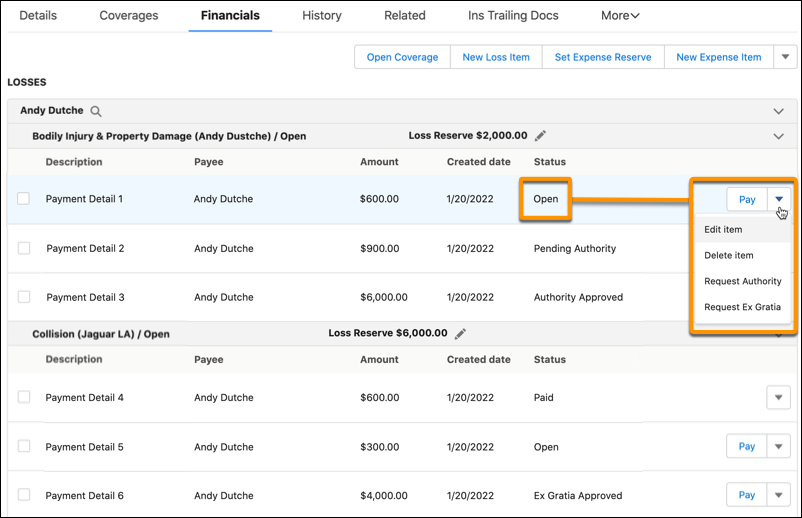
支払、編集、および削除アクションのカスタム設定で組織を設定します。これらの設定では、各支払アクションに表示される支払の詳細状況を指定します。
たとえば、支払の詳細が [オープン] または [承認済み] の場合のみ [支払] ボタンが表示されるようにカスタム設定を定義します。
支払アクション |
カスタム設定 |
説明 |
|---|---|---|
支払 |
PayButtonDisplayStatuses |
支払詳細レコードで支払を発行します。 [オープン] や [承認済み] など、特定の状況の支払詳細レコードにのみ [支払] ボタンを表示するように PayButtonDisplayStatuses カスタム設定を定義します。 |
編集 |
EditButtonDisplayStatuses |
支払詳細レコードの値を編集します。 特定の状況の支払詳細レコードの支払アクションドロップダウンメニューにのみ [編集] 項目を表示するように EditButtonDisplayStatuses カスタム設定を定義します。たとえば、ユーザーが支払済みレコードではなく未払いの支払詳細レコードを編集できるようにします。 |
削除 |
DeleteButtonDisplayStatuses |
支払詳細レコードを削除します。 DeleteButtonDisplayStatuses カスタム設定を定義して、特定の状況の支払詳細レコードの支払アクションドロップダウンメニューにのみ [Delete item (項目を削除)] を表示します。たとえば、ユーザーが支払済みレコードではなく未払いの支払詳細レコードを削除できるようにします。 |
- [設定] から、[クイック検索] ボックスに「カスタム設定」と入力し、[ カスタム設定] を選択します。
- [Insurance Configuration Setup (保険設定)] の横にある [Manage (管理)] をクリックします。
- [新規] をクリックします。
-
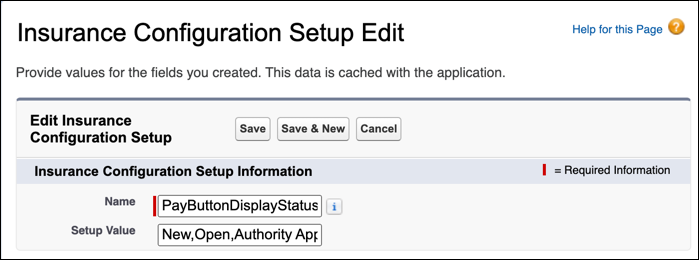
支払、編集、または削除アクションのカスタム設定を定義します。
-
[名前] に、設定しているボタンの表示状況に基づくわかりやすい名前を入力します。たとえば、[支払] ボタンの表示状況を設定するには、PayButtonDisplayStatuses と入力します。
-
[Setup Value (設定値)] に、この支払アクションを表示する支払の詳細状況を入力します。値はカンマで区切ります。たとえば、PayButtonDisplayStatuses には、「New,Open,Authority Approved,Ex Gratia Approved」と入力します。
-
設定値は、状況の API 参照名である必要があります。
-
[新規]、[オープン]、[支払済み]、[支払待機中]、[キャンセル済み]、[中止済み]、[取り消し済み]、[完了] 状況のデフォルト API 参照名のリストを使用します。このリストに記載されている状況以外の状況を作成する場合、API 参照名の定義に制限はありません。
-
-
- ユーザーインターフェースで、ユーザーが新しい支払アクションをクリックして正しい支払の詳細状況を確認できることを確認します。