Du är här:
Konfigurera åtgärder för att betala, redigera och ta bort betalningar
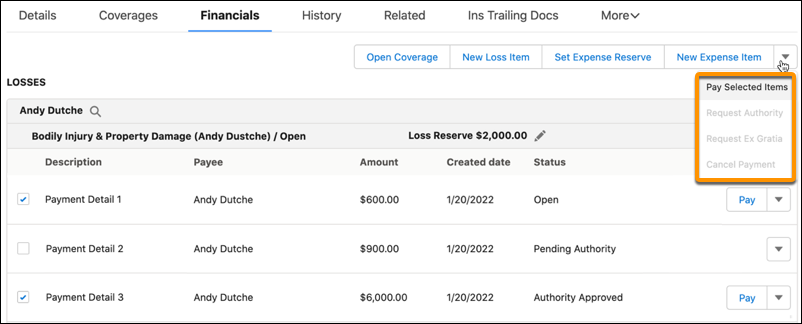
Konfigurera din organisation med egna inställningar för att betala, redigera och ta bort betalningsåtgärder. Dessa inställningar specificerar vilka statusar för betalningsdetaljer som visar varje betalningsåtgärd.
Anta till exempel att du konfigurerar en egen inställning så att knappen Betala endast visas för betalningsdetaljer som är Öppna eller Godkända.
Betalningsåtgärd |
Anpassade inställningar |
Beskrivning |
|---|---|---|
Lön |
PayButtonDisplayStatuses |
Utfärda betalning för betalningsdetaljposten. Konfigurera den egna inställningen PayButtonDisplayStatuses så att den endast visar knappen Betala för betalningsdetaljposter med vissa statusar, som Öppna eller Godkända. |
Redigera |
EditButtonDisplayStatuses |
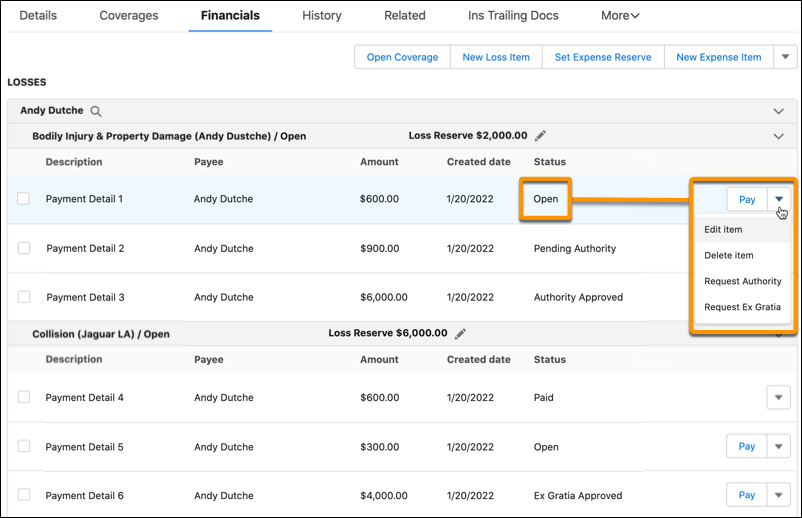
Redigera värden i en betalningsdetaljpost. Konfigurera den egna inställningen EditButtonDisplayStatuses så att den endast visar artikeln Redigera i rullmenyn för betalningsåtgärd för betalningsdetaljposter med vissa statusar. Låt till exempel användare redigera detaljposter för obetalda betalningar, inte betalda. |
Radera |
Ta bortButtonDisplayStatuses |
Ta bort en betalningsdetaljpost. Konfigurera den egna inställningen DeleteButtonDisplayStatuses så att den endast visar objektet Ta bort i rullmenyn för betalningsåtgärd för betalningsdetaljposter med vissa statusar. Låt till exempel användare ta bort detaljposter för obetalda betalningar, inte betalda. |
- I Inställningar, i rutan Snabbsökning, skriv Egna inställningar och välj sedan Egna inställningar.
- Bredvid Konfiguration av försäkringskonfiguration, klicka på Hantera.
- Klicka på Ny.
-
Konfigurera en egen inställning för betalningsåtgärden Betala, Redigera eller Ta bort.
-
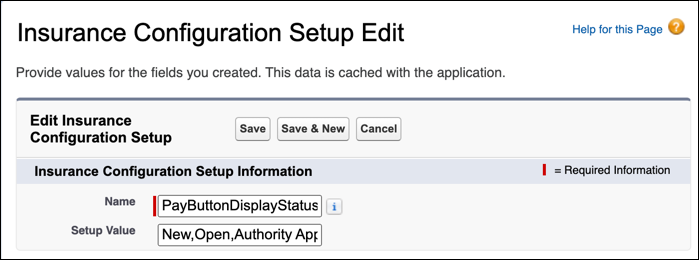
För Namn, ange ett beskrivande namn baserat på vilken knappvisningsstatus du konfigurerar. Till exempel, för att konfigurera visningsstatusar för knappen Pay, ange PayButtonDisplayStatuses.
-
För Inställningsvärde, ange de betalningsdetaljstatusar som visar denna betalningsåtgärd. Separera värden med ett kommatecken. Till exempel, för PayButtonDisplayStatuses, ange New,Open,Authority Approved,Ex Gratia Approved.
-
Konfigurationsvärdet måste vara API-namnet på statusen.
-
Använd den tillhandahållna listan över standard API-namn för dessa statusar: Ny, Öppen, Betald, Väntande betalning, Avbruten, Stoppad, Ogiltig, Avslutad W/O-betalning. Det finns inga begränsningar för att definiera API-namnet om du planerar att skapa en annan status än de som omfattas av denna lista.
-
-
- Bekräfta att användargränssnittet låter användare klicka på den nya betalningsåtgärden för rätt betalningsdetaljstatus.