breadcrumbDescription
Konfigurer handlingen Anmod om betaling ex Gratia
Konfigurer en anmodning om Ex Gratia-betalingshandling for at strømline anmodninger om ex gratia-betalinger. Når brugerne klikker på Anmod om Ex Gratia, kalder handlingen en integrationsprocedure, der ændrer en betalingsdetaljestatus til Ex Gratia Requested. Handlingen kalder også en godkendelsesproces. For godkendte anmodninger giver en tilpasset indstilling grænseklassen tillad betalinger at sende, hvis de er over grænsen.
Før du starter
Kom godt i gang med DataPack for Vlocity-handlinger for betalingshandlinger. Den indeholder en PaymentDetailRequestExGratiaAction Vlocity-handling, som du kan tilpasse eller bruge som en skabelon. Se Download og importer Vlocity-handlinger DataPack for betalingshandlinger.
Din konfiguration inkluderer:
-
En forretningsproces, typisk en godkendelsesproces, der køres, når brugere klikker på Anmodning om Ex Gratia.
-
En integrationsprocedure, der opdaterer statussen for en betalingsdetaljeregistrering, og som starter din godkendelsesproces.
-
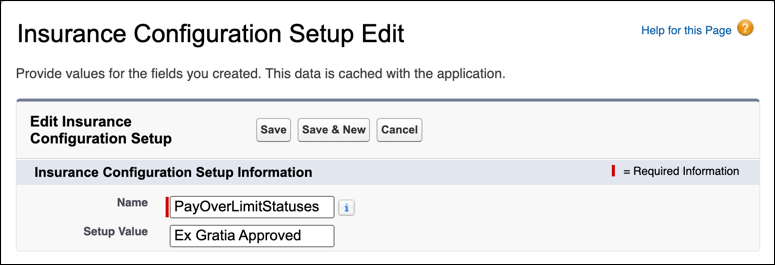
En tilpasset indstilling ved navn PayOverLimitStatuses, der angiver, hvilke betalingsdetaljerstatusser grænseklassen tillader betalinger at sende, hvis de overskrider grænsen.
-
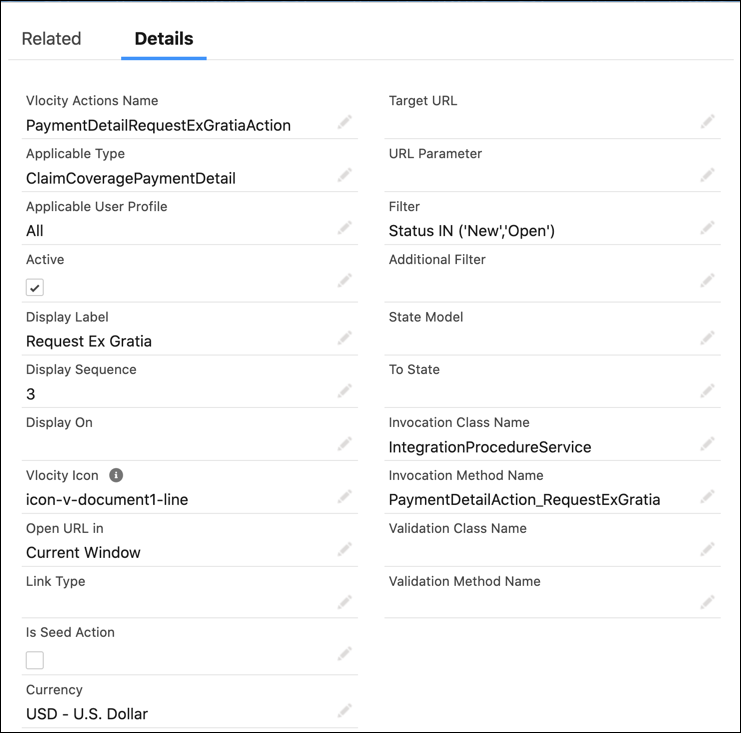
PaymentDetailRequestExGratiaAction Vlocity-handlingen, som kalder din integrationsprocedure. Denne handling angiver også, hvilke betalingsdetaljerstatusser der viser betalingshandlingen anmodning om Ex Gratia.
- Konfigurer en forretningsproces, typisk en godkendelsesproces, til at køre, når brugerne klikker på Anmod om Ex Gratia.
-
Opret en integrationsprocedure, der:
-
Accepter som input enten
PaymentIdfra objektet Fordringsbetalingssammendrag ellerItemIdfra objektet Fordringsdækningsbetalingsdetaljer.Formater JSON-strukturen sådan:
{ "itemIds": [ { "Id": "0l25c000000CalvAAC" }, { "Id": "0l25c000000CalvAAC" } ] } -
Opdaterer statussen for en betalingsdetaljeregistrering til en værdi som f.eks. Ex Gratia Requested.
-
Starter din godkendelsesproces.
-
- Skriv Tilpassede indstillinger i feltet Find hurtigt i Opsætning, og vælg derefter Tilpassede indstillinger.
- Klik på Administrer ud for Opsætning af forsikringskonfiguration.
- Klik på Ny.
- Konfigurer en tilpasset indstilling ved navn PayOverLimitStatuses.
- Fra Appstarter skal du finde og vælge Vlocity-handlinger.
- Klik på PaymentDetailRequestExGratiaAction.
-
Angiv detaljer om betalingshandlingen.
-
Bekræft, at brugergrænsefladen giver brugerne mulighed for at klikke på betalingshandlingen Anmodning om Ex Gratia for at få de korrekte betalingsdetaljer.
Hvis en fordrings Finansialer-fane ikke viser handlingen som forventet, skal du rydde sessionscachen og genindlæse siden.
Sørg for, at individuelle betalingsdetaljer viser handlingen, og at handlingsrullelisten øverst på siden kun viser handlingen, hvis den gælder for alle de valgte betalingsdetaljer. Bekræft også, at godkendelsesprocessen starter som forventet for den nye handling.