Ti trovi qui:
Configurazione dell'azione di pagamento Richiesta ex gratia
Configurare un'azione di pagamento Richiedi ex gratia per semplificare le richieste di pagamenti ex gratia. Quando gli utenti fanno clic su Richiedi ex gratia, l'azione invoca una procedura di integrazione che modifica lo stato dei dettagli di un pagamento in Ex gratia richiesto. L'azione richiama anche un processo di approvazione. Per le richieste approvate, un'impostazione personalizzata consente alla classe limite di consentire la pubblicazione dei pagamenti se superano il limite.
Prima di iniziare
Iniziare con il pacchetto di dati Azioni Vlocity per le azioni di pagamento. Include un'azione PaymentDetailRequestExGratiaAction Vlocity che è possibile personalizzare o utilizzare come modello. Vedere Download e importazione del pacchetto dati Azioni Vlocity per le azioni di pagamento.
La configurazione include:
-
Un processo aziendale, in genere un processo di approvazione, da eseguire quando gli utenti fanno clic su Richiedi ex gratia.
-
Procedura di integrazione che aggiorna lo stato di un record dettaglio pagamento e avvia il processo di approvazione.
-
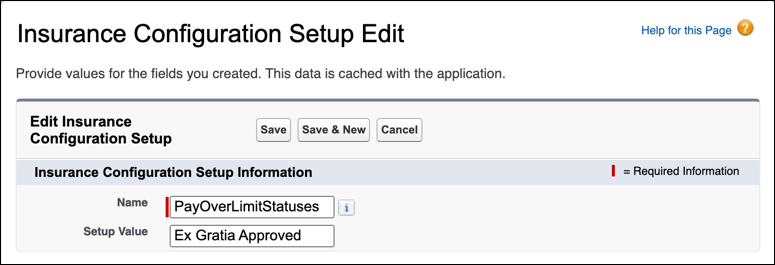
Un'impostazione personalizzata denominata PayOverLimitStatuses che specifica quali stati dei dettagli del pagamento consentono alla classe limite di consentire la pubblicazione dei pagamenti se superano il limite.
-
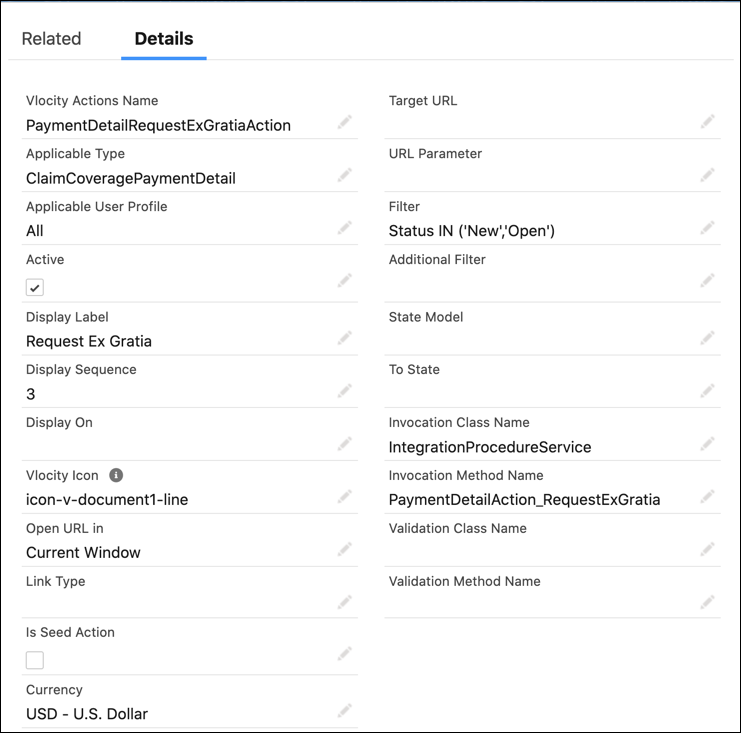
L'azione PaymentDetailRequestExGratiaAction Vlocity, che chiama la procedura di integrazione. Questa azione specifica anche quali stati dei dettagli del pagamento mostrano l'azione di pagamento Richiedi ex gratia.
- Configurare un processo aziendale, in genere un processo di approvazione, da eseguire quando gli utenti fanno clic su Richiedi ex gratia.
-
Creare una procedura di integrazione che:
-
Accettare come input i
PaymentIddell'oggetto Riepilogo pagamento richiesta o iItemIddell'oggetto Dettaglio pagamento copertura della richiesta.Formattare la struttura JSON nel modo seguente:
{ "itemIds": [ { "Id": "0l25c000000CalvAAC" }, { "Id": "0l25c000000CalvAAC" } ] } -
Aggiorna lo stato di un record dettaglio pagamento impostandolo su un valore, ad esempio Ex Gratia Requested.
-
Avvia il processo di approvazione.
-
- Da Imposta, nella casella Ricerca veloce, immettere Impostazioni personalizzate e quindi selezionare Impostazioni personalizzate.
- Accanto a Configurazione assicurazioni, fare clic su Gestisci.
- Fai clic su Nuova.
- Configurare un'impostazione personalizzata denominata PayOverLimitStatuses.
- Dal Programma di avvio app, trovare e selezionare Azioni Velocità.
- Fare clic su PaymentDetailRequestExGratiaAction.
-
Immettere i dettagli dell'azione di pagamento.
-
Verificare che l'interfaccia utente consenta agli utenti di fare clic sull'azione di pagamento Richiedi ex gratia per visualizzare gli stati dettagli pagamento corretti.
Se la scheda Finanziari di una richiesta non visualizza l'azione come previsto, svuotare la cache della sessione e ricaricare la pagina.
Assicurarsi che i singoli dettagli di pagamento mostrino l'azione e che l'elenco a discesa delle azioni nella parte superiore della pagina mostri l'azione solo se si applica a tutti i dettagli di pagamento selezionati. Verificare inoltre che il processo di approvazione venga avviato come previsto per la nuova azione.