위치:
Ex Gratia 결제 요청 구성
Ex Gratia 요청 결제 작업을 구성하여 ex gratia 결제 요청을 간소화합니다. 사용자가 Ex Gratia 요청을 클릭하면 작업이 결제 세부 사항 상태를 Ex Gratia Requested로 변경하는 통합 절차를 호출합니다. 이 작업은 승인 프로세스도 호출합니다. 승인된 요청의 경우 사용자 정의 설정을 사용하면 제한 클래스에서 제한을 초과하는 경우 결제를 게시할 수 있습니다.
시작하기 전에
결제 작업용 Vlocity 작업 DataPack을 시작합니다. 사용자 정의하거나 템플릿으로 사용할 수 있는 PaymentDetailRequestExGratiaAction Vlocity 작업이 포함되어 있습니다. 결제 작업에 대한 Vlocity 작업 데이터 팩 다운로드 및 가져오기를 참조하십시오.
구성에는 다음이 포함됩니다.
-
일반적으로 사용자가 Ex Gratia 요청을 클릭하면 실행되는 비즈니스 프로세스입니다.
-
결제 세부 사항 레코드의 상태를 업데이트하고 승인 프로세스를 시작하는 통합 절차입니다.
-
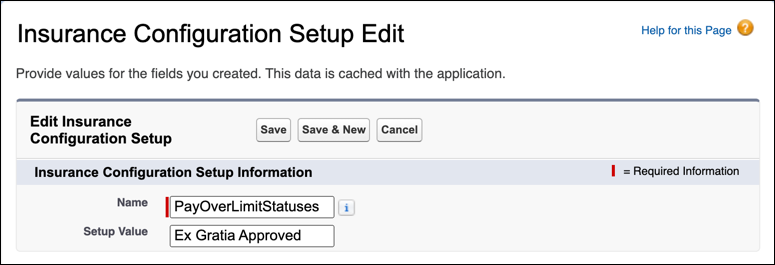
제한 클래스가 제한을 초과할 경우 결제를 게시할 수 있도록 허용하는 결제 세부 사항 상태를 지정하는 PayOverLimitStatuses라는 사용자 정의 설정입니다.
-
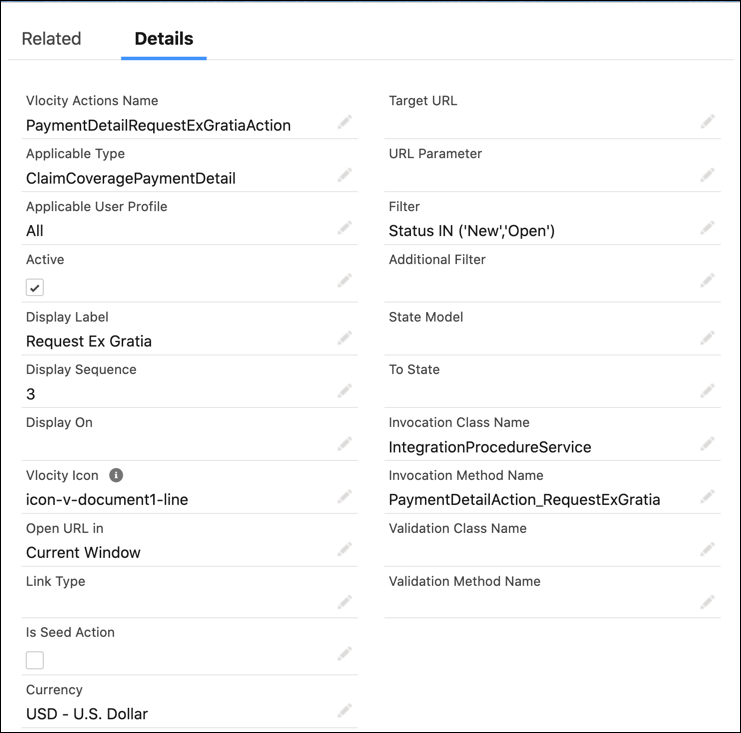
통합 절차를 호출하는 PaymentDetailRequestExGratiaAction Vlocity 작업입니다. 이 작업은 또한 Ex Gratia 요청 결제 작업을 표시하는 결제 세부 사항 상태를 지정합니다.
- 사용자가 Ex Gratia 요청을 클릭할 때 실행할 비즈니스 프로세스(일반적으로 승인 프로세스)를 구성합니다.
- 다음을 수행하는 통합 절차를 만듭니다.
- 설정에서 빠른 찾기 상자에 사용자 정의 설정을 입력한 다음, 사용자 정의 설정을 선택합니다.
- 보험 구성 설정 옆에 있는 관리를 클릭합니다.
- 새로 만들기를 클릭합니다.
- PayOverLimitStatuses라는 사용자 정의 설정을 구성합니다.
- 앱 시작 관리자에서 Vlocity Actions를 찾아서 선택합니다.
- PaymentDetailRequestExGratiaAction을 클릭합니다.
-
결제 작업에 대한 세부 사항을 입력합니다.
-
사용자 인터페이스에서 사용자가 Ex Gratia 요청 결제 작업을 클릭하여 정확한 결제 세부 사항 상태를 확인합니다.
청구의 재무 탭에 작업이 예상대로 표시되지 않는 경우 세션 캐시를 지우고 페이지를 다시 로드합니다.
개별 결제 세부 사항에 작업이 표시되고, 선택한 모든 결제 세부 사항에 적용되는 경우에만 페이지 상단의 작업 드롭다운에 작업이 표시되는지 확인하십시오. 또한 승인 프로세스가 새 작업에 대해 예상대로 실행되는지 확인합니다.