Вы находитесь здесь:
Настройка действия безвозмездной оплаты запроса
Настройте действие оплаты «Запрос ex gratia» для упрощения запросов на выплаты ex gratia. При нажатии пользователем кнопки «Запросить ex Gratia» действие вызывает процедуру интеграции, которая изменяет статус сведений об оплате на «Запрошено Ex Gratia». Действие также вызывает процесс утверждения. Для утвержденных запросов настраиваемый параметр позволяет классу ограничения публиковать платежи, если они превышают ограничение.
Перед началом работы
Начните работу с пакета данных действий Vlocity для действий оплаты. Она содержит действие Vlocity PaymentDetailRequestExGratiaAction, которое можно настроить или использовать в качестве шаблона. См. Загрузка и импорт пакета данных действий Vlocity для действий оплаты.
Ваша конфигурация содержит:
-
Бизнес-процесс, обычно процесс утверждения, выполняемый при нажатии кнопки «Запросить ex Gratia».
-
Процедура интеграции, обновляющая статус записи сведений об оплате и запускающая процесс утверждения.
-
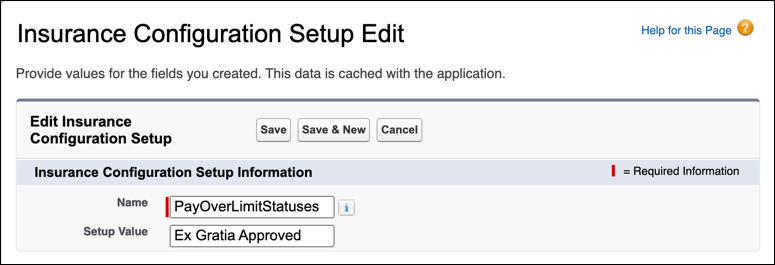
Настраиваемый параметр PayOverLimitStatuses, определяющий статусы сведений об оплате, позволяющие классу ограничения публиковать платежи, если они превышают ограничение.
-
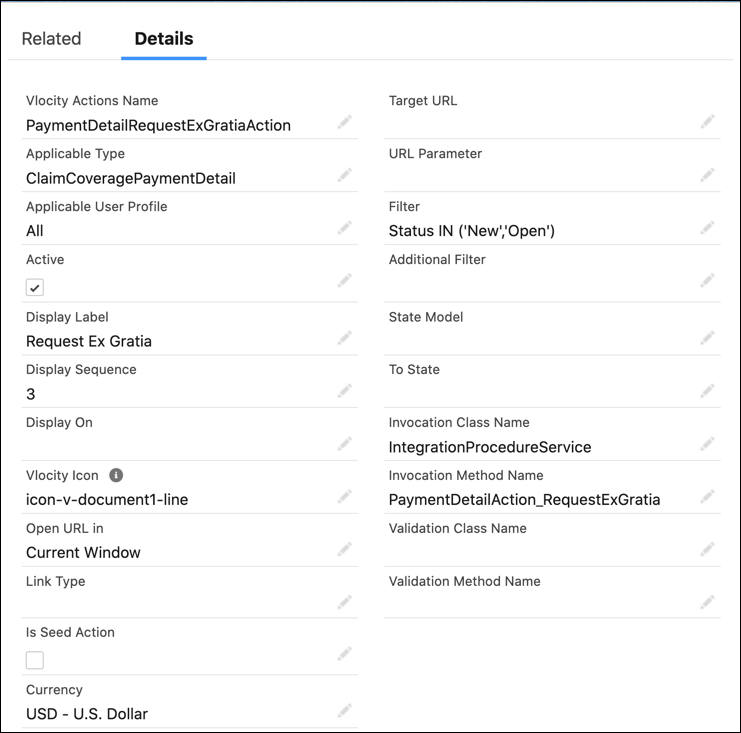
Действие Vlocity PaymentDetailRequestExGratiaAction, вызывающее процедуру интеграции. Это действие также определяет, какие статусы сведений об оплате отображают действие оплаты «Запрос Ex Gratia».
- Настройте бизнес-процесс, обычно процесс утверждения, для выполнения при нажатии кнопки «Запросить ex Gratia».
-
Создайте процедуру интеграции, которая:
-
Примите в качестве вводных данных либо
PaymentIdиз объекта «Сводка оплаты претензии», либоItemIdиз объекта «Сведения о платеже покрытия претензии».Форматируйте структуру JSON следующим образом:
{ "itemIds": [ { "Id": "0l25c000000CalvAAC" }, { "Id": "0l25c000000CalvAAC" } ] } -
Обновляет статус записи сведений об оплате на значение, например, «Запрошено ex Gratia».
-
Запускает процесс утверждения.
-
- Введите строку «Настраиваемые параметры» в поле «Быстрый поиск» меню «Настройка» и выберите пункт «Настраиваемые параметры».
- Рядом с настройкой конфигурации страхования нажмите «Управление».
- Щелкните «Создать».
- Настройте настраиваемый параметр PayOverLimitStatuses.
- В средстве запуска приложений найдите и откройте «Действия Vlocity».
- Нажмите PaymentDetailRequestExGratiaAction.
-
Введите сведения о действии оплаты.
-
Убедитесь, что пользовательский интерфейс позволяет пользователям нажимать на действие оплаты «Запрос Ex Gratia» для получения соответствующих статусов сведений об оплате.
Если вкладка «Финансы» претензии не отображает нужное действие, очистите кэш сеанса и перегрузите страницу.
Убедитесь, что отдельные сведения об оплате отображают действие и что раскрывающийся список действий вверху страницы отображает действие, только если оно применяется ко всем выбранным сведениям об оплате. Также убедитесь, что процесс утверждения запускается как ожидалось для нового действия.