Loading
保險
設定要求免費付款動作

設定要求免費付款動作

設定「Ex Gratia 要求」 付款動作,以簡化 ex gratia 付款的要求。當使用者按一下「Ex Gratia 要求」 時,動作會叫用整合程序,以將付款詳細資料狀態變更為「Ex Gratia 要求」。此動作也會叫用批准流程。針對批准的要求,自訂設定可讓限制類別允許付款在超過限制時張貼。

開始之前

開始使用付款動作的 Vlocity 動作 DataPack。其中包含您可以自訂或作為範本使用的 PaymentDetailRequestExGratiaAction Vlocity Action。請參閱付款動作的 下載和匯入 Vlocity 動作 DataPack。

您的組態包括:

  • 當使用者按一下「ex Gratia 要求」時執行的業務流程,通常是批准流程。

  • 更新付款詳細資料記錄狀態並啟動批准流程的整合程序。

  • 稱為 PayOverLimitStatuses 的自訂設定,指定哪些付款詳細資料狀態可讓限制類別允許在超過限制時張貼付款。

  • PaymentDetailRequestExGratiaAction Vlocity Action,可呼叫您的整合程序。此動作也會指定哪些付款詳細資料狀態會顯示「Ex Gratia 要求」 付款動作。

  1. 設定業務流程 (通常是批准流程) 以在使用者按一下「ex Gratia 要求」時執行。
  2. 建立下列整合程序:
    • 接受「索賠付款摘要」物件中的 PaymentId 或「索賠涵蓋範圍付款詳細資料」物件中的 ItemId 作為輸入。

      設定 JSON 結構格式,如下所示:

      {
        "itemIds": [
          {
            "Id": "0l25c000000CalvAAC"
          },
          {
            "Id": "0l25c000000CalvAAC"
          }
        ]
      }
      
    • 將付款詳細資料記錄的狀態更新為如「Ex Gratia Requested」等值。

    • 啟動您的批准流程。

  3. 進入「設定」,在「快速尋找」方塊中輸入自訂設定,然後選取「自訂設定」。
  4. 在「保險組態設定」旁邊,按一下「管理」。
  5. 按一下「新增」。
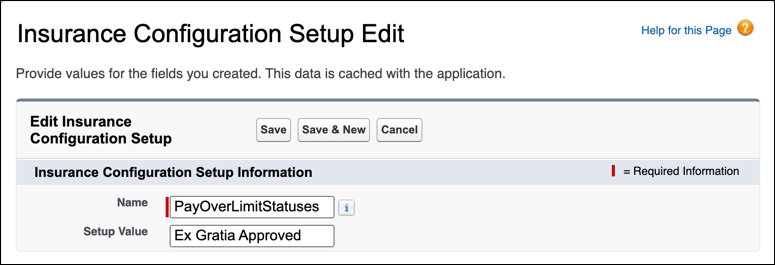
  6. 設定稱為 PayOverLimitStatuses 的自訂設定。

    針對「設定值」,輸入 Ex Gratia Approved。

    Insurance 組態設定編輯使用者介面。
  7. 進入 App Launcher,尋找並選取「Vlocity 動作」。
  8. 按一下 PaymentDetailRequestExGratiaAction。
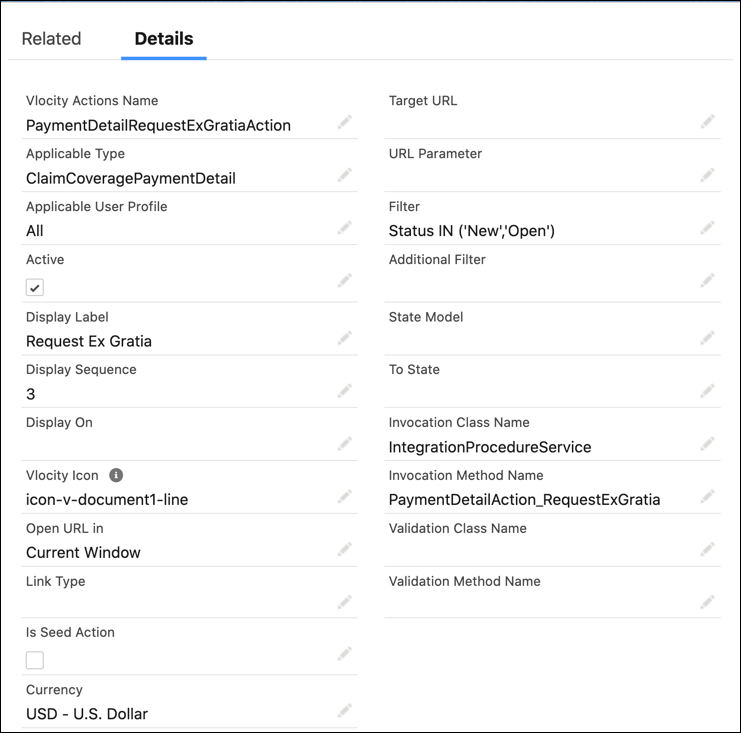
  9. 輸入付款動作的相關詳細資料。

    Vlocity 動作名稱

    PaymentDetailRequestExGratiaAction。

    適用類型

    ClaimCoveragePaymentDetail。

    如果清單中缺少 ClaimCoveragePaymentDetail,請移至「物件管理員」,然後開啟「Vlocity 動作」。然後將 ClaimCoveragePaymentDetail 作為選項清單值新增至「適用類型」欄位。

    顯示標籤

    用來顯示此動作使用者的標籤。

    篩選

    隨附此付款動作的付款狀態值。只有在索賠付款狀態符合篩選條件時,使用者才能按一下付款動作。

    讓使用者僅針對未支付的付款詳細資料記錄 (而非已付款的付款詳細資料記錄) 按一下「Ex Request Ex Gratia」。

    格式:狀態 IN (<value>、<value>、...、<value>)

    範例:狀態 IN (新增、未結束、授權拒絕)

    叫用類別名稱、叫用方法名稱

    輸入值以呼叫您為「ex Request Ex Gratia」付款動作設定的整合程序。

    設定的 PaymentDetailRequestExGratiaAction 付款動作範例
  10. 確認使用者介面可讓使用者按一下「要求超額」付款動作,以取得正確的付款詳細資料狀態。

    如果索賠的「財務」」索引標籤未如預期顯示動作,請清除工作階段快取並重新載入頁面。

    確定個別付款詳細資料顯示動作,且頁面頂端的動作下拉式清單只會在動作適用於所有選取的付款詳細資料時顯示動作。同時確認批准流程會如預期針對新動作啟動。
 
正在載入
Salesforce Help | Article