Ti trovi qui:
Creazione di una scheda insClaimParticipants per l'organizzazione
Il componente Web Lightning (LWC) Vlocity Claim Participants che sta alla base dell'interfaccia utente del partecipante richiesta è racchiuso nella scheda insClaimParticipants. Creare una copia della scheda insClaimParticipants da utilizzare con l'organizzazione. È possibile utilizzare questa versione della scheda così com'è oppure creare il proprio OmniScript da avviare dall'interfaccia utente Partecipante richiesta e quindi associare tale OmniScript alla scheda.
Prima di iniziare
-
Assicurarsi che insClaimParticipantsCard sia importata e attivata nell'organizzazione:
-
Dal Programma di avvio app, trovare e selezionare Vlocity Flex Cards.
-
Verificare che insClaimParticipantCard sia nell'elenco delle schede.
Se insClaimParticipantCard non è disponibile, è necessario installarla.
-
-
Creare OmniScript con i seguenti tipi, sottotipi e scopi:
-
Tipo: Claim, Subtype (Richiesta, sottotipo): Aggiunta partecipante, Scopo: Aggiungere un nuovo partecipante a una richiesta
-
Tipo: Claim, Subtype (Richiesta, sottotipo): Modifica partecipante, Scopo: Modifica di un partecipante esistente per una richiesta
-
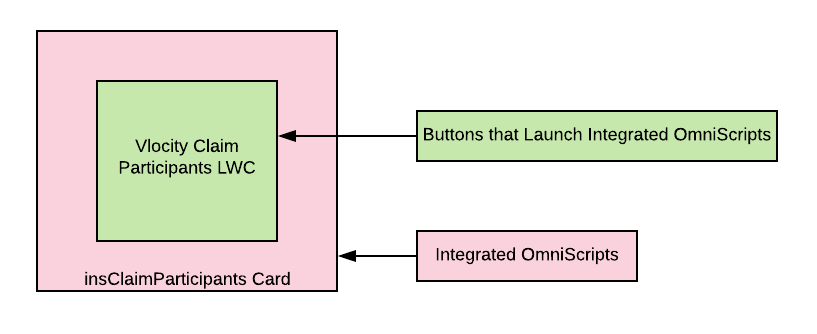
Il componente LWC Partecipante richiesta Vlocity contiene tutti gli elementi dell'interfaccia utente visualizzati dai responsabili rettifica richieste quando lavorano sui partecipanti e sugli elementi coinvolti in una richiesta.
La Flex Card insClaimParticipantsCard contiene un solo elemento, configurato con le seguenti proprietà:
-
Nome elemento: Custom LWC_0
-
Nome Lwc personalizzato: insClaimParticipants
-
Coppia attributo/valore:
-
Attributo:
recordId -
Valore:
{recordId}
-
- Dal Programma di avvio app, trovare e selezionare Vlocity Flex Cards.
- Scorrere o cercare insClaimParticipantsCards, quindi fare clic sul titolo nell'elenco per visualizzare le versioni.
- Aprire la versione di insClaimParticipantsCards su cui si desidera basare la scheda personalizzata.
-
Fare clic su Clona per clonare questa scheda.
- Assegnare alla scheda clonata un nuovo Nome carta.
- (Facoltativo ma consigliato) Assegnare alla scheda clonata un nuovo Titolo di carta.
- (Facoltativo) Immettere una descrizione della scheda che consenta agli altri amministratori di sapere cos'è e come utilizzarla.
- (Facoltativo) Se si utilizzano OmniScript con tipi e sottotipi diversi da quelli già mappati agli ascoltatori di eventi sulla scheda, immettere gli OmniScript nella sezione Ascoltatore di eventi.
