Usted está aquí:
Crear una regla de suscripción
Utilice reglas de suscripción para automatizar los procesos de negocio de presupuestos, pólizas y gestión de reclamaciones.Para presupuestos y pólizas, aplique reglas de suscripción a tipos específicos de elementos o partes asegurados y desencadene acciones y mensajería exclusivas basándose en si cada regla pasa o falla.

- Desde la página de especificaciones del producto raíz, haga clic en la ficha Reglas.
- En la sección Suscripción, haga clic en Agregar regla Suscripción.
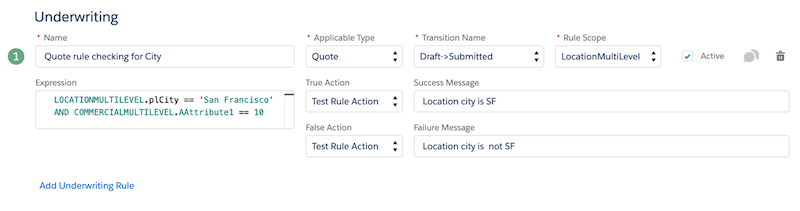
- Ingrese un Nombre exclusivo para la regla de suscripción.
- Ingrese el objeto Tipo aplicable para el que se ejecuta la regla: Activo, Contrato o Presupuesto, o para Extensión de Insurance Industries, InsuranceClaim__c, ClaimCoverage__c o InsurancePolicy.
-
Ingrese un Nombre de transición que especifique la transición del objeto de un estado a otro si la regla se evalúa como verdadera.
Por ejemplo, un presupuesto puede pasar de Aprobado > Emitido. Las transiciones disponibles proceden del modelo de estado de su objeto.
-
Para ejecutar la regla para un tipo concreto de elemento asegurado o parte asegurada en un presupuesto o póliza de seguros, ingrese Ámbito de regla.
Los ámbitos de regla disponibles proceden de los elementos asegurados agregados al producto raíz.
Por ejemplo, si un producto raíz incluye Auto y Conductor como elementos asegurados, una regla de suscripción para ese producto puede tener un ámbito de regla Auto o Conductor. Si agrega una regla que evalúa el valor monetario de un automóvil, defina su Ámbito de regla como Automático de modo que se ejecute solo para automóviles, no para conductores.El ámbito de regla está disponible a partir de Winter '23. Para ver Ámbito de regla en una página de especificación de producto, debe instalar tarjetas de modelo de producto (VlocityInsProductModelCards). Estas tarjetas se incluyen en los DataPacks de tarjetas de seguros instalados por el Asistente de instalación de Vlocity, o puede instalarlas y activarlas manualmente en Tarjetas de Vlocity.
- Para invocar una acción de Vlocity basándose en si la regla pasa o falla, seleccione una acción verdadera, una acción falsa o ambas. Las acciones disponibles dependen del Nombre de transición seleccionado.
- Para desencadenar un mensaje basándose en si la regla pasa o falla, ingrese un mensaje de operación correcta, un mensaje de fallo o ambos.
-
Ingrese una Expresión que evalúe las características del tipo de objeto aplicable.
Si la expresión se evalúa como verdadera o falsa, se desencadena la acción apropiada y se muestra el mensaje definido.
 Importante Asegúrese de que la expresión utiliza campos aptos dentro del ámbito de regla. No se realiza ninguna validación en la expresión, de modo que si hace referencia a campos que están fuera del ámbito, no funcionará como se espera.
-
Para ingresar una descripción de la regla, haga clic en el icono de burbuja e ingrese texto en el cuadro emergente. Sus notas se guardan automáticamente.
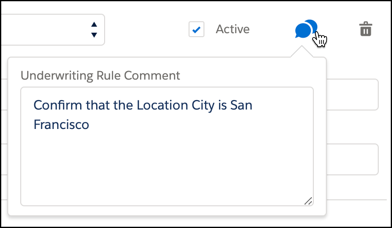 Sus notas se guardan automáticamente.
-
Para empezar a aplicar la regla al objeto aplicable, seleccione la casilla de verificación Activo.